
När du vill skapa en dynamisk länk mellan innehållet i dokumentet och innehållet i en PowerPoint-presentation infogar du innehållet som ett objekt. Till skillnad från när du klistrar in innehåll (t.ex. genom att trycka på Ctrl+V) kan du när du infogar innehållet som ett länkat eller inbäddat objekt fortfarande arbeta med innehållet i det ursprungliga program där det skapades.
Om du infogar bilden i dokumentet som ett PowerPoint-objekt kör Word PowerPoint när du dubbelklickar på bilden och du kan använda PowerPoint-kommandon för att arbeta med bilden.
När du infogar en PowerPoint-presentation som ett objekt visas bara en bild i dokumentet. Dubbelklicka på PowerPoint-objektet för att visa olika bilder och tryck sedan på Retur för att visa bildspelet.
Infoga ett länkat objekt eller inbäddat objekt
Du kan länka eller bädda in en eller flera bilder, eller så kan du bädda in en hel presentation. När du bäddar in en PowerPoint-presentation i dokumentet kör Word PowerPoint-bildspelet när du dubbelklickar på presentationsobjektet i dokumentet. Du kan inte redigera presentationen i dokumentet. Presentationsobjektet kan bara bäddas in och inte länkas.
Öppna både Word-dokumentet och PowerPoint-presentationen som innehåller bilderna som du vill skapa ett länkat eller inbäddat objekt av.
Växla till PowerPoint och markera hela presentationen eller de bilder som du vill använda.
Obs
Välj bilder i vyn Bildsortering genom att klicka på den bild som du vill använda. Om du vill markera flera bilder håller du ned Skift medan du klickar på intervallets första och sista bild. Om du vill markera flera bilder som inte ligger intill varandra håller du ned Ctrl samtidigt som du klickar på de bilder som du vill använda.
Tryck på Ctrl + C.
Växla till Word-dokumentet och klicka sedan där du vill att informationen ska visas.
På fliken Start i gruppen Urklipp klickar du på pilen under Klistra in och sedan på Klistra in special.
Välj Microsoft PowerPoint-presentationsobjekt eller Microsoft PowerPoint-bildobjekt i listan Som.
Välj Klistra in om du vill infoga ett inbäddat objekt eller välj Klistra in länk om du vill infoga en länk till objektet och klicka sedan på OK.
Alternativt kan du infoga en länk till objektet på följande sätt.
- På fliken Infoga i gruppen Text klickar du på pilen bredvid Objekt och välj sedan Objekt.
- Klicka på fliken Skapa från fil och bläddra till presentationens plats.
- Markera Länka till fil eller Visa som ikon och klicka sedan på OK.
Uppdatera länkade objekt
Som standard uppdateras länkade objekt automatiskt. Det innebär att den länkade informationen uppdateras i Word varje gång du öppnar Word-filen eller när PowerPoint-källfilen ändras samtidigt som Word-filen är öppen. Du kan ändra inställningarna för enskilda länkade objekt så att det länkade objektet inte uppdateras eller så att det endast uppdateras när dokumentets läsare väljer att manuellt uppdatera det.
Du kan även förhindra att Word automatiskt uppdaterar länkar i alla dokument som du öppnar. Du kan göra det som en säkerhetsåtgärd för att förhindra att dokument uppdateras med filer som eventuellt kommer från en ej betrodd källa.
Viktigt!
När du öppnar ett dokument som innehåller länkade objekt uppmanas du i Word att uppdatera dokumentet med data från de länkade filerna. Om du misstänker att de länkade filerna kanske kommer från en ej betrodd källa klickar du på Nej i det här meddelandet.
Du kan även permanent bryta kopplingen mellan ett länkat objekt och dess PowerPoint-källfil. När anslutningen bryts kan du inte längre redigera objektet i dokumentet och det blir en bild av PowerPoint-innehållet.
Uppdatera ett länkat objekt manuellt
- Högerklicka på det länkade objektet och klicka på Uppdatera länk.
- Du kan också högerklicka på det länkade objektet, klicka på Länkat bildobjekt eller Länkat presentationsobjekt och sedan klicka på Länkar.
- Klicka på länken som du vill uppdatera manuellt och klicka sedan på klicka på Manuell uppdatering under Uppdateringsmetod för markerad länk.
Förhindra att ett länkat objekt uppdateras
- Högerklicka på det länkade objektet och klicka påLänkar till länkade objekt>.
- Du kan också högerklicka på det länkade objektet, klicka på Länkat bildobjekt eller Länkat presentationsobjekt och sedan klicka på Länkar.
- Klicka på länken som du inte vill uppdatera och markera sedan kryssrutan Låst under Uppdateringsmetod för markerad länk.
Obs
Avmarkera kryssrutan Låst om du vill låsa upp länken.
Förhindra att Word automatiskt uppdaterar länkar i alla dokument
- Klicka på Alternativ på fliken Arkiv.
- Klicka på Avancerat och bläddra ned till Allmänt.
- Avmarkera kryssrutan Uppdatera automatiska länkar vid Öppna.
Bryt kopplingen mellan ett länkat objekt och dess källa
- Högerklicka på det länkade objektet och klicka påLänkar till länkade objekt>.
- Du kan också högerklicka på det länkade objektet, klicka på Länkat bildobjekt eller Länkat presentationsobjekt och sedan klicka på Länkar.
- Klicka på länken som du vill ta bort kopplingen för och klicka sedan på Bryt länk.
Ändra länkade eller inbäddade objekt
- Högerklicka på det länkade objektet och klicka på Länkat objekt.
- Du kan också högerklicka på det länkade objektet och sedan klicka på Länkat bildobjekt eller Länkat presentationsobjekt.
- Klicka på Redigera länk eller Öppna länk, beroende på om objektet är inbäddat eller länkat, och gör sedan de ändringar du vill.
Om objektet är inbäddat finns ändringarna endast i den kopia som finns i dokumentet. Om objektet är länkat görs ändringarna i källfilen.
Skillnaderna mellan länkade och inbäddade objekt
Huvudskillnaderna mellan länkade och inbäddade objekt är var data lagras och hur du uppdaterar data när du har placerat dem i målfilen.
Du placerar antingen en länk till objektet eller en kopia av objektet i dokumentet. Du kan infoga innehåll på det här sättet från ett program som stöder teknik för att länka och bädda in objekt (OLE).
Till exempel kan en månatlig statusrapport innehålla information som underhålls separat i en PowerPoint-bild. Om du länkar rapporten till bilden kan data i rapporten uppdateras när källfilen uppdateras. Om du bäddar in bilden i rapporten innehåller rapporten en statisk kopia av bildens data.
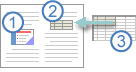
1. veckor Inbäddat objekt
2. veckor Länkat objekt
3. veckor Källfil
När ett objekt länkas kan information uppdateras om källfilen ändras. Länkade data lagras i källfilen. I Word-filen (målfilen) lagras endast källfilens plats och en representation av länkade data visas. Använd länkade objekt om du måste tänka på filstorleken.
Att länka är också praktiskt när du vill inkludera information som underhålls separat, till exempel data som samlas in av en annan avdelning, och när du behöver hålla sådan information uppdaterad i ett Word-dokument.
När du bäddar in ett PowerPoint-objekt ändras inte informationen i Word-filen när du ändrar käll-PowerPoint-filen. Inbäddade objekt blir en del av Word-filen – när de väl har infogats är de inte längre en del av källfilen.
Eftersom informationen är helt innesluten i ett enda Word-dokument är det användbart med inbäddning om du inte vill att informationen ska återspegla ändringar i källfilen samt om du inte vill att dokumentets mottagare ska uppdatera den länkade informationen.