

När du håller en PowerPoint-presentation i föredragshållarvyn kan du förstora bildinnehållet på skärmen.
Obs
När du zoomar ut öppnas inte vyn visa alla bilder. Om du vill visa alla bilder använder du genvägen G.
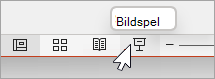
- Välj Bildspelsvy längst ned till höger på skärmen.
- Välj förstoringsglasikonen längst ned till vänster på skärmen. Observera att markören nu är ett förstoringsglas med en ljus rektangel.
- Flytta förstoringsrektangeln till det område på bilden som du vill fokusera på och klicka sedan för att förstora till 200 %. Om du vill kan du använda + -tangenten eller använda utsträckningsgesten på pekplattan eller pekskärmen för att fortsätta zooma in upp till 400 %.
Markören blir en handsymbol som anger att du kan klicka och dra för att flytta till en annan del av den förstorade bilden. - Om du vill avsluta zoomläget och återgå till standardvyn trycker du på Esc eller klickar på förstoringsglasikonen längst ned till vänster på skärmen.