

Vissa personer med nedsatt syn använder en skärmläsare för att läsa informationen på bilden. När du skapar bilder är det viktigt att placera objekten i en logisk läsordning för att användare med skärmläsare ska förstå bilden.
Kontrollera läsordningen för bilder
- När presentationen är öppen väljer du Granska>Kontrollera tillgänglighet.
- Välj kategorin Kontrollera läsriktning i avsnittet Varningar för att öppna listan. När läsordningen för objekten på en bild inte stämmer överens med något av de vanliga sätten att ordna objekten på listar tillgänglighetskontrollen bilden här.
- Peka på ett bildnummer i listan och välj sedan den intilliggande nedrullningsbara listrutepilen. Välj kommandot Verifiera objektordning .
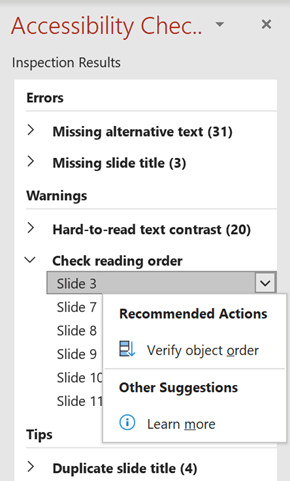
Fönstret Läsordning öppnas:
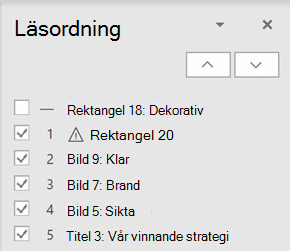
Ändra ordningen på objekt
Objekten listas i den ordning som skärmläsaren läser upp dem. Siffran intill varje objekt anger positionen i sekvensen. Objekt utan nummer hoppas över eftersom de är markerade som dekorativa.
Om ordningen på objekten inte är logisk kommer personer som använder skärmläsare att ha svårt att förstå bilden.
Så här ändrar du i vilken ordning objekten läses in:
- Markera ett eller flera objekt i listan. (Använd Ctrl+klicka för att markera flera).
- Dra markeringen uppåt eller nedåt eller klicka på uppåtpilen (Flytta upp) eller nedåtpilen (Flytta nedåt).
Obs
Om du ändrar objektens ordning kan det påverka hur bilden ser ut när det finns överlappande objekt. Om bilden inte ser ut som du vill efter att du har ändrat ordningen trycker du på Ctrl+Z för att ångra ändringen. Du kanske fortfarande kan förbättra hur bilden läses genom att gruppera objekt i logiska enheter och ta bort objekt från läsordningen genom att markera dem som dekorativa.
Gruppera objekt i logiska enheter
Om du har komplexa diagram eller illustrationer som består av många objekt grupperar du objekten i logiska enheter. På så sätt kan användare med skärmläsare läsa de grupperade enheterna i stället för alla enskilda objekt i dem. Och du behöver bara ordna enheterna och inte alla objekt i dem.
I de fall där gruppering kan vara bra visas ett tips längst ned i fönstret Läsordning på bilder:
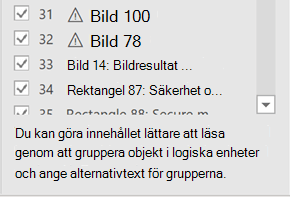
Så här grupperar du objekt:
- Använd Ctrl+klicka i fönstret för att markera de objekt du vill gruppera.
- På ... Fliken Format till höger i menyfliksområdet väljer du Gruppera>Grupp (eller Ordna>grupp>).
När du har grupperat objekt visas bara gruppen i fönstret Läsordning , i stället för alla objekt i den. Klicka på objektet och ange en beskrivning för gruppen.
Varning!
Om objekten har animeringseffekter bevaras inte animeringarna när du grupperar dem.
Lägga till alternativ text för objekt
Alternativ text är beskrivande text som förmedlar innebörden och sammanhanget för ett visuellt objekt på bilden. Skärmläsare läser upp alternativtexten så att användarna bättre kan förstå vad som finns på skärmen.
Du behöver inte lägga till alternativtext för textrutor och figurer som innehåller text, men för alla andra objekt behöver alternativtext. I fönstret Läsordning visas en varningssymbol bredvid alla objekt som behöver alternativtext.
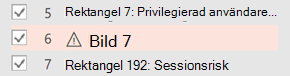
Så här lägger du till alternativ text för objektet:
- Markera objektet genom att klicka på det i fönstret Läsordning.
- Klicka på den igen för att öppna en textredigeringsruta och ange en beskrivning för objektet. Tryck sedan på Retur.
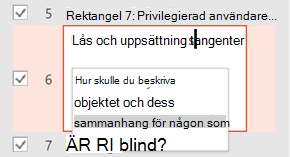
Varningstecknet försvinner när du har lagt till alternativtexten.
Granska automatiskt skapad alternativtext
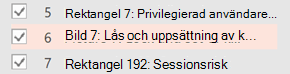
Bilder som infogas i Microsoft 365 kan ha alternativtext som genererades automatiskt. En varningssymbol visas bredvid dessa objekt för att påminna dig om att granska och redigera alternativtexten.
- Markera objektet genom att klicka på det i fönstret Läsordning .
- Klicka på den igen för att öppna en textredigeringsruta och granska och redigera beskrivningen. Ta bort alla kommentarer som lagts till där, till exempel Beskrivning genereras automatiskt. Tryck sedan på Retur.
Varningstecknet bör försvinna när du har tagit bort kommentarerna.
Ta bort objekt från läsordningen
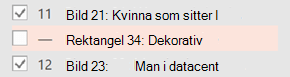
Dekorativa objekt ger visuellt intresse men är inte informativa (till exempel stilistiska kantlinjer). Skärmläsare hoppar över de dekorativa objekten när du läser i bildspelsläge.
Om du vill markera ett objekt som dekorativt och ta bort det från läsordningen avmarkerar du kryssrutan bredvid objektet.
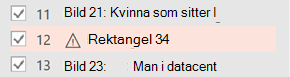
Du behöver inte ändra placeringen för objektet i listan. Siffran bredvid objektet försvinner, vilket innebär att det inte längre är en del av läsordningen.
Kortkommandon för fönstret Läsordning
Du kan använda dessa kortkommandon i fönstret Läsordning :
| Om du vill | Trycker du på |
|---|---|
| Flytta tangentbordets fokus genom huvudområdena tills den befinner sig i läsordningsfönstret. | F6 |
| Navigera med tangentbordet genom knapparna i fönstret och sedan in i listan. | Tabb |
| Flytta fokus mellan objekten i listan. | Uppil, Nedpil |
| Markera ett objekt i listan. | Retur eller blanksteg |
| Redigera alternativtexten för det objekt i listan som är i fokus. | F2 |
| Lägg till/ta bort objektet från markeringen (d.v.s. markera flera). | Skift+Retur eller Skift+blanksteg |
| Markera det aktuella objektet och ange om det ska vara i läsordningen. | Ctrl+Skift+R |
| Markera det aktuella objektet och flytta det uppåt. | Ctrl + Uppåtpil |
| Markera det aktuella objektet och flytta det nedåt. | Ctrl + Nedåtpil |
| Markera det aktuella objektet och flytta det till början. | Ctrl+Skift+Uppåtpil |
| Markera det aktuella objektet och flytta det till slutet. | Ctrl+Skift+Nedåtpil |
Se även
Gör dina PowerPoint-presentationer tillgängliga för personer med funktionsnedsättning
Allt du behöver veta för att skriva effektiva alternativtexter
Gruppera och dela upp grupper med figurer, bilder och andra objekt