

PowerPoint Live i Teams ger presentatörer och deltagare en engagerande presentationsupplevelse genom att kombinera PowerPoint-funktioner med Microsoft Teams samarbetsverktyg.
Presentatörer kan leverera bilder medan de visar stödanteckningar, mötesdeltagare, reaktioner och chattar i en enda vy.
Deltagarna kan anpassa sin upplevelse med oberoende bildnavigering, bildöversättning, högkontrastvisning och förstoringsalternativ.
Tips
Är du en målgruppsmedlem? Hoppa ned om du vill veta mer om hur du kan interagera under presentationen.
Föredragshållarvyn
Presentera dina bilder
Om du redan är i ett Teams-möte väljer du Dela innehåll och under avsnittet PowerPoint Live väljer du sedan den PowerPoint-fil du vill presentera. Om du inte ser filen i listan väljer du Bläddra i OneDrive eller Bläddra på datorn.
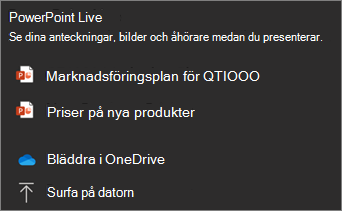
Om presentationen redan är öppen i PowerPoint för Windows eller Mac går du till filen och väljer Presentera i Teams.

Om du är i PowerPoint för webben väljer du Dela innehåll>Presentera i Teams.
Bilderna visas i Teams-mötet med anteckningarna bredvid dem.
Tips
- Slutför redigeringen av bilderna minst några minuter innan du är redo att presentera. Det ger PowerPoint tid att synkronisera de senaste ändringarna och förhindrar eventuella inläsningsfel.
- Starta en PowerPoint Live session med din presentation minst några minuter före mötet. Det underlättar förinläsningen av innehållet och ger en jämnare presentationsupplevelse.
Gå igenom bilderna
Du har flera verktyg tillgängliga när du presenterar.

- Använd navigeringspilarna för att gå framåt och bakåt.
- Använd miniatyrremsan för att snabbt flytta mellan bilder.
- Välj Rutnätsvy om du vill visa alla bilder i presentationen och hoppa direkt till en viss bild.
- Välj Presentera den senaste versionen om uppdateringar har gjorts i presentationen efter att delningen har startat.
Håll kontakten med målgruppen
En fördel med PowerPoint Live är att du kan presentera och hålla kontakten med åhörarna utan att växla mellan fönster. Under en presentation kan du:
- Visa mötesdeltagare.
- Övervaka publikens reaktioner och upphöjda händer.
- Åtkomst till chatt- och möteskontroller.
- Visa stödanteckningar i fönstret Anteckningar.
- Använd föredragshållarlayouter och kameraupplevelser som stöds av Teams.
- Använd laserpekaren, pennan, överstrykningspennan eller radergummit för att tydligt referera till objekt på bilderna.
Förstoring och panorering
När du presenterar kan du zooma in och ut och panorera runt bilderna för att uppmärksamma specifika punkter och hålla presentationen dynamisk.
Om du vill zooma in eller ut på en bild gör du något av följande:
- Hovra över bildspelet och dra ihop eller dra isär på styrplattan.
- Dra ihop eller använd gesten för att dra isär pekgester (på en pekaktiverad enhet).
- Tryck på + eller – .
- Hovra över bilden, håll ned Ctrl och rulla med mushjulet.
- Använd de zoomkontroller som är tillgängliga i presentationsvyn.
Om du vill panorera runt bilden gör du något av följande:
- Tryck på piltangenterna.
- Klicka och dra med hjälp av en mus.
- Klicka och dra på en pekplatta.
- Använd ett finger för att trycka och dra (på en pekaktiverad enhet).
När du är klar med att zooma och panorera trycker du på Esc för att återställa skärmen.
Presentera med ljud, video och animering
Multimedieinnehåll kan göra presentationen mer intressant – så här säkerställer du att den fungerar smidigt för alla i din livesession.
- Inbäddade videor fungerar bäst i PowerPoint Live. Lär dig hur du infogar en videofil från datorn.
- Använd bara en mediefil per bild. Flera ljud- eller videofiler på en enskild bild kan spelas upp samtidigt för deltagare, vilket skapar överlappande ljud eller visuellt innehåll.
- Undvik att placera animeringar på den sista bilden eftersom deltagarna kanske inte ser dem när presentationen är slut.
Målgruppsvy
Som deltagare kan du anpassa visningsupplevelsen utan att påverka vad andra deltagare ser.
Använd navigeringspilarna för att gå till olika bilder och granska information i din egen takt.
Välj Synkronisera till presentatör för att återgå till den bild som presentatören för närvarande visar.

Obs
Om presentatörerna inte vill att deltagarna ska navigera självständigt kan de inaktivera alternativet som gör att deltagarna kan gå igenom bilderna i sin egen takt innan de delar presentationen.
Välj Rutnätsvy om du vill visa alla bilder och hoppa direkt till det innehåll du vill granska.
Klicka på en hyperlänk på bilder för att få mer kontext direkt.
Använd en skärmläsare för att få fullständig åtkomst till bildinnehållet.
Översätt bilderna till andra språk. Välj Ändra vy>Översätt bilder och välj sedan ett språk.
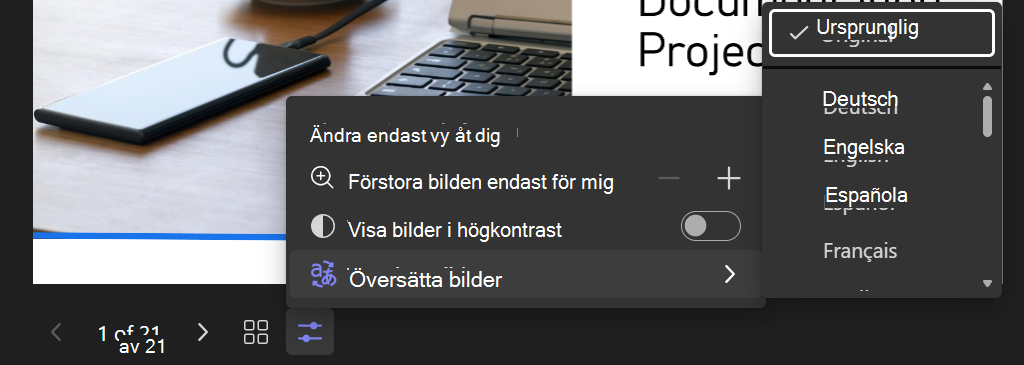
Växla till en högkontrastvy så att bilderna blir lättare att se om du har nedsatt syn. Välj Ändra vyvybilder>i högkontrast.
Visningsupplevelsen får högre återgivning så att du kan se skarp text och jämna animeringar. PowerPoint Live kräver också betydligt mindre nätverksbandbredd än vanlig delning, vilket gör det till det bästa alternativet när nätverksanslutning är ett problem.
Förstora bilder
Du kan zooma in och panorera på en presentationsbild utan att påverka vad andra ser.
Använd musen, styrplattan, tangentbordet, touch eller alternativet Förstora bild efter behov.
Om du vill zooma in eller ut på en bild gör du något av följande:
- Hovra över bildspelet och dra ihop eller dra isär på styrplattan.
- Dra ihop eller använd gesten för att dra isär pekgester (på en pekaktiverad enhet).
- Tryck på + eller – .
- Hovra över bilden, håll ned Ctrl och rulla med mushjulet.
- Använd förstoringskontrollerna på menyn Ändra vy .
Om du vill panorera runt bilden gör du något av följande:
- Tryck på piltangenterna.
- Klicka och dra med hjälp av en mus.
- Klicka och dra på en pekplatta.
- Använd ett finger för att trycka och dra (på en pekaktiverad enhet).
När du är klar med att zooma och panorera trycker du på Esc för att återställa skärmen.
Viktigt!
Max 1 000 deltagare stöds för PPT Live session.
PowerPoint Live stöds inte i Live-händelser i Teams, CVI-enheter och VTC-enheter.
Anonyma användare kan inte presentera via PowerPoint Live.
Om du använder Teams på webben behöver du Microsoft Edge 18 eller senare, eller Google Chrome 65 eller senare, för att kunna se föredragshållarvyn.
Föredragshållarvyn är dold som standard för små skärmenheter. Du kan aktivera den genom att välja Ändra vy
 >Visa föredragshållarvyn under den aktuella bilden. (eller genom att markera delningsfönstret och sedan trycka på Ctrl+Skift+x).
Mötesinspelningar spelar inte in några videor, animeringar eller anteckningsmarkeringar i den PowerPoint Live sessionen.
När du delar
 I avsnittet PowerPoint Live visas de senaste filerna som du har öppnat eller redigerat på din grupps SharePoint-webbplats eller i OneDrive. Om du väljer någon av de här filerna till presentationen, kan alla mötesdeltagare visa bilderna under mötet. Deras behörigheter för filen utanför mötet ändras inte.
Om du väljer Bläddra och väljer att presentera en PowerPoint-fil som inte har laddats upp till Teams tidigare, kommer den att laddas upp som en del av mötet.
- Om du presenterar i ett kanalmöte överförs filen till fliken Filer i kanalen, där alla teammedlemmar kommer att ha till gång till den.
- Om du presenterar i ett privatmöte överförs filen till OneDrive, där mötesdeltagarna är de enda som kommer att kunna komma åt den.
Binära PPT-filer (*.ppt, *.pps, *.odp, *.pot) stöds inte. Filtyper som stöds för PowerPoint Live är *.pptx och *.ppsx.
• Den maximala PowerPoint-filstorleken som stöds är 2 GB.
Microsoft Stream videor som är inbäddade i powerpoint-presentationen följer SharePointOnlines begränsningar för samtidiga användarbegränsningar.
För kommersiella GCC-klientorganisationer krävs slutpunktsdata nedan för anslutning från en användares dator till Microsoft 365.
- URL-adress: *.osi.office365.us Port: 443
- URL-adress: *.cdn.office365.us Port: 443