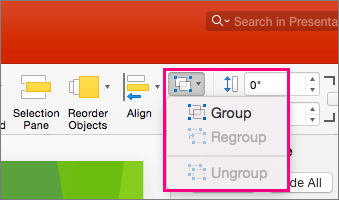
Använd alternativen Välj i gruppen Redigering längst till höger på fliken Start för att visa och markera enskilda objekt i PowerPoint:

Markera objektet genom att klicka på det. Om du inte kan markera objektet klickar du på Markera i gruppen Redigering på fliken Start och gör något av följande:
Om du vill markera alla objekt och platshållare på bilden klickar du på Markera alla.
Om du vill markera objekt som är dolda, staplade eller bakom text klickar du på Markera objekt och klickar och drar sedan över objekten.
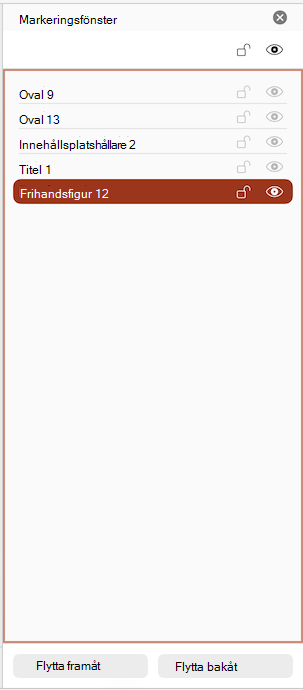
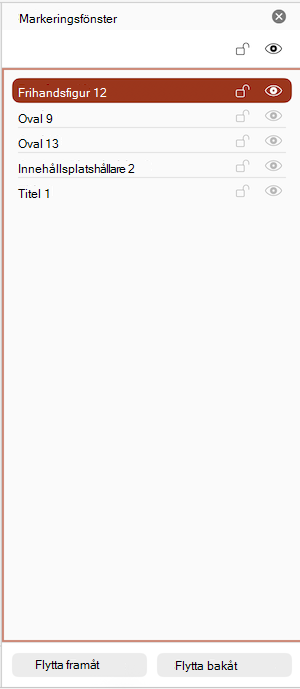
Om du vill öppna markeringsfönstret där du kan markera, markera flera objekt, visa, dölja eller ändra objektens ordning klickar du på Markeringsfönster och klickar sedan på de alternativ du vill använda.
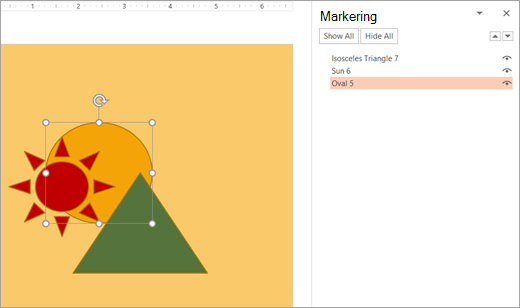
Bild: I det här exemplet kan vi enkelt markera den ovala formen i markeringsfönstret, medan ovalen på bilden är begravd under sol- och triangelfigurerna.
När du har markerat objektet kan du använda PowerPoint-kommandon och -funktioner på objektet som vanligt.
Öppna markeringsfönstret när som helst: På fliken Start väljer du Ordna markeringsfönster>.
Använda markeringsfönstret
När du har infogat figurer, textrutor, SmartArt-grafik, bilder eller andra objekt kan du öppna markeringsfönstret för att hålla reda på alla.
Markera ett av objekten du vill hantera.
Välj ... Fliken Format som visas i menyfliksområdet när du markerar objektet och sedan väljer Markeringsfönster (eller Ordna>markeringsfönster).

Markeringsfönstret öppnas med alla objekt listade och du kan göra något av följande:
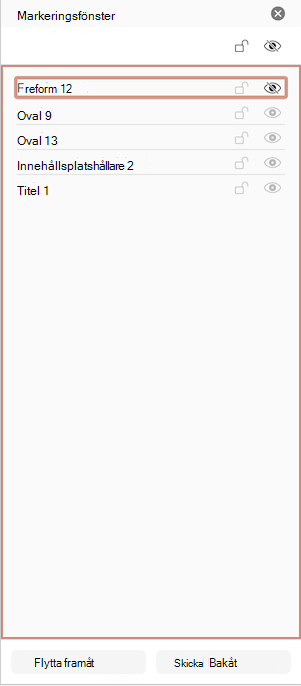
I fönstret Markering kan du visa och välja enskilda element i en bild, visa eller dölja objekt eller ordna om dem. Dubbelklicka på ett objekt i fönstret för att byta namn på det.
Öppna markeringsfönstret
I det klassiska menyfliksområdet:
- Gå till Start>
 Ordna>Markeringsfönster.
I menyfliksområdet Single-Line:
- Gå till Start>Ordna>Markeringsfönster.
Om knappen Ordna inte visas väljer du knappen Med tre punkter (...) Mer längst till höger. Välj sedan Ordna>markeringsfönster under Fler ritalternativ.
Ordna om objekt med hjälp av markeringsfönstret
Objekt i fönstret visas i lagerordning. Det översta objektet finns i det översta lagret.
Ändra ordningen genom att dra ett objekt uppåt eller nedåt i listan.
Visa eller dölja objekt
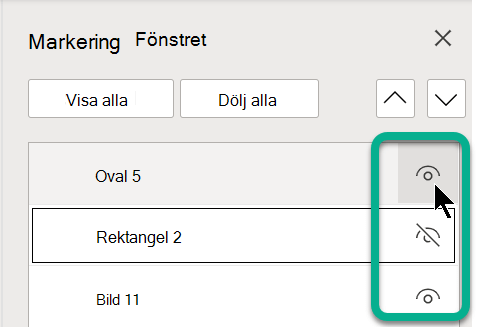
Använd ett objekts ögonsymbol till höger i fönstret för att avgöra om det visas eller döljs på bilden: