

Du kan använda en bild som bakgrund för en eller flera presentationsbilder. Du kan justera bildens genomskinlighet när du har lagt till den på presentationsbilden.
Infoga en bild från datorn till ett bildspel
Högerklicka i marginalen på den bild du vill använda och välj sedan Formatera bakgrund.
I fönstret Formatera bakgrund väljer du Bild eller strukturfyllning.
Under Bildkälla väljer du Infoga och väljer var du vill hämta bilden från:
Alternativ Använd det för att Från en fil Använd en bild från datorn eller en extern enhet Arkivbilder Infoga en bild från arkivbildsbiblioteket Onlinebilder Söka efter en bild på webben Från ikoner Infoga en bild från ikonsamlingen Obs
Om du vill infoga en bild med alternativet Urklippskälla måste du först kopiera en bild till Urklipp. Det här alternativet är inte tillgängligt om du inte har kopierat en bild.
Om du vill justera bildens relativa ljushet, drar du i reglaget Transparens åt höger.

Om du vill använda bakgrundsbilden på alla bilder i presentationen, väljer du Använd för alla. I annat fall stänger du fönstret Formatera bakgrund.
Ta bort en bakgrundsbild
I vyn Normal väljer du presentationsbilden med det mönster eller den bild i bakgrunden som du vill ta bort.
Välj Formatera bakgrund i gruppen Anpassa längst till höger på fliken Design i menyfliksområdet.

I fönstret Formatera bakgrund väljer du Hel fyllning under Fyllning.
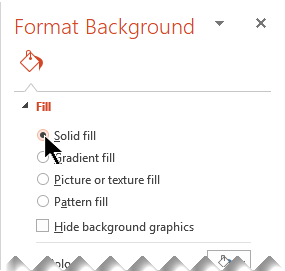
Välj nedåtpilen bredvid knappen Färg. Ett färggalleri visas. Välj den vita färgen.
Den befintliga bakgrunden tas bort och bildens bakgrund blir nu vit.Om du vill göra samma ändring för de andra bilderna i presentationen väljer du Använd för alla längst ned i fönstret Formatera bakgrund.