Använd kommentarer när du vill att andra ska kunna granska och ge feedback på en presentation som du har skapat, eller när kollegor ber om feedback på en presentation. En kommentar är en anteckning som du kan fästa vid en bokstav eller ett ord i en bild, eller vid en hel bild.
- Markera det objekt eller den bild som du vill kommentera.
- Välj Granska och välj Ny kommentar. Om fönstret Kommentarer är öppet väljer du Nytt. Eller välj Kommentar på fliken Infoga.
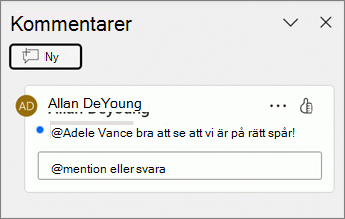
- I fönstret Kommentarer skriver du meddelandet i rutan och väljer Publicera eller trycker på Ctrl+Retur.
När du kommenterar ett dokument eller en presentation och använder @-tecknet med en persons namn, får den person som du omnämner e-post med en länk till din kommentar. Mer information finns i Use @mention in comments to tag someone for feedback.
- Välj Normal på fliken Visa.
- Välj Visa kommentarer på fliken Granska.
- Välj kommentaren i fönstret Kommentarer .
- Välj Svara för att svara på en kommentar.
Den blå punkten bredvid en kommentar anger att det är en ny kommentar eller ett nytt svar sedan du senast visade dem.
- Markera den bild du vill kommentera i vyn Normal i navigeringsfönstret.
- I fönstret Kommentarer väljer du den kommentar du vill redigera och väljer sedan
 Redigera kommentar för att göra ändringar.
Obs
Tänk på att det är möjligt för andra att redigera dina kommentarer. Kommentarer i ett Microsoft 365-dokument lagras i filen, så att alla som har redigeringsbehörighet till filen kan redigera din kommentar.
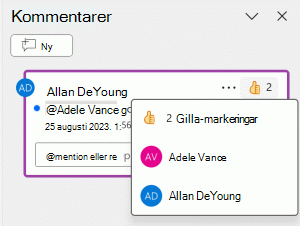
- Om du vill visa ditt stöd för en kommentar väljer
 du knappen Som i det övre högra hörnet i kommentaren och gör knappen gul.
- Om du vill se vem som reagerade på kommentaren hovrar du över som för listan med namn.
- Om du vill ta bort din egen reaktion väljer du knappen Like igen och tar bort dess färgfyllning.
- Markera kommentaren som du vill ta bort i fönstret Kommentarer .
- Välj Fler trådåtgärder (...) och välj Ta bort tråd.
- Markera objektet eller bilden som du vill kommentera.
- Välj Granska och välj Ny kommentar. Om fönstret Kommentarer är öppet väljer du Nytt. Eller välj Kommentar på fliken Infoga.
- I fönstret Kommentarer skriver du meddelandet i rutan och väljer Publicera.
När du kommenterar ett dokument eller en presentation och använder @-tecknet med en persons namn, får den person som du omnämner e-post med en länk till din kommentar. Mer information finns i Use @mention in comments to tag someone for feedback.
- Välj Normal på fliken Visa.
- På fliken Granska väljer du
 .
.
- Välj kommentaren i fönstret Kommentarer .
- Välj Svara för att svara på en kommentar.
Den blå punkten bredvid en kommentar anger att det är en ny kommentar eller ett nytt svar sedan du senast visade dem.
- Markera den bild du vill kommentera i vyn Normal i navigeringsfönstret.
- Markera kommentaren som du vill redigera i fönstret Kommentarer
- Välj Fler trådåtgärder (...) och välj Redigera kommentar.
Obs
Tänk på att det är möjligt för andra att redigera dina kommentarer. Kommentarer i ett Microsoft 365-dokument lagras i filen, så att alla som har redigeringsbehörighet till filen kan redigera din kommentar.
- Om du vill visa ditt stöd för en kommentar väljer du knappen Som i det övre högra hörnet i kommentaren och gör knappen gul.
- Om du vill se vem som reagerade på kommentaren hovrar du över som för listan med namn.
- Om du vill ta bort din egen reaktion väljer du knappen Like igen och tar bort dess färgfyllning.
- Markera kommentaren som du vill ta bort i fönstret Kommentarer .
- Välj Fler trådåtgärder (...) och välj Ta bort tråd.
- Markera det objekt eller den bild som du vill kommentera.
- Välj Granska och välj Ny kommentar. Om fönstret Kommentarer är öppet väljer du Nytt. Eller välj Kommentar på fliken Infoga. På tangentbordet använder du Ctrl+Alt+M för Windows eller ⌘+Skift+M på Mac.
När du kommenterar ett dokument eller en presentation och använder @-tecknet med en persons namn, får den person som du omnämner e-post med en länk till din kommentar. Mer information finns i Use @mention in comments to tag someone for feedback.
- Välj Normal på fliken Visa.
- Välj Visa kommentarer på fliken Granska.
- Välj kommentaren i fönstret Kommentarer .
- Välj Svara för att svara på en kommentar.
Den blå punkten bredvid en kommentar anger att det är en ny kommentar eller ett nytt svar sedan du senast visade dem.
- Markera den bild du vill kommentera i vyn Normal i navigeringsfönstret.
- Markera kommentaren som du vill redigera i fönstret Kommentarer
- Välj Fler trådåtgärder (...) och välj Redigera kommentar (eller pennikonen) för att göra ändringar.
Obs
Tänk på att det är möjligt för andra att redigera dina kommentarer. Kommentarer i ett Microsoft 365-dokument lagras i filen, så att alla som har redigeringsbehörighet till filen kan redigera din kommentar.
- Om du vill visa ditt stöd för en kommentar väljer du knappen Gilla i det övre högra hörnet av kommentaren och gör knappen gul.
- Om du vill se vem som reagerade på kommentaren hovra över knappen Gilla för listan med namn.
- Om du vill ta bort din egen reaktion väljer du gilla-knappen igen och tar bort dess färgfyllning.
I fönstret Kommentarer väljer du den kommentar du vill ta bort, väljer Fler trådåtgärder (...) och väljer Ta bort tråd.
Markera den bild som du vill kommentera. Tryck på knappen Kommentar längst ned på skärmen.

Skriv meddelandet i rutan och tryck på knappen Skicka.
- Markera det objekt som du vill kommentera. Tryck på alternativet Ny kommentar i verktygsfältet.
- Skriv meddelandet i rutan och tryck på knappen Skicka.
När du kommenterar ett dokument eller en presentation och använder @-tecknet med en persons namn, får den person som du omnämner e-post med en länk till din kommentar. Mer information finns i Use @mention in comments to tag someone.
Den här funktionen kräver PowerPoint för Android version 16.0.11231.
- Tryck på Kommentarer ovanför bildsorteraren. Fönstret Kommentarer öppnas.
- Använd knapparna i menyfliksområdet för att navigera framåt och bakåt mellan kommentarer.
- Skriv i rutan Svara för att svara på en kommentar.
- Tryck på Kommentarer ovanför bildsorteraren. Fönstret Kommentarer öppnas.
- Tryck på kommentaren och tryck på Redigera.
- Redigera kommentaren och tryck på Spara.
- Tryck på Kommentarer ovanför bildsorteraren. Fönstret Kommentarer öppnas.
- Tryck på kommentaren för att redigera och tryck på de tre punkterna för att visa menyn.
- Tryck på Ta bort tråd för att ta bort kommentaren.
- Markera den bild som du vill kommentera. Tryck på knappen Kommentar längst ned på skärmen.
- Skriv meddelandet i rutan och tryck på knappen Skicka.
- Markera det objekt som du vill kommentera. Tryck på alternativet Ny kommentar i verktygsfältet.
- Skriv meddelandet i rutan och tryck på knappen Skicka.
När du kommenterar ett dokument eller en presentation och använder @-tecknet med en persons namn, får den person som du omnämner e-post med en länk till din kommentar. Mer information finns i Use @mention in comments to tag someone.
Tryck på Kommentarer ovanför bildsorteraren. Fönstret Kommentarer öppnas.
Använd knapparna i menyfliksområdet för att navigera framåt och bakåt mellan kommentarer.
Skriv i rutan Svara för att svara på en kommentar.
- Tryck på Kommentarer ovanför bildsorteraren. Fönstret Kommentarer öppnas.
- Tryck på kommentaren och tryck på Redigera.
- Redigera kommentaren och tryck på Spara.
- Tryck på Kommentarer ovanför bildsorteraren. Fönstret Kommentarer öppnas.
- Tryck på kommentaren för att redigera och tryck på de tre punkterna för att visa menyn.
- Tryck på Ta bort tråd för att ta bort kommentaren.
Se även
Använda kommentarer i PowerPoint
