Om du redan har skrivit ned en disposition av presentationen i Word och nu snabbt behöver kunna lägga till den i dina bilder så kan du importera en Word-disposition till PowerPoint.
Skapa en disposition i Word
Öppna Word.
Välj Visa>disposition. En disposition skapas automatiskt och dispositionsverktygen visas:
Om dokumentet har rubriker (eventuella rubriknivåer från H1-H9) visas rubrikerna ordnade efter nivå.
Om dokumentet ännu inte har rubriker och underrubriker visas dispositionen som en punktlista med en separat punkt för varje stycke eller brödtext. Så här tilldelar du eller redigerar rubriker, rubriknivåer och ställer in dokumentets struktur:
- Markera ett punktobjekt. Eller tryck på Ctrl för att markera flera rader.
- I rutan Dispositionsnivå väljer du rubriknivå 1 för bildrubriker och rubriknivå 2 för listobjekt i bilden.
- När du är färdig med redigeringarna väljer du Stäng disposition.
Spara en disposition i Word
Om du vill spara dokumentet väljer du Spara fil>, namnger filen och väljer sedan Spara en gång till. Välj Stäng för att stänga dokumentet.
Obs
Ditt Word dokument måste stängas för att infoga det i en PowerPoint-presentation.
Importera en Word-disposition till PowerPoint
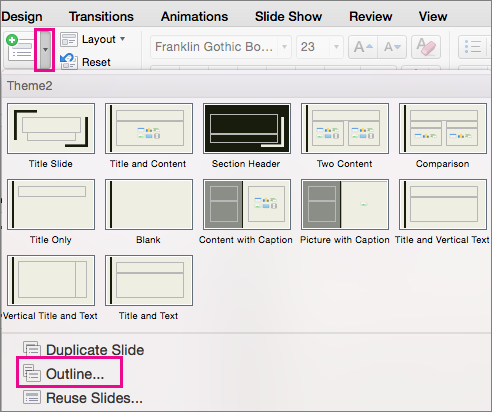
Öppna PowerPoint och välj Nya bilder>från disposition.
I dialogrutan Infoga disposition letar du reda på och markerar din Word disposition och väljer Infoga.
Obs
Om ditt Word dokument inte innehåller formatmallarna Rubrik 1 eller Rubrik 2 skapas en bild för varje stycke i innehållet i PowerPoint.
Riktlinjer för att importera en disposition
PowerPoint kan importera en disposition i formaten .docx, .rtf eller .txt.
- Om dispositionen är ett Word dokument Använd ett rubrikformat på den text som du vill ska ingå i en bild. Om du till exempel använder formatmallen Normal på ett textblock skickar Word inte texten till PowerPoint.
- Om dispositionen är en .txt fil Använd indrag för att ange rubriknivåer. Textrader utan indrag blir rubriker i de nya bilderna.