

Du kan använda en självgående presentation om du vill köra obevakad i en monter eller kiosk på en mässa eller en konferens, eller så kan du spara den som en video och skicka den till en kund.
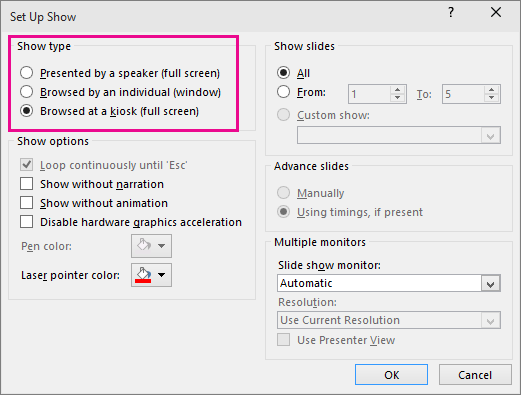
På fliken bildspel väljer du Konfigurera bildspel.
Välj något av följande under Visningstyp:
- Visad av föredragshållare (helskärm) Gör att de som tittar på ditt bildspel kan ha kontroll över när de går framåt i bilderna.
- Bläddrat efter en enskild (fönster) Visar bildspelet i ett fönster, där kontrollen över att flytta fram bilderna inte är tillgänglig för de personer som tittar.
-
Bläddrade i en kiosk (helskärm) Loopar bildspelet tills personen som tittar trycker på Esc.
Prova och spela in tidsinställningar
Om du väljer någon av visningstyperna: Visad av föredragshållare (helskärm) eller Informationskiosk (helskärm) bör du prova och spela in tidsinställningarna för effekter och bilder.
På fliken bildspel väljer du Tidsinställningar för repetitioner.
Obs
Presentationstimern börjar direkt när du väljer Tidsinställningar.
Verktygsfältet Repetition visas och rutan Bildtid börjar ta tid på presentationen.
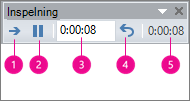
Bild: Verktygsfältet Repetition
 Nästa (fortsätter till nästa bild)
 Paus
Paus
 Bildtid
 Upprepa
 Total presentationstid
Du kan göra något av följande i verktygsfältet Repetition när du anger tidsinställningar för presentationen:
- Välj Nästa om du vill gå till nästa bild.
- Om du tillfälligt vill sluta spela in tiden väljer du Pausa.
- Om du vill starta om inspelningen av tiden efter pausen väljer du Pausa.
- Om du vill ange exakt hur länge en bild ska visas skriver du tidslängden i rutan Bildtid.
- Om du vill starta om inspelningstiden för den aktuella bilden väljer du Upprepa.
När du har spelat in tiden för den sista bilden visas en meddelanderuta med den sammanlagda presentationstiden och du uppmanas att göra något av följande:
- Om du vill behålla de inspelade tidsinställningarna väljer du Ja.
- Om du vill ta bort de inspelade tidsinställningarna väljer du Nej.
Vyn Bildsortering visas med tiden för respektive bild i presentationen.
Lägga till en berättarröst eller ljud
Om du vill spela in en berättarröst måste datorn ha ett ljudkort, en mikrofon och en mikrofonkontakt om mikrofonen inte är en del av datorn.
Välj pilen på knappen Spela in i gruppen Konfigurera på fliken Bildspel.
Välj något av följande:
- Från aktuell bild
- Från början
Välj Starta inspelning.
Om du vill avsluta bildspelsinspelningen högerklickar du på bilden och väljer sedan Avsluta bildspel.
De inspelade tidsinställningarna sparas automatiskt och bildspelet visas i vyn Bildsortering med tidsinställningar under varje bild.
Du kan spela in berättarrösten innan du kör en presentation, eller så kan du spela in den under presentationen och ta med publikens kommentarer i inspelningen. Om du inte vill ha berättarrösten under hela bildspelet kan du spela in separata ljud eller kommentarer för vissa bilder eller objekt. Mer information finns i Spela in ett bildspel med berättarröst och tidsinställningar.

 vill gå till nästa bild.
 Pausa.
 Spela upp.


