Precis som du använder mappar för att organisera dina filer kan du använda avsnitt för att ordna bilderna i tydliga grupper.
Lägga till ett avsnitt
- Högerklicka mellan bilderna och välj Lägg till avsnitt.
Ett Namnlöst avsnitt läggs till i miniatyrfönstret och dialogrutan Byt namn på avsnitt öppnas.
- Skriv ett namn i rutan Avsnittsnamn.
- Välj Byt namn.
- Klicka på triangeln bredvid avsnittsnamnet för att dölja ett avsnitt. Siffran vid avsnittets namn visar antalet bilder i det avsnittet.
Flytta eller ta bort ett avsnitt
Välj Visa>bildsortering.
- Om du vill flytta ett avsnitt drar du avsnittsrubriken till önskad plats, till exempel flyttar du det tredje avsnittet före det första avsnittet.
- Om du vill ta bort ett avsnitt högerklickar du och väljer Ta bort.
Precis som du använder mappar för att organisera dina filer kan du använda avsnitt för att ordna bilderna i tydliga grupper.
Du kan tilldela varje kollega ett avsnitt så att bildens ägare blir tydlig vid samarbete. Och om du börjar med en tom bakgrund kan du använda avsnitt för att skapa en disposition för presentationen.
Lägg till ett avsnitt
- I normalvyn i navigeringsfönstret klickar du på den bild som kommer vara den första bilden i avsnittet.
- Klicka på
 på fliken Start och klicka sedan på Lägg till avsnitt.
- Ange ett namn för avsnittet i rutan Avsnittsnamn .
- Om du vill lägga till fler avsnitt väljer du en ny första bild för det nya avsnittet och upprepar steg 2 och 3.
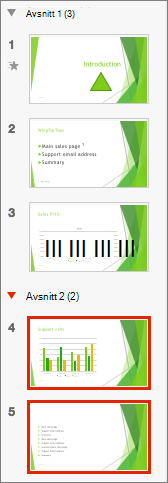
Namnen du anger visas som rubriker ovanför varje avsnitt, följt av antalet bilder i varje avsnitt i parenteser.
Tips
Klicka på pilarna bredvid avsnittsnamnen för att dölja och visa avsnitt.
Ändra ordning på avsnitt
- I vyn Normal eller Bildsortering drar du avsnittsrubriken till den plats där du vill ha den – till exempel kan du flytta det tredje avsnittet innan det första avsnittet.
Ändra namn på ett avsnitt
- I vyn Normal eller Bildsortering dubbelklickar du på avsnittsnamnet och anger ett nytt namn i rutan Avsnittsnamn.
Om du vill lägga till avsnitt i PowerPoint för webben växla till vyn Bildsortering genom att klicka på knappen Bildsortering  i statusfältet längst ned i fönstret. När du är i vyn bildsortering väljer du den första bilden i det nya avsnittet, högerklickar på den och väljer Lägg till avsnitt. Ge avsnittet ett namn och tryck på RETUR.
Om du vill byta namn på eller ta bort ett avsnitt markerar du det och högerklickar och väljer lämpligt objekt på snabbmenyn.

