
Du kan spela in datorskärmen och relaterat ljud och sedan bädda in den i en PowerPoint-bild, eller så kan du spara den som en separat fil.
Öppna den bild som du vill placera skärminspelningen på.
Välj Skärminspelning på fliken Infoga i menyfliksområdet.
I Kontrollfältet väljer du Markera område eller trycker på Windows-tangenten + Skift + E för att välja ett inspelningsområde. (om du vill spela in hela skärmen i stället trycker du på Windows-tangenten + Skift + B). Du ser hårkorsmarkören
 . Markera och dra för att markera det område på skärmen som du vill spela in. Det minsta område du kan spela in är 64 x 64 bildpunkter.
 Tips
PowerPoint spelar automatiskt in ljud och muspekare, så som standard är dessa alternativ markerade i kontrollfältet. Om du vill inaktivera dem avmarkerar du Ljud och inspelningspekare.
Välj Spela in. Använd Pausa efter behov och Stoppa när du är klar.
Obs
Om du inte fäster kontrollfältet på skärmen så glider det upp i marginalen medan du spelar in. Om du vill ta fram det dolda kontrollfältet för du muspekaren mot skärmens överkant.
Videon läggs till i bilden. Högerklicka på videobildrutan, välj ikonen Start och välj hur du vill att videon ska starta: i klicksekvens, automatiskt eller när du klickar på den.
Du kan ändra utseendet på videon genom att högerklicka på videobildrutan, välja ikonen Format och välja en annan form.
Spara skärminspelningen som en separat fil
- Högerklicka på videobildrutan och välj Spara media som.
- Välj en mapp i rutan Spara media som och ange ett namn i rutan Filnamn.
- Välj Spara.
Trimma din video
Högerklicka på videobildrutan och välj Trimma.
För att bestämma var du vill trimma din videoinspelning väljer du Spela upp i dialogrutan Trimma video.
När du kommer till det område där du vill göra ett klipp väljer du Pausa. Använd knapparna Nästa bildruta och Föregående bildruta för att ange den exakta tiden.
Gör något av följande:
- Om du vill trimma början av klippet väljer du startpunkten (visas på bilden nedan som en grön markör). När en dubbelriktad pil visas drar du den till önskad startposition för videon.
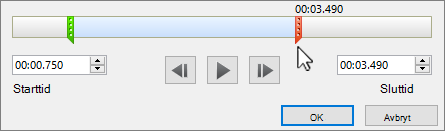
- Om du vill trimma slutet av klippet klickar du på slutpunkten (visas på bilden ovan som en röd markör). När en dubbelriktad pil visas drar du den till önskad slutposition för videon.
- Om du vill trimma början av klippet väljer du startpunkten (visas på bilden nedan som en grön markör). När en dubbelriktad pil visas drar du den till önskad startposition för videon.
Välj OK.