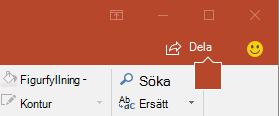
- Välj Dela och sedan Dela igen.
- Om presentationen inte redan är lagrad på OneDrive väljer du var du vill spara presentationen i molnet.
- Välj en behörighetsnivå, till exempel Alla med en länk, eller kanske bara personer i företaget. Du kan också styra om andra kan redigera eller bara visa dokumentet.
- Välj Använd.
- Ange namn och ett meddelande.
- Välj Skicka.
- Du kan också kopiera länken och sedan klistra in den i ett e-postmeddelande, inlägg i sociala medier eller till och med ett sms.
Mer information om hur du samarbetar med andra i ett dokument finns i Arbeta tillsammans med PowerPoint-presentationer.
Information om hur du slutar dela finns i Sluta dela OneDrive-filer eller OneDrive-mappar samt ändra behörigheter.
Dela genom att använda en vanlig e-postbilaga:
Om du vill dela ett dokument med andra så att ni kan samarbeta i det kan du använda en vanlig e-postbilaga och skicka presentationen till dem.
Dela en PDF-fil eller en kopia av presentation via e-post från OneDrive för företag eller SharePoint
Den här funktionen är endast tillgänglig om du har en Microsoft 365-prenumeration. Om du har en Microsoft 365-prenumeration bör du kontrollera att du har den senaste versionen av Office.
- Skicka presentationen som en kopia eller en PDF-fil genom att välja Dela.
- I dialogrutan Dela under Bifoga en kopia i stället väljer du antingen PowerPoint-presentation eller PDF.
- PowerPoint öppnar då e-postprogrammet och filen bifogas till ett nytt meddelande. Ange mottagarinformation och ett kort meddelande och välj Skicka.
Dela en kopia av presentationen via e-post från OneDrive
Den här funktionen är endast tillgänglig om du har en Microsoft 365-prenumeration. Om du har en Microsoft 365-prenumeration bör du kontrollera att du har den senaste versionen av Office.
- Om du vill skicka presentationen som en kopia väljer du Dela.
- I fönstret Skicka länk anger du delningsbehörigheter, anger namn, grupp eller e-post, anger ett Meddelande om du vill och väljer sedan Skicka.
Du kan dela eller redigera en presentation samtidigt i PowerPoint för macOS. Om du ger andra behörighet att redigera en presentation, infogas deras ändringar i den ursprungliga presentationen. Om du vill dela din presentation kan du:
- Bjud in andra att visa eller redigera filen som finns i molnet, t.ex. din OneDrive.
- Skicka en länk till filen som du sparade i molnet.
- Skicka en kopia av filen som en bifogad fil i ett e-postmeddelande.
Bjuda in andra att visa eller redigera presentationen
Spara din fil i molnet och låt sedan andra visa och redigera den. När du uppdaterar din fil kommer alla som du delar filen med att ha den senaste versionen.
- I det övre högra hörnet väljer du ikonen Dela och sedan Bjud in People.
Om filen ligger på din enhet uppmanas du att överföra filen till molnet först.
- Bjud in användare genom att lägga till deras e-postadresser i fältet för inbjudan. När du lägger till namn för första gången kanske PowerPoint uppmanar dig att öppna dina kontakter.
- Om du vill att användarna ska kunna redigera filen markerar du kryssrutan Kan redigera . Lägg till eventuella kommentarer i kommentarsfältet och välj Dela.

Mottagarna får ett e-postmeddelande med en länk till den delade filen.
Dela en länk till din presentation
Du kan kopiera länken till presentationen och klistra in den i en annan delad fil eller e-postmeddelande till mottagarna.
- I det övre högra hörnet väljer du ikonen Dela och sedan Kopiera länk.
Om filen ligger på din enhet uppmanas du att överföra filen till molnet först.
- Klistra in länken vart du vill.
Skicka presentationen som en e-postbilaga
Om du inte vill spara filen i molnet kan du dela det som en bifogad fil i ett e-postmeddelande.
- I det övre högra hörnet väljer du ikonen Dela och sedan Skicka en kopia.
- Välj Presentation eller PDF.
- PowerPoint kommer att öppna e-postprogrammet och bifoga filen till ett nytt meddelande. Ange informationen, till exempel e-postadresser och ett kort meddelande, och välj Skicka.
Se även
Dela och använda samtidig redigering för en presentation i PowerPoint för Mac
Filformat som stöds i PowerPoint
