
Även om du inte har den senaste versionen av PowerPoint kan du öppna och arbeta med en äldre PowerPoint-fil. Om du har den senaste versionen kan du i kompatibilitetsläget även arbeta med äldre filformat. Du kan också köra kompatibilitetskontrollen för att säkerställa att presentationen inte har några kompatibilitetsproblem, och om du inte längre behöver kompatibilitet med tidigare versioner av PowerPoint kan du konvertera en presentation till den aktuella filtypen.
Mer information om kompatibilitetsläget finns i Om kompatibilitetsläge i PowerPoint.
Aktivera kompatibilitetsläge
Om du sparar din PowerPoint-presentation (.pptx) som en tidigare version, till exempel PowerPoint 97-2003 (.ppt) (om den är tillgänglig) aktiveras kompatibilitetsläget automatiskt.
Öppna en PowerPoint-presentation.
Klicka på Spara som på fliken Arkiv och klicka sedan på Bläddra.
Klicka på PowerPoint 97-2003-presentation (*.ppt) i listan Filformat i dialogrutan Spara som (om den är tillgänglig).
Klicka på Spara.
Obs
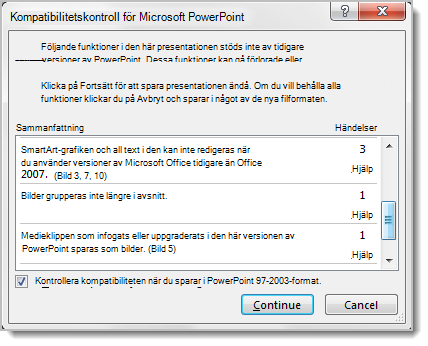
När du har klickat på Spara kan du få en kompatibilitetskontrollavisering som den nedan, som anger vilka funktioner som kan gå förlorade eller försämras när du sparar presentationen i den tidigare versionen.
Öppna filen i en tidigare version av PowerPoint.
Obs
Information om vilka PowerPoint-funktioner som kan ändras eller bli otillgängliga finns i PowerPoint 2013 och 2016 funktioner som fungerar annorlunda i tidigare versioner.
Inaktivera kompatibilitetsläge
Om du vill inaktivera kompatibilitetsläget sparar du presentationen i PowerPoint-format (.pptx).
- Öppna presentationen i PowerPoint.
- Klicka på Spara som på fliken Arkiv och klicka sedan på Bläddra.
- Klicka på PowerPoint-presentation (*.pptx) i listan Filformat i dialogrutan Spara som.
- Klicka på Spara.
Kör kompatibilitetskontroll
Om du vill försäkra dig om att din presentation inte har kompatibilitetsproblem som orsakar sämre funktionalitet eller återgivning i tidigare versioner av PowerPoint kan du köra Kompatibilitetskontroll. Kompatibilitetskontroll hittar potentiella kompatibilitetsproblem i presentationen och hjälper dig att skapa en rapport som hjälper dig att åtgärda dem.
Öppna den presentation som du vill kontrollera kompatibiliteten för.
Klicka på Filinformation> och klicka sedan på Felkontrollera> kompatibilitet bredvid Kontrollerapresentationen.
Obs
Om du vill kompatibilitetskontrollera presentationen varje gång du sparar den markerar du kryssrutan Kontrollera kompatibilitet när du sparar i PowerPoint 97-2003-format i dialogrutan Kompatibilitetskontroll för Microsoft PowerPoint.
Konvertera presentationen till en senare version av PowerPoint
Om du inte längre behöver arbeta i kompatibilitetsläge på grund av att dina kollegor har uppgraderat till en senare version eller om du vill ha tillgång till alla funktioner i PowerPoint kan du konvertera en PowerPoint 97–2003-presentation till en fil som är formaterad för din PowerPoint-version. När du konverterar sparas presentationen som en .pptx fil.
- Öppna den presentation i PowerPoint som du vill konvertera till det senaste PowerPoint-formatet.
Presentationen öppnas automatiskt i kompatibilitetsläge. - Klicka påFilinformationen>.
- Klicka på Konvertera bredvid Kompatibilitetsläge och klicka sedan på Spara i dialogrutan Spara som.