
Du kan använda övergången Morfning när du vill att objekten ska flyttas och omvandlas på bilderna. Morfning är tillgängligt i PowerPoint för Microsoft 365 för Mac, PowerPoint för Mac och PowerPoint-användare på iPad och iPhone.
Konfigurera en morfningsövergång
Om du vill konfigurera en morfningsövergång effektivt måste du ha två bilder med minst ett objekt gemensamt. Ett enkelt sätt att konfigurera den är att kopiera och klistra in en bild med objekt som du vill omforma och sedan flytta objekten på den andra bilden till en annan plats. Du kan också helt enkelt kopiera och klistra in objekt från en bild till nästa.
När du har konfigurerat början och slutet av morfningsövergången på två bilder kan du använda övergången Morfning för att automatiskt animera och flytta dem. Gör så här:
Använda Morfning på en Mac
- Markera den bild som du vill använda övergången Morfning på i miniatyrfönstret. Det bör vara den andra bilden där du lagt till objekt, bilder eller ord som du vill använda morfningseffekten på.
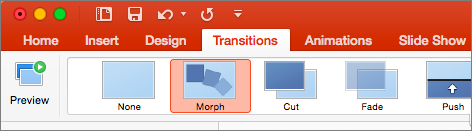
- I menyfliksområdet väljer du Övergångar Morfning>.
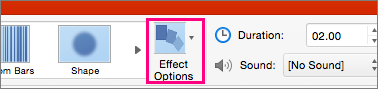
- Välj sedan den typ av morfningsövergång som du vill skapa under Effektalternativ. Du kan välja att optimera för objekt, ord eller tecken.
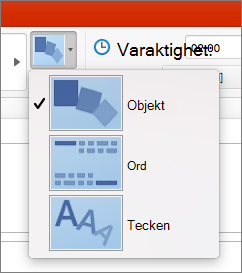
Du kan välja att flytta objekt i bilden, ändra färger, flytta ord och tecken dit du vill och mycket mer.
Använda övergången Morfning i PowerPoint för iPad och PowerPoint för iPhone
- Markera den bild som du vill använda övergången Morfning på i miniatyrfönstret. Det bör vara den andra bilden där du lagt till objekt, bilder eller ord som du vill använda morfningseffekten på.
- I menyfliksområdet väljer du Övergångar>Övergångseffekt>Morfning.
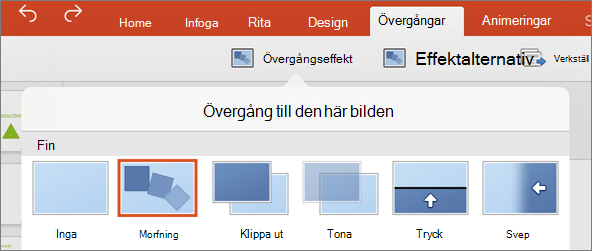
- Välj sedan den typ av morfningsövergång som du vill skapa under Effektalternativ. Du kan välja att optimera för objekt, ord eller tecken.
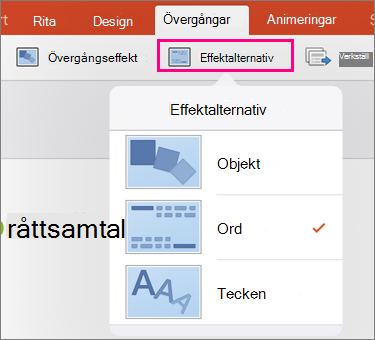
Du kan välja att flytta objekt i bilden, ändra färger, flytta ord och tecken dit du vill och mycket mer.