
Stödlinjer ger dig visuella tips när du formaterar i PowerPoint.
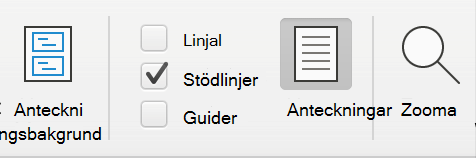
Om du vill aktivera eller inaktivera stödlinjer går du till fliken Visa och markerar kryssrutan Stödlinjer .
De förvalda vågräta och lodräta stödlinjerna utgör ett rutnät med 1 tum fyrkanter. Du kan inte ändra rutnätsstorleken. Du kan dock ändra avståndet mellan punkterna som utgör varje stödlinje med hjälp av alternativet Avstånd . Med den här inställningen kan du justera precisionen för objektets justering.
Aktivera alternativen för fästning
- Välj Visa i menyfliksområdet och välj dialogruteikonen i gruppen Visa .
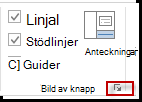
Dialogrutan Rutnät och stödlinjer visas. - Om du vill placera figurerna eller objekt mot rutnätets närmsta skärningspunkt markerar du kryssrutan Fäst mot rutnät under Fäst mot.
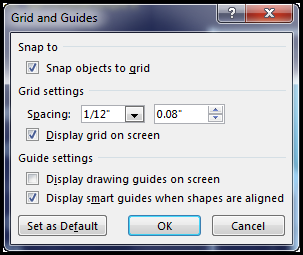
- Om du vill visa rutnätet på skärmen markerar du kryssrutan Visa rutnät på skärmen under Rutnätsinställningar.
Information om hur du ändrar måttenheter i PowerPoint finns i Ändra linjalenheter från tum till centimeter.
Inaktivera alternativen för fästning
- Välj Visa och välj dialogruteikonen i gruppen Visa .
Dialogrutan Rutnät och stödlinjer visas. - Avmarkera rutan Fäst mot rutnät .
Gör de här inställningarna till standardinställningar för alla presentationer
Om du vill att de aktuella inställningarna i dialogrutan Rutnät och stödlinjer ska vara standardinställningar för alla presentationer du öppnar väljer du Ange som standard.
Tips om rutnät och stödlinjer
- Om du tillfälligt vill åsidosätta fästalternativen håller du ned Alt medan du drar ett objekt på bilden.
- Om du vill visa stödlinjer på skärmen markerar du kryssrutan Visa stödlinjer på skärmen under Inställningar för stödlinjer.
Stödlinjer är ett par prickade riktlinjer, en lodrät och en vågrät, som skär i mitten av bilden. När stödlinjerna är aktiverade fästs objekten mot dessa linjer när de dras inom ett tröskelvärde på några bildpunkter. - När Visa smarta stödlinjer ... är aktiverat visas stödlinjer som hjälper dig att justera och avstånd ett objekt i förhållande till andra.
- Om rutan Fäst mot rutnät är markerad kan du rita i raka linjer när du ritar en
 för frihandsfigur .
Se även
Visa eller dölja stödlinjer i Word, PowerPoint eller Excel
Ändra måttenhet för linjalerna i PowerPoint från tum till centimeter