Innan projektet sätter igång bör du antagligen markera dess huvudmål med milstolpar.
Skapa en milstolpe utan varaktighet
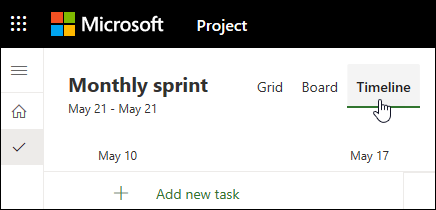
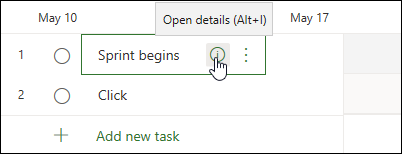
Det snabbaste sättet att skapa en milstolpe är att lägga till en aktivitet utan varaktighet i projektplanen.
- Välj Gantt-schema för aktivitet>.
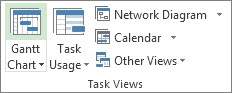
- Skriv ett namn för milstolpen på den första tomma raden eller välj en aktivitet som du vill göra till milstolpe.
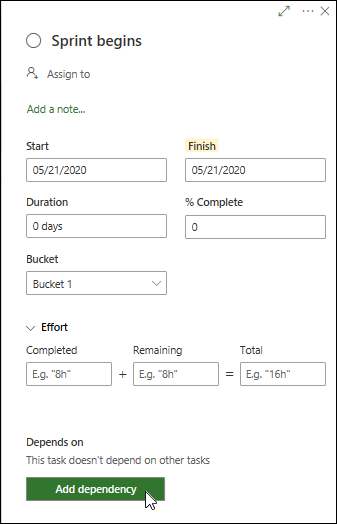
- Skriv 0 i fältet Varaktighet och tryck på Retur.
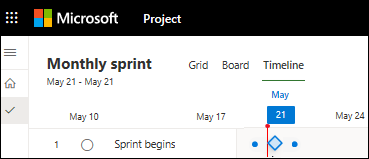
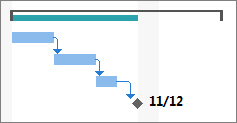
Milstolpesymbolen visas nu i Gantt-schemat.
Lägga till en milstolpe med en varaktighet
Ibland tar en milstolpe tid. Godkännandeprocessen i slutet av en fas kan till exempel ta en vecka, så milstolpen skulle behöva ske över tiden som en vanlig aktivitet.
- Välj Gantt-schema för aktivitet>.
- Skriv ett namn för milstolpen på den första tomma raden eller välj en aktivitet som du vill göra till milstolpe.
- Markera milstolpen och välj sedan Uppgift. Välj Aktivitetsinformation i gruppen Egenskaper.
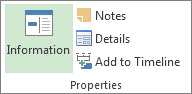
- Välj fliken Avancerat och skriv sedan milstolpens varaktighet i rutan Varaktighet .
- Markera Markera uppgiften som milstolpe och välj sedan OK.
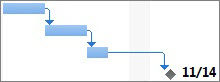
I Gantt-schemat visas milstolpesymbolen på aktivitetens sista dag. Den visas inte som en stapel, trots att den är lång.
Lägga till en extern milstolpe
Ibland kan du behöva en milstolpe för att följa upp en aktivitet som ligger utanför ditt projekt.
- Om milstolpen beror på ett projekt som ligger utanför din kontroll, till exempel programvara som utvecklas av ett annat företag, skapar du en milstolpe med hjälp av stegen i föregående avsnitt. Du måste hålla ett öga på den externa aktiviteten och uppdatera den manuellt.
- Om milstolpen är en del av ett projekt i organisationen kan du följa upp den med en länk mellan projekt.