

Du kan ändra varaktigheten för en aktivitet när som helst så att den återspeglar den faktiska tid den behöver.
- Välj Visa>Gantt-schema.
- Ange varaktigheten i minuter (m), timmar (h), dagar (d), veckor (w) eller månader (mån) i kolumnen Varaktighet för aktiviteten.
- Om den nya varaktigheten är en uppskattning skriver du ett frågetecken (?) efter den.
- Tryck på Retur.
Var försiktig med att ändra en varaktighet med hjälp av start - och slutkolumnerna , särskilt för länkade aktiviteter eller automatiskt schemalagda aktiviteter. Ändringarna kanske står i konflikt med aktivitetssamband eller aktivitetsvillkor som spåras i Project, vilket kan leda till att ett noggrant utformat schema inte spårar ur.
Mer i den här artikeln
- Ändra varaktigheten för en sammanfattningsaktivitet
- Använd uppskattade varaktigheter
- Mer om aktiviteters varaktighet
- Varaktighetsberoenden
Ändra varaktigheten för en sammanfattningsaktivitet
Du kan ändra varaktigheten för en sammanfattningsaktivitet på samma sätt som för en vanlig aktivitet. Men var försiktig , att ändra varaktigheten för en sammanfattningsaktivitet behöver inte nödvändigtvis ändra varaktigheterna för underaktiviteterna.
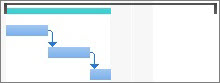
I Gantt-schemat visar en sammanfattningsstapel alltid sammanfattningsaktivitetens varaktighet (svart linje) och summan av varaktigheten för dess underaktiviteter (blå stapel), som i bilden nedan. Du kan omedelbart se skillnaden mellan de två.
Använd uppskattade varaktigheter
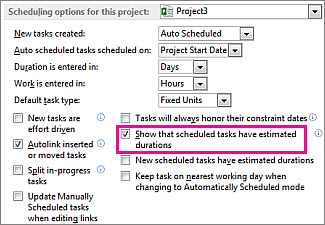
Försvinner frågetecknet när du försöker lägga till en uppskattad varaktighet för en aktivitet? Beräknade varaktigheter är förmodligen inte aktiverade för projektet. Så här aktiverar du dem:
- Välj Filalternativ>.
- Välj Schema i dialogrutan Projektalternativ.
- Rulla ned till området Schemaläggningsalternativ för det här projektet .
- Markera kryssrutan Visa att schemalagda aktiviteter har uppskattade varaktigheter .
Mer om aktiviteters varaktighet
- Ändra standardenheten för varaktighet för aktiviteter
- Så påverkas länkade aktiviteter om varaktigheten ändras
- Hur automatisk schemaläggning kan påverka aktiviteters varaktighet
Varaktighetsberoenden
Det finns följande två samband mellan en aktivitets varaktighet och start- och slutdatum:
- Varaktigheten för en aktivitet ändras när du ändrar start- och slutdatum.
- Start- och slutdatum för en aktivitet ändras när du justerar varaktigheten.
Om du anger start- och slutdatum för en aktivitet i stället för varaktighet beräknas varaktigheten baserat på arbetstiden mellan dessa datum. Om du senare ändrar start- eller slutdatum (utan att ändra varaktigheten) beräknas varaktigheten om.
Om du anger varaktigheten för en aktivitet beräknas på samma sätt när aktiviteten ska starta och avslutas baserat på projektets start- och varaktighet samt ledig tid, till exempel helger. Om du senare ändrar aktivitetens varaktighet beräknas datumen om så att de motsvarar varaktigheten.
Exempel:
- Om du anger startdatumet 1 maj och slutdatumet 4 maj beräknas varaktigheten som tre dagar. Om du ändrar slutdatumet till den 5 maj beräknas varaktigheten om till fyra dagar. Men om du ändrar slutdatumet till 8 maj i stället för att redigera varaktigheten beräknas startdatumet om till 4 maj, så varaktigheten förblir konstant på fyra dagar eftersom de två sista fälten som du ändrade var för slutdatum och varaktighet.
Om du måste ange start- och slutdatum, och om du vill att varaktigheten ska vara konstant, kontrollerar du att de nya start- och slutdatumen motsvarar samma antal arbetsdagar som de tidigare datumen. Varaktigheten förblir densamma som tidigare. - Om du anger en varaktighet på tre dagar och projektets startdatum är 1 mars, beräknas aktivitetens startdatum som 1 mars och slutdatumet som 3 mars (om inte dessa datum infaller på en helg eller annan ledig tid). Om du ändrar varaktigheten till fyra dagar beräknas slutdatumet om till den 4 mars.
Om du vill ange specifika start- och slutdatum för en aktivitet anger du aktivitetens start- och slutdatum så beräknas varaktigheten om. Tänk på att om du anger start- och slutdatum ställs ett datumvillkor för aktiviteten, vilket begränsar flexibiliteten i schemat. Om du anger ett startdatum och sedan ett slutdatum ställs villkoret Avsluta tidigast (AT) in. Om du istället anger ett slutdatum ställs villkoret Starta tidigast (ST) in. Om du vill att en aktivitet ska starta eller avslutas ett visst datum men behålla flexibiliteten i schemat samtidigt som du får ett meddelande om en aktivitet inte startar eller avslutas i tid, kan du ange ett tidsgränsdatum för aktiviteten. Tidsgränser begränsar inte aktiviteter och påverkar inte heller villkor. När schemat uppdateras visas en indikator om en aktivitet överskrider tidsgränsen.