
När du länkar två aktiviteter skapas som standard ett Avslut-till-start-samband mellan dem i Project – den andra aktiviteten kan inte startas förrän den första aktiviteten har avslutats. Men det är inte ditt enda alternativ. Project har stöd för fyra typer av aktivitetssamband, som omfattar de flesta projekt eller relationer mellan föregående och efterföljande aktiviteter. Så här ändrar du en länktyp:
Välj Visa>Gantt-schema.
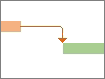
Dubbelklicka på sambandspilen mellan de två aktiviteterna.
Obs
Om länken går till en extern aktivitet öppnas filen som innehåller aktiviteten i Project.
Välj en beroendetyp i listan Typ .
Om du vill ta bort länken helt väljer du (Ingen) i listan Typ .
Tips till projektledare: När du ändrar en aktivitetslänk ändras inte positionen för aktiviteternas hierarki (disposition). Om du vill ändra hierarkin skapar du underaktiviteter och sammanfattningsaktiviteter genom att dra in och ut aktiviteter.
Andra sätt att ändra länkar
Ändra länkar till flera aktiviteter
Vissa aktiviteter har flera samband. Till exempel kanske du inte kan starta en efterföljande aktivitet förrän två eller flera föregående aktiviteter har slutförts. Du kan ändra eller ta bort länkarna i dialogrutan Aktivitetsinformation :
- Välj Visa>Gantt-schema.
- Dubbelklicka på fältet Aktivitetsnamn för den aktivitet som du vill ändra.
- Välj fliken Föregående .
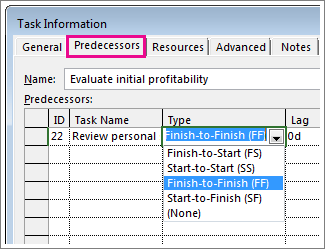
- Om du vill ändra en länk väljer du en länktyp i kolumnen Typ för länken.
- Om du vill ta bort en länk väljer du (Ingen) i kolumnen Typ .
- Om du vill lägga till en länk väljer du fältet Aktivitetsnamn på den första tomma raden och väljer från listan över aktiviteter.
Dölj aktivitetslänkar
Flera aktiviteter med flera samband kan göra att Gantt-schemat ser mindre ut som ett schema och mer som en trasslig knut. Du kan rensa vyn genom att dölja sambandspilarna.
Obs
Det här tricket tar inte bort sambanden mellan aktiviteterna. Den döljer bara linjerna.
- Välj Visa>Gantt-schema.
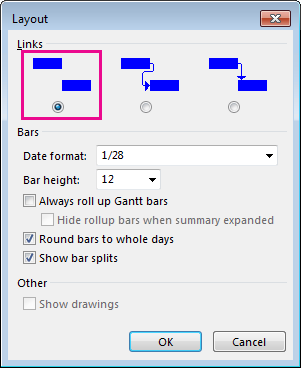
- Välj Formatera>layout.
- I avsnittet Länkar väljer du alternativet till vänster (alternativet utan sambandspilar) och väljer sedan OK.
Aktivitetssamband och aktivitetsvillkor
Det är lätt att blanda ihop aktivitetssamband (länkar som visar ett förhållande mellan aktiviteter) och aktivitetsvillkor (begränsningar för när en aktivitet kan starta eller sluta).
Mer information om villkor finns i Ange ett start- eller slutdatum för en aktivitet.