
Ett nätverksdiagram är ett grafiskt sätt att visa aktiviteter, samband och den kritiska linjen för ditt projekt. Rutor (eller noder) representerar aktiviteter och samband visas som linjer som sammanbinder rutorna. När du har bytt vy kan du lägga till en förklaring, anpassa hur rutorna visas och skriva ut nätverksdiagrammet.
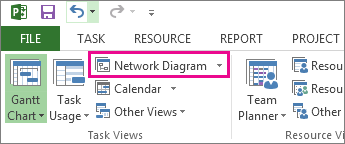
- Du hittar vyn Nätverksdiagram genom att välja Visa>nätverksdiagram.
- Lägga till en förklaring
- Ändra automatiskt hur rutorna är placerade
- Ändra hur rutorna är utformade manuellt
- Ändra linjeformat mellan rutor
- Välj vilken aktivitetsinformation som ska visas
Lägga till en förklaring
- Välj Arkiv>Skriv ut>utskriftsformat.
- På fliken Förklaring bestämmer du hur du vill att förklaringen ska se ut, vilka sidor den ska visas på och sedan vilka etiketter du vill använda.
- Välj OK.
Ändra automatiskt hur rutorna är placerade
- Välj Visa>nätverksdiagram.
- Välj Formatera>layout.
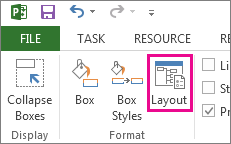
- Välj den rutplacering, justering, avstånd, höjd och bredd under Rutlayout som passar dig bäst. Om du vill ha jämna avstånd mellan rutorna väljer du Fast i rutorna Höjd och Bredd .
Kom ihåg att grupperade uppgifter placeras automatiskt. Du måste ångra gruppering om du vill ändra dem.
Ändra hur rutorna är utformade manuellt
Om du har kommit så här långt och fortfarande inte gillar hur rutorna är placerade väljer du Formatera>layout, tillåt manuell rutplacering, OK och drar sedan rutorna till önskad plats.
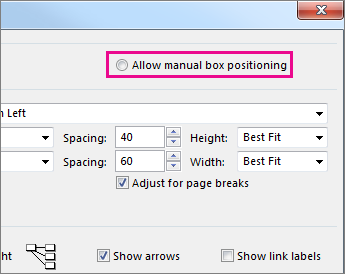
Om du flyttar en aktivitet manuellt kan du ändra layouten på länkade aktiviteter eller underaktiviteter som är kopplade till den genom att högerklicka på aktiviteten och välja Placera ut relaterade aktiviteter nu.
Ändra linjeformat mellan rutor
Om du har många aktiviteter som du har länkat till föregående eller efterföljande aktiviteter kan länkarna mellan rutorna vara svåra att följa. Prova att ändra linjeformatet och sedan ordna dem på ett sätt som är lättare att se.
- Välj Visa>nätverksdiagram.
- Välj Formatera>layout.
- Under Länkformat väljer du Rätlinjig eller Rak. Rätlinjiga länkar ser ut så här
 , och raka länkar ser ut så här
- Klicka på Visa pilar om du vill lägga till pilar som pekar på föregående och efterföljande aktiviteter. Välj Visa länketiketter om du vill lägga till beroenden och ledtid eller fördröjning i sambandspilen.
Välj vilken aktivitetsinformation som ska visas
Om det ser rörigt ut (eller om du börjar uppleva att det finns för mycket information) kan du prova att ändra aktivitetsinformationen i varje ruta så att du bara ser det som är viktigast.
- Välj Visa>nätverksdiagram.
- Välj Formatera>ramformat.
- I listan Formatinställningar för väljer du den uppgift som du vill ändra.
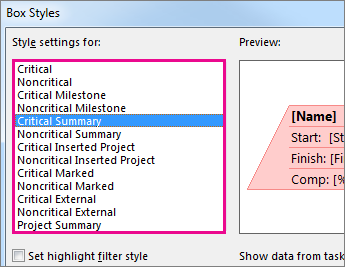
- Under Kantlinje väljer du form, färg, bredd och stödlinje för att skapa det utseende du vill ha.
- Välj ett namn under Datamall för att tillämpa ändringarna på en befintlig mall. Om du vill skapa en ny mall där ändringarna används väljer du Fler mallar och sedan Ny (om du vill skapa en ny mall), Kopiera (om du vill basera den nya mallen på en befintlig mall), Redigera (om du vill ändra en mall) eller Importera (om du vill importera en mall från ett annat projekt).
- Välj OK.