

En tidslinje kan vara till stor hjälp när du behöver rapportera övergripande projektinformation. Det är en ögonblicksbild av nyckelaktiviteter och milstolpar som är lätt att ta med till ett statusmöte – släpp den i en PowerPoint-bild eller ett Word-dokument, skriv ut den eller skicka den till din chef med e-post.
Tips
Som standard är tidslinjen oftast aktiverad. Den visas ovanför den aktuella vyn.
Välj Visa och sedan Tidslinje.
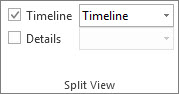
Högerklicka på en aktivitet och välj sedan Lägg till i tidslinjen. Upprepa detta för varje aktivitet eller milstolpe du vill lägga till.
Tips
Om du använder Project som en del av en Project Online-prenumeration kan du ge tidslinjen ett namn! Välj vyn Tidslinje och välj sedan Formatera>stapeletikett för tidslinje.
Skapa en annan tidslinje
I Project kan du skapa en andra tidslinje, så att flera tidslinjer visas, och sedan kan du ändra start- och slutdatum för varje tidslinje.
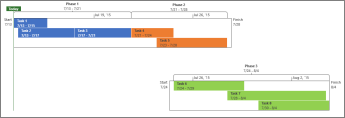
Så här lägger du till ytterligare en tidslinje:
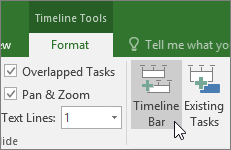
- Välj vyn Tidslinje och välj sedan Formateratidslinjeför> tidslinje.
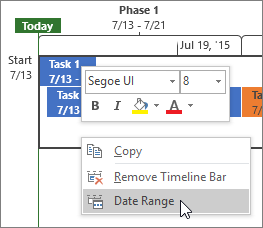
- Högerklicka på en tidslinje och välj Datumintervall för att välja anpassade start- och slutdatum.
Ordna om aktiviteter, ändra färger m.m.
Du kan använda tidslinjen som den är. Du kan också ordna om uppgifterna i den riktning du vill, lägga till text och även ändra färgerna så att de framträder bättre.
Före:
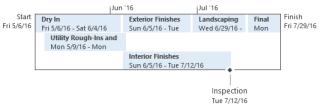
Efter

Så här gör du! Klicka var som helst i tidslinjen och klicka sedan på Tidslinjeformat om du vill se alla alternativ för att ändra tidslinjens utseende.

Göra bildtexter för vissa uppgifter
- Markera en aktivitet i tidslinjen.
- Välj Tidslinjeformat>Visa som bildtext. Aktiviteten pekar nu på tidslinjen uppifrån eller nedifrån.
- Dra aktiviteten till den plats där du vill ha den.
- Välj en bildtext och välj sedan Visa som stapel för att göra om den till en stapel igen.

Flytta uppgifter till olika rader
Dra aktiviteter uppåt eller nedåt inom tidslinjen för att visa dem på olika rader, eller dra aktiviteter mellan olika tidslinjer.
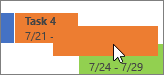
Ändra färg på staplar, bakgrunder och teckensnitt
Markera den aktivitet du vill ändra i tidslinjen. Om du vill välja flera aktiviteter samtidigt håller du Ctrl-tangenten nedtryckt och markerar dem en i taget.
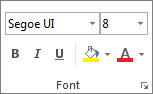
- Välj Bakgrundsfärg (den lilla färgburken) och välj den färg du vill ha.
- Du kan använda de andra alternativen i gruppen Teckensnitt för att ändra aktivitetens utseende. De fungerar på samma sätt som i andra Office-program.
Obs
Vill du inte se förloppsskuggning för aktiviteten? Om du använder Project som en del av en Project Online-prenumeration kan du välja Datumformat> förtidslinjeformat>för aktivitetsstatus för att inaktivera detta.
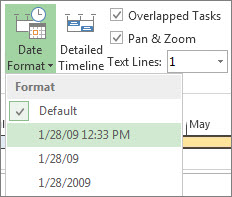
Ändra datumformatet
Markera var som helst på tidslinjen, klicka på Tidslinje Formatera>datumformat och välj det format du vill använda. Det är också i den här listan du tar bort datum helt och hållet från tidslinjen.
Tips
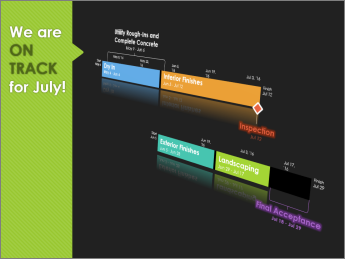
När du klistrar in en tidslinje i Word, PowerPoint, Outlook, Excel eller Visio får du ännu fler avancerade formateringsalternativ. Du kan lägga till speglingar, 3D-effekter, övertoningar och mycket annat till din tidslinje.
Se även
Skriva ut tidslinjen i Project
Importera och exportera tidslinjedata mellan Visio och Project