
I Project beräknas kostnaderna för resurser utifrån lönesatser, avgifter per tillfälle, fasta kostnader eller totalsummor för kostnadsresurser (t.ex. flygbiljetter och måltider) som tilldelas till aktiviteter.
Obs
Innan du kan spara ändringar av kostnadsinformation för en företagsresurs måste resursen öppnas för redigering.
Vad vill du göra?
Ange kostnader för en arbetsresurs
Välj Visa>resurslista.
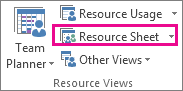
Om du inte ser inmatningstabellen klickar du på posten Visa>tabeller>.

Skriv personens namn i fältet Resursnamn eller markera namnet om personen redan finns i resurslistan.
I fältet Typ kontrollerar du att Arbete visas.

I fältet Standardlönesats anger du standardlönesatsen för den personen. Till exempel 25,00 USD/timme eller 200,00 USD/dag.
Tryck på Tabb för att gå till det här fältet om du inte ser det.Om du planerar att spåra övertid i ditt projekt och din person kan arbeta övertid skriver du övertidsersättningen i OVT. Fältet Rate .
I fältet Påförs beräknas påförd kostnad proportionellt som standard, men du kan välja Start eller Slut om du vill påföra taxabaserade resurskostnader i början eller slutet av projektet.
Tilldela resursen till en aktivitet. Resurskostnaden för tilldelningen beräknas automatiskt i Microsoft Project.
Tips
Om du vill ange mer än en kostnad per resurs kan du läsa Ange variabelkostnader för personer eller materialresurser i slutet av den här artikeln.
Är priserna mer komplexa än så? Ibland räcker det inte med en enda uppsättning med resurskostnader för komplexa faktureringsscheman ("blandade kostnader").
En resurs kan till exempel ha rörliga kostnader som beror på:
- Typ av arbete
- Arbetsplats
- Mängdrabatt i samband med arbetet
- Ändringar över tid
- Använda resurser, till exempel utbildade eller inte formellt utbildade
Du kan modellera dessa mer komplexa faktureringsplaner med hjälp av kostnadstabeller i Project:
- Dubbelklicka på resursen för att öppna dialogrutan Resursinformation och klicka sedan på fliken Kostnader .
- Ange datumet då kostnadsändringen träder i kraft i kolumnen Giltighetsdatum på fliken A (standard) under Kostnadstabeller.
- Skriv resurskostnaderna i kolumnerna Standardkostnad och Övertidskostnad.
- Du kan ange en kostnadsändring för ett annat datum genom att skriva eller markera det nya datumet och ange nya standardkostnader och övertidskostnader på de extra raderna i kostnadstabellerna.
- Om du vill ange ytterligare uppsättningar med kostnader för samma resurs klickar du på fliken B och upprepar sedan steg 2–4.
Obs
- Med kostnadstabeller kan du ange kostnadsändringar som träder i kraft efter ett visst datum. På så sätt undviker du att beräkningen görs utifrån gamla data.
- Om du använder kostnadstabeller regelbundet kan du lägga till kolumnen Kostnadstabell i vyn Aktivitetsanvändning för att visa och välja kostnadstabell för tilldelningen.
- I Project beräknas totalkostnader när taxabaserade resurser, resurser med kostnader per tillfälle och kostnadsresurser kopplas till aktiviteter. Beräkningen påverkas av Påförs-inställningen.
- Om standardkostnaden för en resurs ändras påverkas kostnaderna för aktiviteter som är 100 % slutförda och som har samma tilldelade resurs.
- När du har angett flera taxor för en enskild resurs med hjälp av kostnadstabellerna kan du ändra resurskostnaderna för den resursen för valfri tilldelning genom att använda en annan kostnadstabell. Om du vill ändra kostnadstabellen för en viss tilldelning väljer du den resurs som är tilldelad till aktiviteten i vyn Aktivitetsanvändning och väljer Information genom att högerklicka. Klicka på den kostnadstabell du vill använda i listan Kostnadstabell på fliken Kostnader.
Ange kostnad per tillfälle för en arbetsresurs
- Välj Visa>resurslista.
- Om du inte ser inmatningstabellen klickar du på posten Visa>tabeller>.
- Fyll i kolumnen Per tillfälle för den resurs som har en fast avgift för varje tilldelning. Resurser kan ha en kostnad per tillfälle utöver den taxabaserade lönen.
Du kan ange fler än en kostnad per tillfälle för varje resurs för planer med blandade kostnader:
- Dubbelklicka på resursen för att öppna dialogrutan Resursinformation och klicka sedan på fliken Kostnader .
- Ange datumet då kostnadsändringen träder i kraft i kolumnen Giltighetsdatum på fliken A (standard) under Kostnadstabeller.
- Fyll i kolumnen Kostnad per tillfälle .
- Du kan ange en kostnad per tillfälle för ett annat datum genom att skriva eller markera det nya datumet och den nya kostnaden per tillfälle på de extra raderna i kostnadstabellerna.
- Om du vill ange ytterligare uppsättningar med kostnader för samma resurs klickar du på fliken B och upprepar sedan steg 2–4.
Tips
Värdet i Kostnaden påförs gäller inte specifikt för en viss kostnadstabell, utan är en egenskap på resursnivå.
I Project kan totalkostnader beräknas när taxabaserade resurser, resurser med kostnader per tillfälle och kostnadsresurser kopplas till aktiviteter.
Obs
- När du har angett flera kostnader för en enskild resurs med hjälp av kostnadstabellerna kan du ändra resurskostnaderna för en tilldelning genom att använda en annan kostnadstabell. Om du vill ändra kostnadstabellen för en viss tilldelning väljer du den resurs som är tilldelad till aktiviteten i vyn Aktivitetsanvändning och väljer Information genom att högerklicka. Klicka på den kostnadstabell du vill använda i listan Kostnadstabell på fliken Kostnader.
- Om du använder kostnadstabeller regelbundet kan du lägga till kolumnen Kostnadstabell i vyn Aktivitetsanvändning för att visa och välja kostnadstabell för tilldelningen.
Ange en fast kostnad för en aktivitet eller för projektet
Fasta kostnader tilldelas till en aktivitet och är användbara för att planera och registrera aktivitetskostnader utöver de kostnader som uppstår i samband med tilldelade resurser. Fasta kostnader tillämpas på en aktivitet, och inte en resurs.
- Välj Visa>Gantt-schema.

- Välj tabellkostnad>.

- Välj den aktivitet som har en fast kostnad i fältet Aktivitetsnamn .
- Skriv ett kostnadsvärde i fältet Fast kostnad.
Tips
Genom värdet Fast kostnad påförs kan du styra när fasta kostnader ska påföras, och med hjälp av Använd kostnadsresurs-tilldelningar får du bättre kontroll över kostnaderna.
Du kan också ange fasta kostnader för hela projektet. Det kan du göra om du bara är intresserad av totalkostnaderna för projektet (och inte kostnader på aktivitetsnivå), eller om du vill lägga till fasta utgifter som el och värme.
- Markera kryssrutan Projektsammanfattning på fliken Format.
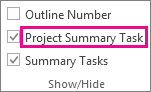
- Skriv en kostnad för projektet i fältet Fast kostnad för projektsammanfattningsaktiviteten.
Ange kostnader för en kostnadsresurs
Med en kostnadsresurs kan du tillämpa en kostnad på en aktivitet genom att tilldela ett kostnadsobjekt (t.ex. investeringar i utrustning eller rörliga kostnader för flygbiljetter eller boende) för aktiviteten i fråga. Till skillnad från fasta kostnader kan du tillämpa så många kostnadsresurser du vill på en aktivitet. Med kostnadsresurser får du mer kontroll när du tillämpar olika typer av kostnader på aktiviteter.
Innan du anger en kostnad för en kostnadsresurs måste du skapa kostnadsresursen:
- Välj Visa>resurslista.
- Skriv ett namn för kostnadsresursen i fältet Resursnamn (till exempel Boende) och välj Information genom att högerklicka.
- I dialogrutan Resursinformation på fliken Allmänt väljer du Kostnad i listan Typ och klickar sedan på OK.
När kostnadsresursen har skapats kan du tilldela resursen till en aktivitet. När kostnadsresursen har tilldelats till en aktivitet kan du ange kostnader för resurstilldelningen i vyn Aktivitetsanvändning.
- Välj Visa>aktivitetsanvändning.
- Dubbelklicka på den aktivitet som kostnadsresursen är tilldelad till för att öppna dialogrutan Aktivitetsinformation .
- Klicka på fliken Resurser, ange ett kostnadsvärde i fältet Kostnad och klicka sedan på OK.
När en kostnad tillämpas via en kostnadsresurs som är tilldelad till en aktivitet, kan beloppet för kostnadsresursen variera beroende på hur kostnadsresursen används.
Obs
- Till skillnad från fasta kostnader skapas kostnadsresurser som en typ av resurs och tilldelas sedan till en aktivitet.
- Till skillnad från arbetsresurser går det inte att tillämpa kalendrar på kostnadsresurser. Men om du tilldelar en kostnadsresurs till en aktivitet och lägger till ett valutavärde på ett visst datum som ligger utanför aktivitetens aktuella startdatum eller slutdatum, justeras datumet i Project så att datumet för den tilldelade kostnadsresursen omfattas. Exempel: Om en aktivitet påbörjas den 1 augusti och avslutas den 15 augusti och du tilldelar ett kostnadsresursbelopp på 4 000 kr den 21 augusti, så ändras aktivitetens slutdatum till den 21 augusti.
- Om du har uppskattat flera värden för en kostnadsresurs över en tidsperiod, och de verkliga värdena skiljer sig från uppskattningarna, ersätts uppskattningarna med de verkliga värdena. Det här kostnadsresursbeteendet skiljer sig från andra resurstyper eftersom kostnadsresurser inte är knutna till verkligt arbete.
- Kostnadsresursernas valutavärde är inte beroende av hur mycket arbete som utförs för den aktivitet de är tilldelade till.
- Kostnader som anges i ett projektschema är inte lika skyddade som dem som anges i ett projektredovisningssystem. I vissa fall kan kostnaderna ändras till följd av ändringar för aktiviteten i fråga. Om varaktigheten för aktiviteten ändras kan kostnadsfördelningen komma att ändras med tiden.
Ange pris för en materialresurs
Välj Visa>resurslista.
Om du inte ser inmatningstabellen klickar du på posten Visa>tabeller>.
Markera en materialresurs eller skriv ett nytt materialresursnamn i fältet Resursnamn.
Om det är en ny materialresurs gör du så här:
- Välj Material i fältet Typ .
- Ange ett måttenhetsnamn i fältet Material, till exempel lit (för liter), m3 (för kubikmeter) eller v (för varje).
I fältet Standardkostnad skriver du en kostnad.
Du kan ange fler än en kostnad per materialresurs:
- Dubbelklicka på resursen för att öppna dialogrutan Resursinformation och klicka sedan på fliken Kostnader .
- Under Kostnadstabeller klickar du på fliken A (Standard) och skriver sedan ett pris i kolumnen Standardkostnad .
- Skriv ett värde eller en procentuell förändring jämfört med föregående kostnad i kolumnen Standardkostnad på nästa rad. Skriv till exempel +10 % för att ange att kostnaden är 10 % högre än föregående kostnad.
- Ange datum då kostnadsändringen träder i kraft i kolumnen Gäller från.
- Om du vill ange ytterligare uppsättningar med priser klickar du på fliken B och upprepar sedan steg 2–4.
Obs
- Ange priser för materialresurser om du vill att materialresurskostnader ska beräknas baserat på dem i Project. Om du till exempel vill tilldela en aktivitet en materialresurs med namnet cement som har ett enhetspris på 800 kr per ton markerar du resurstypen Material i fältet Typ och skriver eller markerar resursnamnet Cement, etiketten Ton och standardkostnaden 800 kr.
- Ange flera kostnader för en materialresurs om du arbetar med olika materialkvaliteter eller om du behöver ange kostnadsändringar för materialet på specifika datum. Du kan till exempel använda Kostnadstabeller för att ange kostnader för olika kvaliteter av heltäckningsmatta och för att ta med kostnadsökningar eller rabatter som du förväntar dig vid vissa tidpunkter under projektets gång.
Ange kostnad per tillfälle för en materialresurs
- Välj Visa>resurslista.
- Om du inte ser inmatningstabellen klickar du på posten Visa>tabeller>.
- Markera en materialresurs eller skriv ett nytt materialresursnamn i fältet Resursnamn.
- Om det är en ny materialresurs markerar du Material i fältet Typ.
- Om det är en ny materialresurs anger du ett måttenhetsnamn i fältet Materialetikett , till exempel lit (för liter), cu. m (för kubikmeter) eller ea (för varje).
- Skriv ett kostnadsvärde i fältet Per tillfälle.
Du kan ange fler än en kostnad per tillfälle för varje resurs:
- Om det är en ny materialresurs markerar du Material i fältet Typ.
- Ange ett namn på måttenheten i rutan Material .
- Dubbelklicka på resursen för att öppna dialogrutan Resursinformation och klicka sedan på fliken Kostnader .
- Under Kostnadstabeller klickar du på fliken A (standard) och skriver ett kostnadsvärde i kolumnen Kostnad per tillfälle .
- Skriv ett värde eller en procentuell förändring jämfört med föregående kostnad i kolumnen Kostnad per tillfälle.
- Ange datum då kostnadsändringen träder i kraft i kolumnen Gäller från.
- Om du vill ange ytterligare uppsättningar med kostnader per tillfälle klickar du på fliken B och upprepar sedan steg 4–6.
Obs
- Ange en kostnad per tillfälle för en materialresurs om du vill ange endast en kostnad per tillfälle för materialresursen och inte vill ta med framtida kostnadsändringar.
- Ange flera kostnader per tillfälle för en materialresurs om du vill ange fler än en kostnad per tillfälle för materialresursen eller vill ta med framtida ändringar av kostnaden per tillfälle.
Ange AC (Actual Cost) manuellt
Du vill ange verkliga kostnader, men upptäcker att du inte kan göra det. Det beror på att Project automatiskt beräknar verkliga kostnader utifrån det verkliga arbete som har lagts ned eller de material som har förbrukats på aktiviteterna.
Du kan ange verkliga kostnader för tilldelade aktiviteter som har slutförts (återstående arbete är noll) i alla vyer där en kostnadstabell används.
Om du vill ange eller redigera verkliga kostnader manuellt när arbetet fortfarande pågår inaktiverar du automatisk beräkning av verkliga kostnader.
- Välj Filalternativ>>Schema.
- Under Beräkningsalternativ för det här projektet avmarkerar du rutan Verkliga kostnader beräknas alltid efter projekt .

Felsökning
Problem: Resurserna som har tilldelats till projektaktiviteten har associerade kostnader, men de totala kostnaderna för dina resurstilldelningar är noll.
Orsak: Fel kostnadstabell kan användas för aktiviteten.
Upplösning:
Kontrollera att alla resurser har tilldelats aktiviteter. Observera att kostnader beräknas först efter att resurser har tilldelats aktiviteter.
Kontrollera den kostnadstabell som du har använt för aktiviteten. En kostnadstabell som inte innehåller kostnader kan ha använts. Du kan ändra kostnadstabellen för resurstilldelningen.
- Välj Visa aktivitetsanvändning.
I vyn Aktivitetsanvändning grupperas resurser efter de aktiviteter de är tilldelade till. - Dubbelklicka på den resurs som är tilldelad till aktiviteten som du vill verifiera dess associerade kostnadstabell för.
- Kontrollera att kostnadstabellen är rätt för aktiviteten i listan Kostnadstabell i dialogrutan Tilldelningsinformation.
- Välj Visa aktivitetsanvändning.
Problem: När du har angett kostnader och fasta kostnader för resurser kan du inte ange de verkliga kostnaderna.
Orsak: Som standard beräknas verkliga kostnader automatiskt i enlighet med det verkliga arbete som har lagts ned eller det material som har förbrukats på aktiviteterna. Om du vill redigera information om verkliga kostnader måste du inaktivera automatisk beräkning av verkliga kostnader.
Obs
Om tilldelningen för en aktivitet avslutas (återstående arbete är noll) kan de verkliga kostnaderna för tilldelningen anges i valfri vy där en kostnadstabell används.
Upplösning:
- Välj Filalternativ>>Schema.
- Avmarkera kryssrutan Faktiska kostnader beräknas alltid per projekt .