
När du behöver ta reda på om en resurs är överbokad kan du använda vyn Kapacitetsplanering i resurscentret och jämföra hur många timmar resursen kan lägga i förhållande till hur många timmar den behövs på olika projekt.
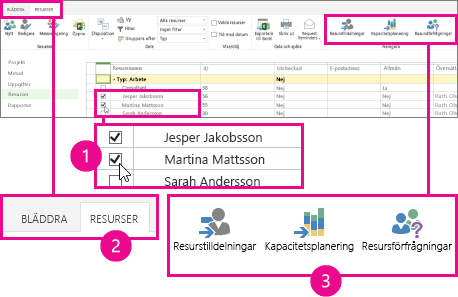
Markera kryssrutan för varje resurs du vill granska i Resurscenter och klicka sedan påKapacitetsplanering för resurser>.
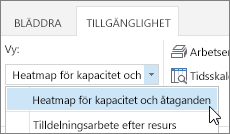
Välj Heatmapförtillgänglighetsvy>>, kapacitet och åtaganden.
I den här vyn:
- Grönt betyder att allt är som det ska. Resursens bokade tid överensstämmer på ett ungefär med resursens totala kapacitet.
- Blå visar var en resurs är underutnyttjad. Resursens bokade tid är betydligt lägre än resursens totala kapacitet, varför den bör ges mer arbete.
- Rött visar var en resurs används för mycket. Resursens bokade tid är betydligt högre än resursens totala kapacitet, varför en del av arbetet bör omtilldelas till någon annan eller flyttas till en period när resursen har mer outnyttjad tid.
I följande exempel visas två resurser: Justin och Leona. Justin är underutnyttjad under vecka 44, eftersom han bara har åtaganden på 8 timmars arbete. Leona är däremot överbokad vecka 45, eftersom hon har åtaganden på sammanlagt 80 timmars arbete i två olika projekt.
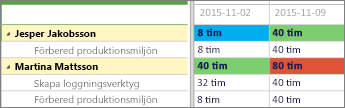
Justin bör tilldelas mer arbete så att hans kapacitet på 40 timmar i veckan utnyttjas bättre, medan Leona bör få en del av sitt arbete omtilldelat till någon annan eller framflyttat så att hon får en rimlig arbetsbelastning som motsvarar hennes kapacitet på 40 timmar i veckan.
Om du vill ha mer information om vilket arbete varje resurs utför klickar du påTilldelningar avtillgängliga> resurser.
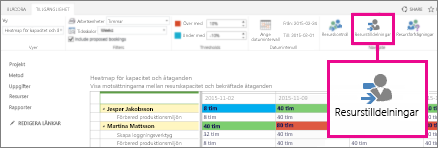
I vyn Resurstilldelningar visas aktivitetstilldelningar, datum, faktiskt arbete och återstående arbete. Med den här detaljnivån får du rätt information för att kunna ge förslag på hur resurser kan användas mer effektivt.
Vill du ändra vyn?
Det finns flera saker du kan ändra i den här vyn.
| Ändra det här... | Genom att göra så här... |
|---|---|
| Vilka rutor som är markerade med rött eller blått | Justera procentandelarna i tröskelvärden för tillgänglighet>. |
| Hur kolumner visas i rutnätet | Justera tidsskalan itillgänglighetsfilter>. |
| Hur arbete visas i rutnätet | Justera arbetsenheterna itillgänglighetsfilter>. |
| Vilka datum som visas i rutnätet | Klicka på Ange datumintervall iDatumintervall för tillgänglighet>. |
| Om åtaganden som ännu inte accepterats ska visas | Markera kryssrutan Inkludera föreslagna bokningar iTillgänglighetsfilter>. |