
Obs
Microsoft Project för webben blir snart Microsoft Planner. Du kan fortsätta att använda de flesta funktionerna i Project för webben i den nya Planner när den har distribuerats till din organisation. Läs mer om nya Planner i Vanliga frågor och svar om Planner och Planner-hjälp & utbildning.
Du kan använda mallen Project Online Power BI Content Pack för att rapportera om data i Project för webben som finns i Dataverse. Du kan också anpassa och utöka mallens funktioner genom att ändra filen så att den passar organisationens behov.
Anvisningar om hur du ansluter till dina datakällor och installerar mallen finns i Anslut till data i Project för webben via Power BI Desktop.
Om mallfilen
Mallen innehåller anslutningar eller frågor för alla basentiteter i Project för webben, inklusive projekt, aktiviteter, bokningsbara resurser, projektbucketar, projektteam och systemanvändare. Den innehåller också de anslutningar som krävs för att hämta data från översiktstjänsten (översikt, översiktsobjekt och översiktsobjektlänkar), och en version är tillgänglig som innehåller PWA-anslutningar (Project Web App) för fullständiga scenarier för portföljrapportering. Alla mallversioner är tillgängliga på GitHub på aka.ms/ProjectReports.
Mallen innehåller ett exempel på hur Power BI och Project för webben kan samarbeta för att ge kraftfull insyn i projektportföljer.
Den här mallfilen har skapats för att hjälpa dig att anpassa organisationens rapportinnehåll och utöka insikter i olika aspekter av portföljer. Allt eftersom fler funktioner läggs till i Project för webben, kommer rapporterna att anpassas ytterligare för att ge ytterligare insyn i de data som hanteras av de nya funktionerna.
Använd mer specifika Power BI-frågor för snabbare rapporter
Det är ofta frestande att fråga efter och lägga till alla data från en källa, med tanken att du kan använda dem i rapporten senare. Men beroende på storleken på din datauppsättning kan frågor om alla data avsevärt påverka rapportens prestanda. Ju mer data som rapporten behöver läsas in, desto längre tid kan inläsningen och uppdateringen ta, och desto längre tid kan visualiseringarna ta att återge på skärmen.
Vi rekommenderar att du fokuserar på de aktuella rapporteringsbehoven för din organisation eller specifika rapporteringsscenarier och optimerar dina frågor för att endast hämta de data som behövs för att stödja dina visualiseringar.
Lägga till och ta bort kolumner från befintliga frågor
Mallen Project Online Power BI Content Pack är ett exempel på hur du optimerar frågor för det ämne som utforskas. Vissa kolumner som är användbara för andra ämnen har exkluderats. Du kan utöka projektentiteten i Dataverse i PowerApps genom att lägga till fler kolumner. Information om hur du gör detta finns i Så här skapar och redigerar du kolumner. Dessa kolumner kan läggas till i frågorna för att expandera eller ändra fokus för Power BI-rapporten.
Ett exempel: Utforska plats- och programkolumner
- I menyfliksområdet väljer du Redigera frågoroch i Power Query-redigerarenunder Frågorväljer du Projekt.
- Välj kugghjulsikonen bredvid Borttagna andra kolumnertill höger under Frågeinställningar.
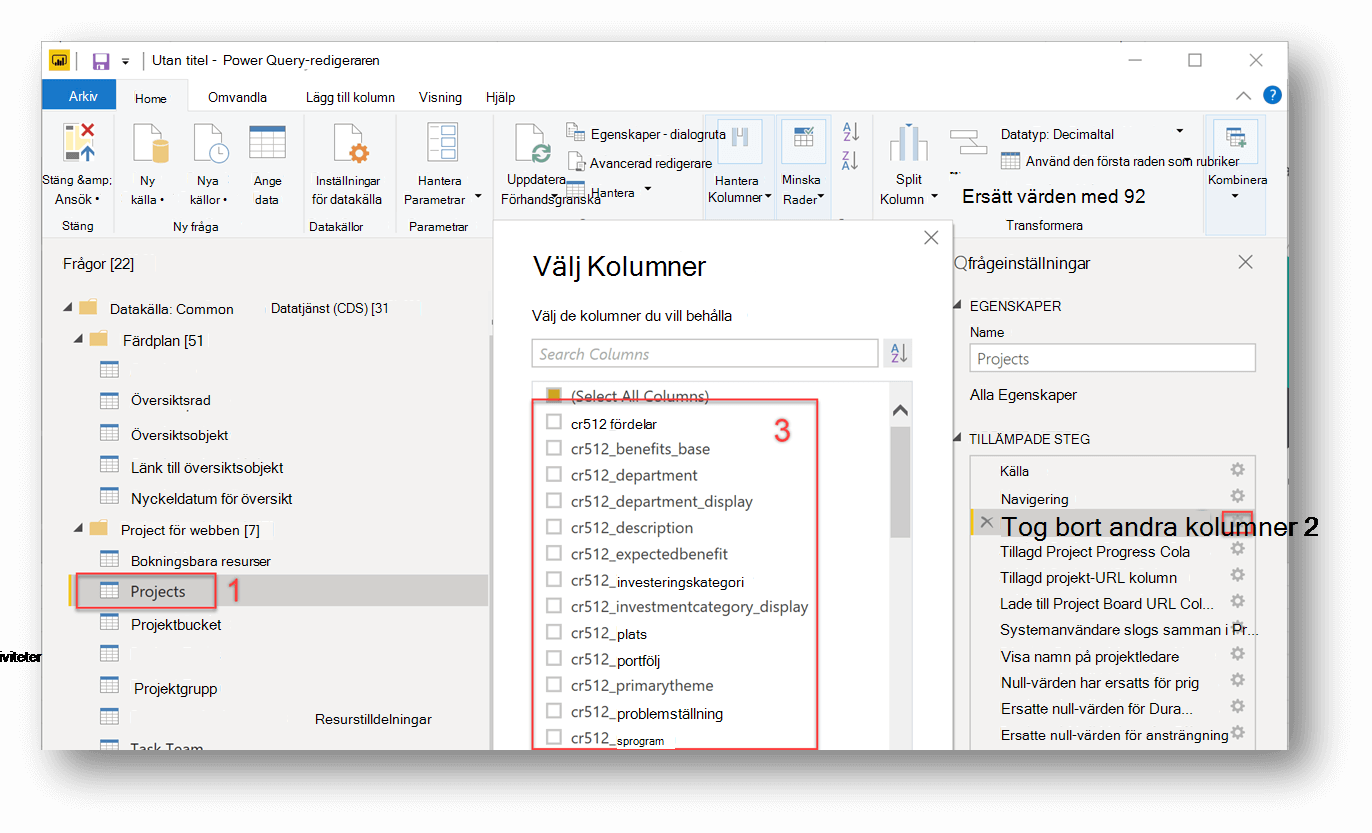
- I dialogrutan Välj kolumner söker du efter anpassade kolumner som du vill lägga till i rapporten. I det här exemplet har vi lagt till kolumnerna cr512_location och cr512_program från listan över anpassade kolumner som organisationen hade i sin projektentitet. Du kan lägga till anpassade kolumner eller ytterligare inbyggda kolumner.
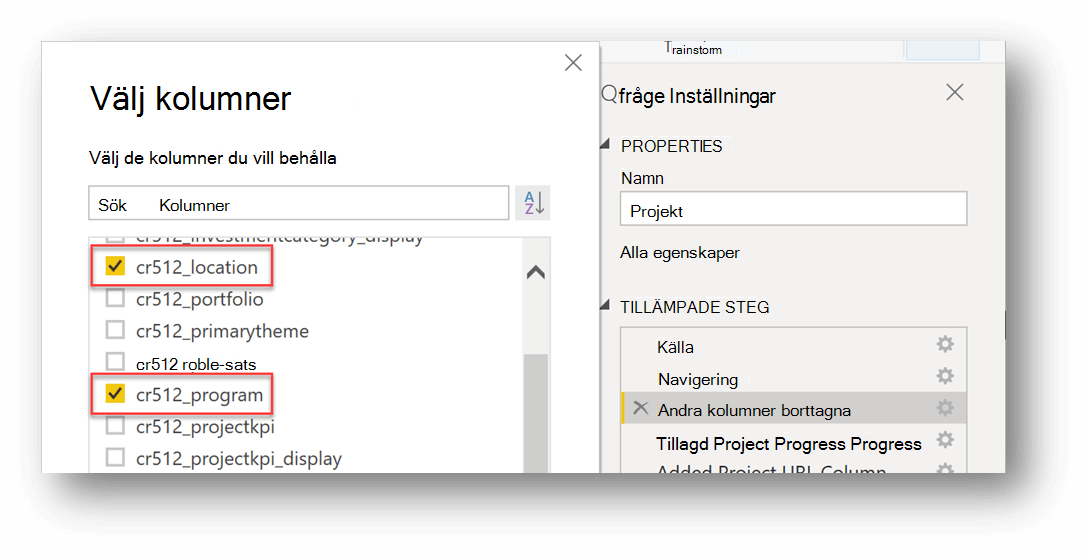
- I det Power Query-redigeraren fönstret väljer du Stäng & Verkställ och väljer sedan Uppdatera i huvudmenyfliksområdet i Power BI.
Genom att lägga till kolumnerna i det här exemplet kunde följande diagram som visar antalet projekt efter program och plats skapas.
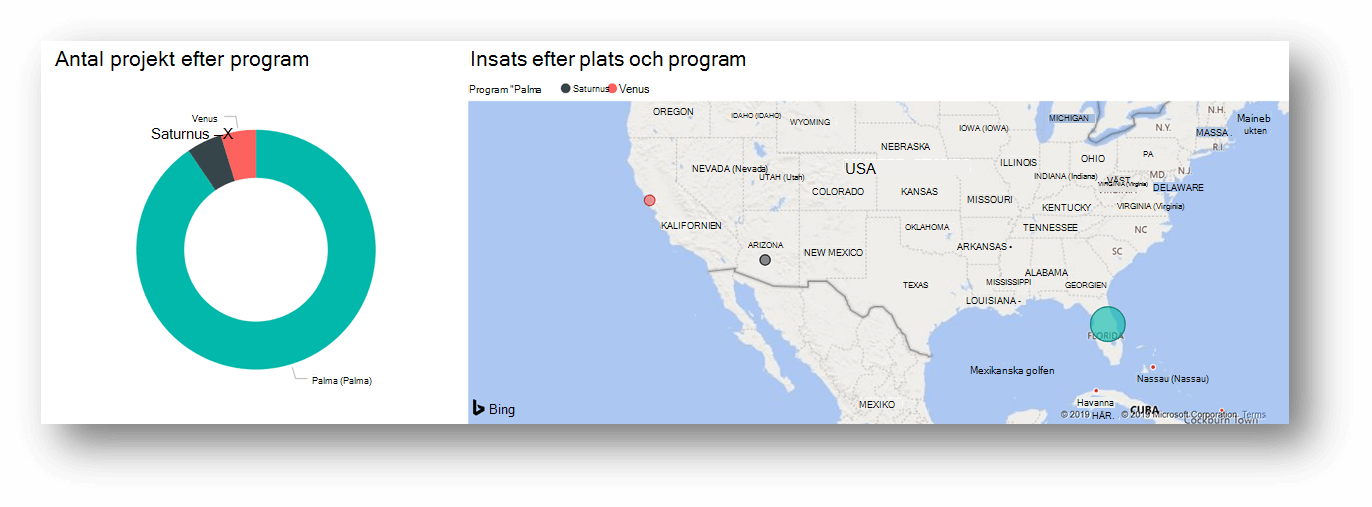
Ett annat exempel är att använda den inbyggda kolumnen som skapats på för att visa antalet projekt som skapats per månad.
Lägga till och ta bort datafrågor (tabeller)
Om du utvecklar en rapport och vill titta på ytterligare anpassade projekthanteringsartefaktdata när de relaterar till projekten i systemet kan du lägga till nya datatabeller genom att fråga efter anpassade Dataverse-entiteter. Malldesignen har gjort det enkelt att ta in nya entiteter och ansluta dem till Projects i din datamodell.
VäljRedifera frågor.
Under frågorhögerklickar du på frågan Project Bucket och väljer sedan Duplicera.
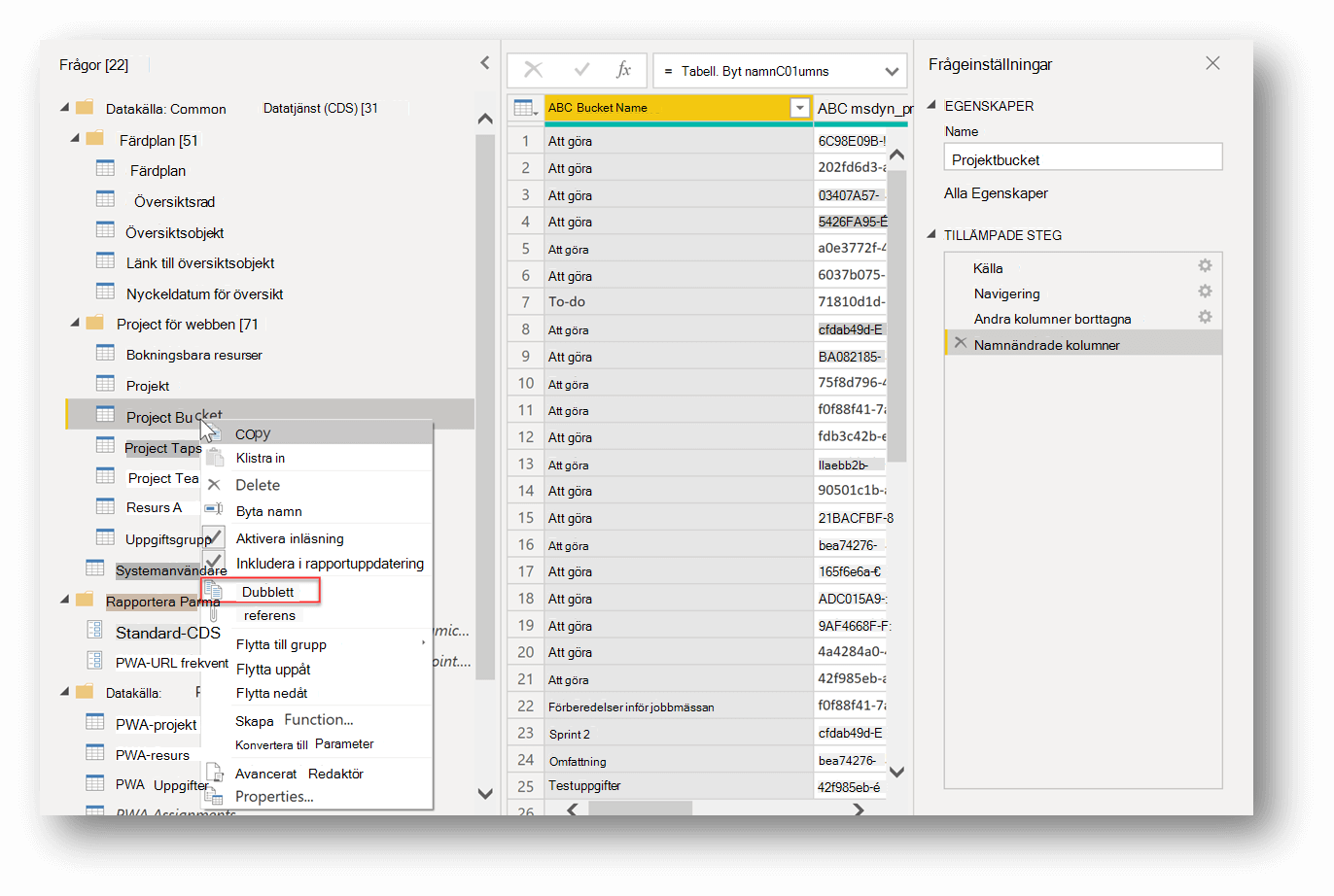
För den nyligen duplicerade frågan med namnet Project Bucket (visas i bilden ovan) i fönstret Frågeinställningar underTILLÄMPADE STEG tar du bort stegen för Namnändrade kolumner och Borttagna andra kolumner.
Återigen under TILLÄMPADE STEG, bredvid Navigering, väljer du kugghjulet för inställningar.
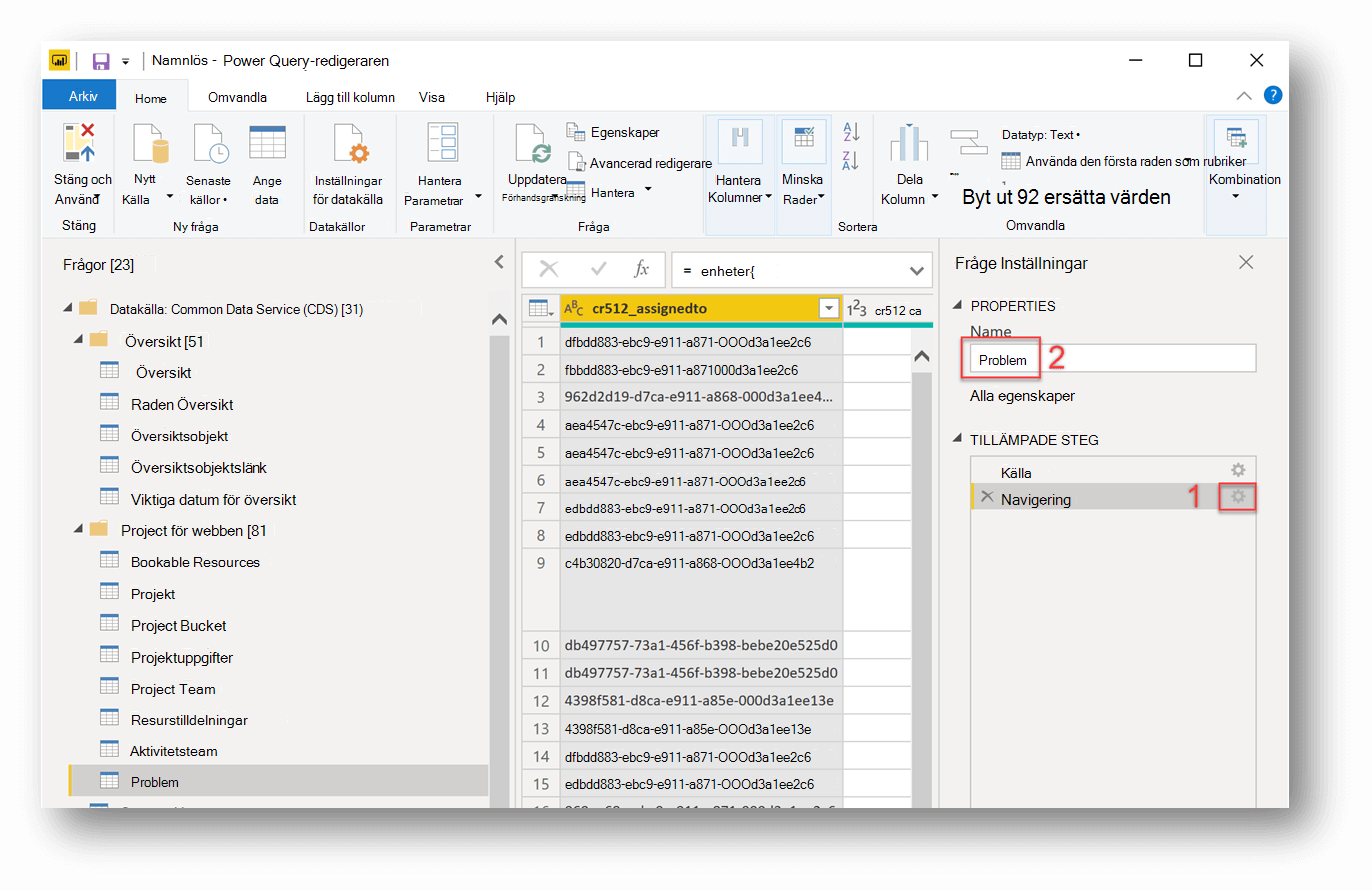
Välj den entitet som du vill navigera till. I vårt exempel väljer vi en entitet märkt cr512_issues, som i det här exemplet är en anpassad entitet i Dataverse som lagrar problemrelaterade data för våra projekt.
Byt namn på frågan i fönstret Frågeinställningar i rutan Namn . Här har vi bytt namn på frågan Problem.
Om du vill välja de kolumner som du vill behålla går du till fliken Start och väljer Hantera kolumner>Välj kolumner.
Obs
Du kan också byta namn på kolumnerna till något mer användarvänligt (detta hjälper dina rapporter att se mer professionella ut och förbättra Q&A-funktionen i Power BI-tjänsten).
I fönstret Power Query-redigeraren väljer du Stäng & Använd.
Navigera till modellvyn och skapa relationer efter behov med den nya entiteten och projektentiteten.
Obs
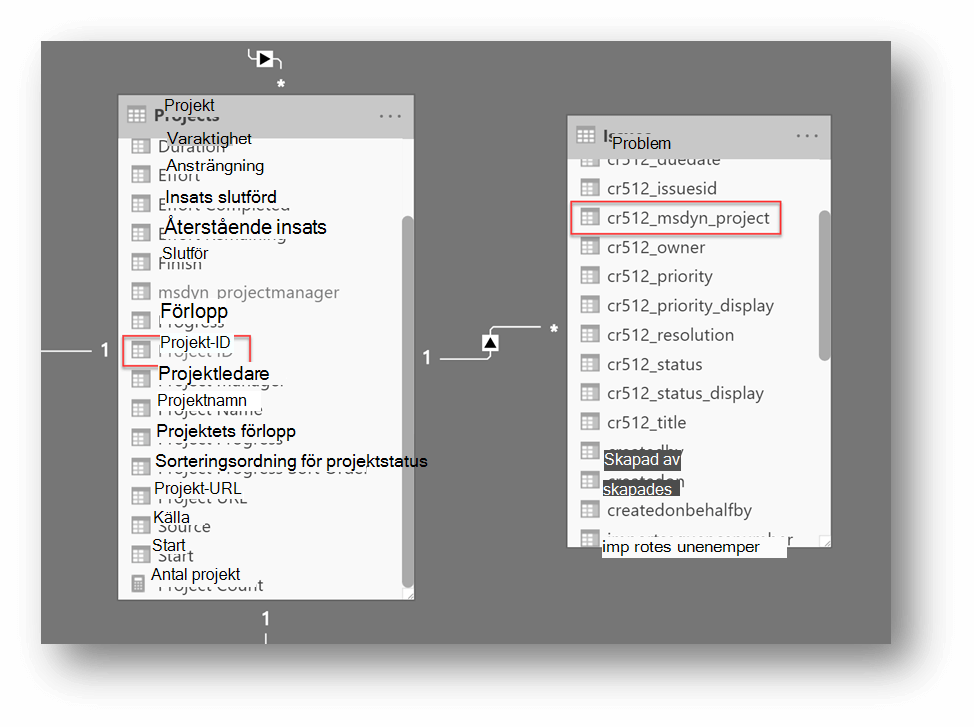
Relationerna du skapar beror på ditt specifika scenario. I det här exemplet har vi kopplat tabellen Problem till tabellen Projekt (Projekt-ID i Projects till cr512_msdyn_project i Problem).
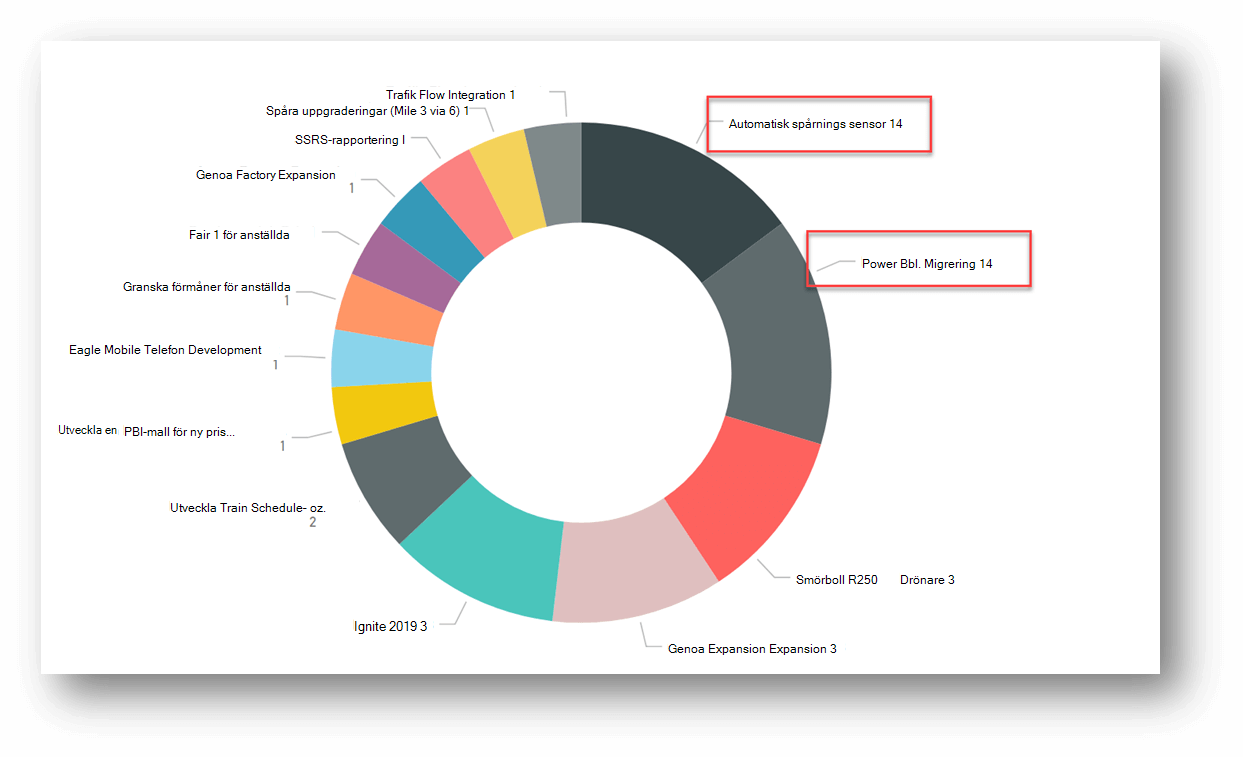
Med hjälp av ytterligare data och relationer kan du skapa ett ringdiagram med projekt, projektnamn och problem, antal cr512_issueid. Diagrammet visar att de två projekt som har flest problem är projektet Automatiserad spårningssensor och Power BI-migreringsprojektet, där vart och ett har 4 problem.
Alternativt kan funktionen Identifiera relationer automatiskt ofta hitta nya relationer i dina data. I menyfliksområdet på huvudskärmen Power BI väljer du Hantera relationeroch sedan knappen Identifiera automatiskt längst ned. Power BI identifierar de nya datarelationerna i rapporten. När du är klar visas hur många nya relationer som hittades nu när nya data och kolumner har lagts till. Du bör granska dessa nya relationer för att säkerställa att den resulterande datamodellen är vad du förväntar dig.
Ytterligare resurser
När du lägger till fler anslutningar (frågor) i rapporten kan du välja att tillåta att Power BI-tjänst ger dig insikter från din datauppsättning.
- En sammanfattning av hur Power BI Insights kan användas finns i Generera datainsikter om din datauppsättning automatiskt med Power BI.
Att fästa visualiseringar på en instrumentpanel kan dessutom leda till att frågor&och svar används i Power BI-tjänst för att få ytterligare insikter från datauppsättningen.
- Mer information om instrumentpanelsutveckling finns i Skapa en Power BI-instrumentpanel från en rapport.
- Mer information om Q&A finns i Använda Power BI Q&A för att utforska dina data och skapa visuella objekt.
- Anvisningar om hur du lägger till visualiseringar (t.ex. diagram och kartor) i rapporter finns i Lägga till visualiseringar i en Power BI-rapport (del 1) och Lägga till visualiseringar i en Power BI-rapport (del 2).