
Gantt-staplar kanske ser enkla ut, men de kan bli förvirrande när projektet växer och blir mer komplicerat. Att anpassa staplarna i en Gantt-schemavy är ofta det första en projektledare gör för att göra projektet tydligare och snabbt kunna hitta problemområden.
Översikt över formatering av Gantt-schemavyn
I Gantt-schemavyer kan du snabbt se aktivitetsinformation och kolumner och rader med motsvarande staplar längs en tidslinje. Du kan anpassa diagramdelen i de här vyerna i Project så att de bättre passar dina behov. Du kan till exempel ändra hur ledig tid visas, eller så kanske du vill formatera en Gantt-schemavy där du snabbt kan identifiera vissa aktiviteter. Du kan också lägga till text för specifika staplar så att de blir lättare att identifiera.
Tänk på att de ändringar du gör i en Gantt-schemavy inte påverkar utseendet i andra Gantt-schemavyer.
Vad vill du göra?
- Ändra färg, form eller mönster för Gantt-staplar
- Ändra Gantt-staplar snabbt med hjälp av format
- Skapa en ny typ av Gantt-stapel
- Lägga till text i Gantt-staplar
- Ändra höjden på Gantt-staplar
- Ändra utseende för sambandspilar mellan Gantt-staplar
Ändra färg, form eller mönster för Gantt-staplar
Om du vill framhäva aktivitetsstaplar i en Gantt-schemavy, till exempel en milstolpe eller sammanfattningsaktivitet, kan du ändra deras färg, form eller mönster så att de sticker ut bland andra staplar av en viss typ.
- Använd en Gantt-schemavy .
- Dubbelklicka någonstans i schemadelen i Gantt-schemavyn (men inte på enskilda staplar) för att visa fönstret Stil på staplar .
- I kolumnen Namn väljer du vilken typ av Gantt-stapel (till exempel Aktivitet eller Förlopp) du vill formatera och väljer sedan fliken Staplar .
Om typen av Gantt-stapel inte visas i tabellen kan du skapa en ny Gantt-stapel för den aktivitetstyp du vill använda. - Under Start, Mitten och Slut väljer du former, typer eller mönster och färger för stapeln.
Vissa kategorier har endast en startform (till exempel milstolpe) medan andra kategorier har en startform, en mittenstapel och en slutform (till exempel sammanfattningsaktiviteter). - Spara ändringarna genom att välja OK.
Tips
Om du vill framhäva en viss Gantt-stapel genom att ändra formatering för den högerklickar du på stapeln och väljer en fyllningsfärg.
Ändra Gantt-staplar snabbt med hjälp av format
Du kan enkelt använda en fördefinierad formatmall på alla staplar i en Gantt-schemavy.
- Använd en Gantt-schemavy . Välj fliken Format för Gantt-schema som visas ovanför menyfliksområdet.
- Välj en formatmall i gruppen Format för Gantt-schema .
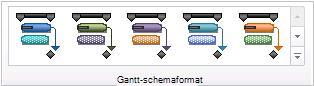
Formatmallen används direkt för alla staplar i vyn.
Skapa en ny typ av Gantt-stapel
Om du vill framhäva en viss uppgiftskategori som inte representeras av en egen Gantt-stapel kan du skapa ett nytt Gantt-stapelformat. Du kan till exempel skapa en typ av Gantt-stapel som visar outnyttjad tid eller som uppmärksammar försenade aktiviteter.
Tips
Om aktivitetsnamnet är en asterisk (*) innebär det att stapelformatet inte visas i förklaringen när du skriver ut projektet i den här vyn.
- Använd en Gantt-schemavy .
- Dubbelklicka någonstans i schemadelen i Gantt-schemavyn (men inte på enskilda staplar) för att visa fönstret Stil på staplar .
- Markera raden under platsen där du vill infoga ett nytt Gantt-stapelformat i listan med Gantt-staplar och välj sedan Infoga rad.
- Ange ett namn på det nya stapelformatet i kolumnen Namn på den nya raden.
- Ange eller välj den aktivitetstyp du vill att stapeln ska representera i kolumnen Visa för aktiviteter på den nya raden.
Om du vill utesluta aktiviteter för en viss typ av stapel skriver du inte före aktivitetstypen. Du kan till exempel definiera en stapeltyp som inte milstolpe om du bara vill visa aktiviteter som inte är milstolpar.
Om du vill visa en Gantt-stapel för flera aktivitetstyper (till exempel uppgifter som är milstolpar och kritiska) skriver du ett kommatecken (,) efter uppgiftskategorin i textinmatningsfältet, och skriver sedan eller väljer en andra uppgiftskategori i fältet Visa för aktiviteter. - I kolumnerna Från och Till skriver eller väljer du de fält du vill använda för att placera ut start och slutpunkter för den nya Gantt-stapeln.
Om du vill skapa en symbol som representerar ett enstaka datum anger eller väljer du samma fält i kolumnerna Från och Till. - Välj fliken Staplar och välj former, mönster eller typer och färger för stapeln under Start, Mitten och Slut.
Tips
Du kan spara tid genom att kopiera ett befintligt Gantt-stapelformat som har många av de attribut du vill använda och klistra in det där du vill ha formatet. Det gör du genom att markera raden du vill kopiera i dialogrutan Stil på staplar och sedan välja Klipp ut rad. Välj Klistra in rad för att återställa den utklippta raden, markera raden ovanför platsen där du vill infoga den kopierade raden, välj Klistra in rad igen och ändra sedan kopian.
Lägga till text i Gantt-staplar
Du kan lägga till projektspecifik information, som aktivitetsnamn, resursnamn, förloppsprocent och startdatum, i staplarna i en Gantt-schemavy.
I de flesta fall vill du lägga till text i vissa typer av Gantt-staplar.
- Använd en Gantt-schemavy .
- Dubbelklicka någonstans i schemadelen i Gantt-schemavyn (men inte på enskilda staplar) för att visa fönstret Stil på staplar .
- I tabellen väljer du den typ av Gantt-stapel (till exempel Aktivitet eller Förlopp) som du vill lägga till text i och väljer sedan fliken Text .
- I rutorna Vänster, Höger, Överkant, Underkant och Inuti anger eller väljer du det fält som innehåller de data du vill visa i Gantt-stapeln.
Om du vill lägga till text som är unik för varje aktivitet anger eller väljer du ett anpassat textfält, som Text1, Text2 eller Text3. Texten du anger i dessa fält i andra vyer läggs automatiskt till i Gantt-staplarna.
Du kan också lägga till text för en specifik Gantt-stapel.
- Dubbelklicka på en stapel i schemadelen i en Gantt-schemavy, men inte i utrymmet mellan staplarna.
- I dialogrutan Formatera stapel väljer du fliken Stapeltext .
- I rutorna Vänster, Höger, Överkant, Underkant och Inuti anger eller väljer du det fält som innehåller de data du vill visa i Gantt-stapeln.
Om du vill lägga till text som är unik för varje aktivitet anger eller väljer du ett anpassat textfält, som Text1, Text2 eller Text3. Texten du anger i de här fälten i andra vyer läggs automatiskt till i Gantt-staplarna. Du kan inte lägga till enskild text för Gantt-staplar utan att ange texten i anpassade textfält.
- Om du vill ändra datumformatet på Gantt-staplar väljer du Layout på menyfliken Format för Gantt-schema och väljer sedan det datumformat du vill använda i listrutan Datumformat .
- Markera andra staplar för att lägga till projektinformation i dem, men var noga med att peka på staplarna och inte på utrymmet omkring dem. Om fler än en stapel visas för varje aktivitet kan du bara visa informationen för den översta stapeln genom att välja Stapel i gruppen Stil på staplar .
Ändra höjden på Gantt-staplar
Om du vill göra staplarna i schemadelen i vyn Gantt-schema lättare att granska kan du justera höjden på Gantt-staplarna.
Använd en Gantt-schemavy . Fliken Format för Gantt-schema visas ovanför menyfliksområdet.
Välj Layout.
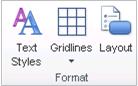
Tips
Du kan också dubbelklicka någonstans i schemadelen i en Gantt-schemavy, men inte på enskilda staplar.
I listrutan Stapelhöjd väljer du den punktstorlek du vill använda.
Ändra utseende på sambandspilar mellan Gantt-staplar
När du länkar aktiviteter visas sambandspilar i Gantt-schemavyn i Project, som visar aktivitetssambanden för de länkade aktiviteterna. Du kan ändra hur sambandspilarna visas eller dölja dem.
Använd en Gantt-schemavy . Fliken Format för Gantt-schema visas ovanför menyfliksområdet.
Välj Layout.
Tips
Du kan också dubbelklicka på sambandspilen mellan aktiviteter i schemadelen i en Gantt-schemavy, men inte på enskilda staplar.
Välj den typ av sambandspil du vill använda under Länkar. Om du väljer den första länktypen så visas inga sambandspilar.
Obs
Om du vill ändra relationerna mellan aktiviteter (till exempel om du vill ändra ett aktivitetssamband av typen avslut-till-start till ett aktivitetssamband av typen start-till-start) måste du ändra typen av aktivitetssamband.