
Planner har en Power App för att arbeta med onlineabonnemang. Avsnitten nedan innehåller anvisningar som hjälper dig att komma igång.
Öppna en plan i Planner Power App
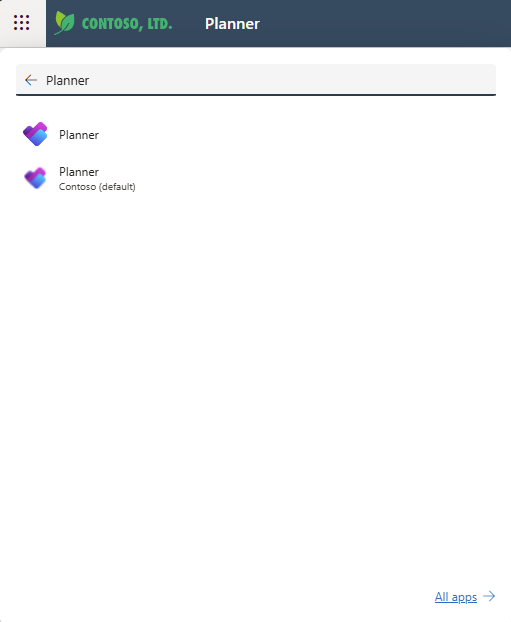
Planer som bara är tillgängliga för dig i Planner Power App öppnas automatiskt i det verktyget när du öppnar dem från Planner. Du kan dock också öppna Planner Power App först och sedan öppna ett onlineabonnemang som du har tillräcklig behörighet för att öppna. De visas som standard på appens startskärm.
I Planner väljer du appfönstret (kvadraten med punkter högst upp till vänster på sidan).
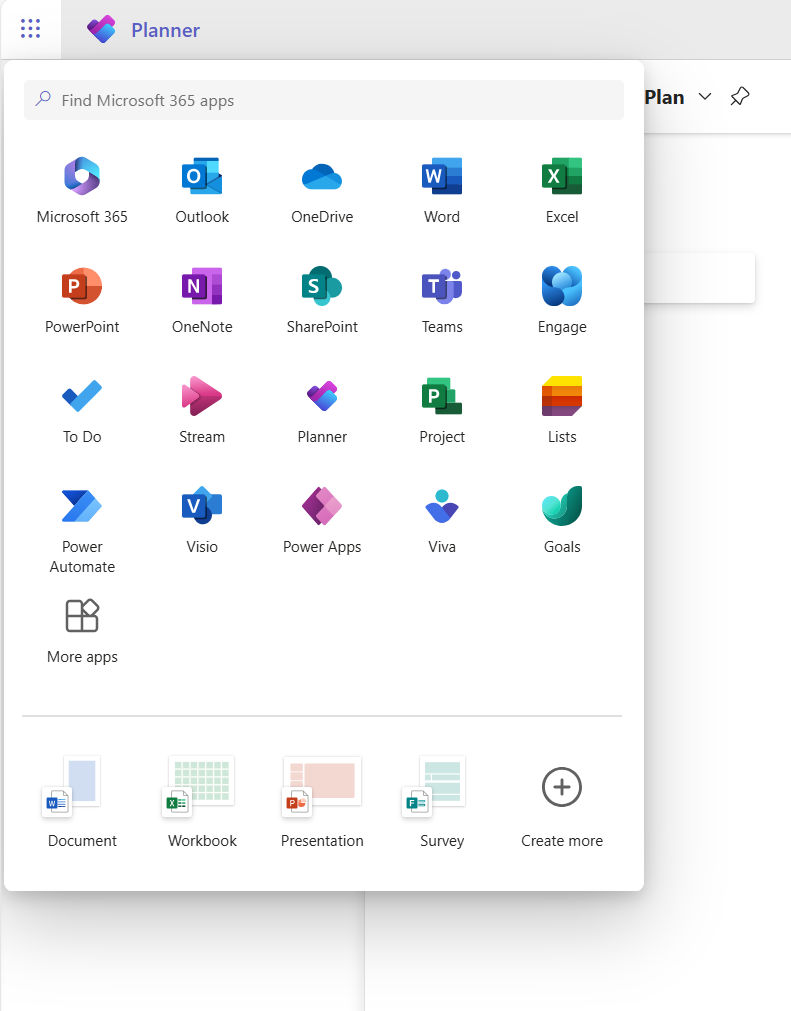
Högst upp väljer du Hitta Microsoft 365-appar, anger Planner och letar sedan upp Office-appen Planner i resultatet. Appen precis nedanför är Planner Power App.
Obs
Texten under appikonen återspeglar miljön där Planner har distribuerats.
Välj Planner Power App för att öppna den.
När du öppnar appen ser du till att välja rätt systemvy på fliken Planer : standardvyn är Mina aktiva planer, som visar en lista över projekt som du har skapat och som pågår. Om du vill öppna någon annans projekt där du har åtkomst väljer du vyn Alla planer .
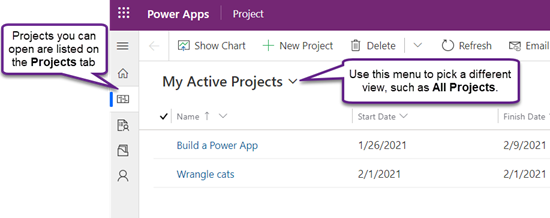
Öppna planen genom att välja dess namn när du ser den.
Skapa en ny plan
Längst upp till vänster i appen väljer du Ny plan.
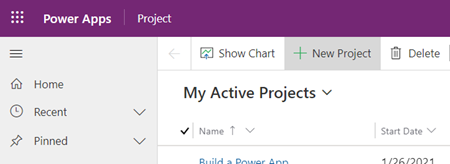
Fyll i de obligatoriska fälten på fliken Allmänt och gör sedan något av följande:
- Välj Spara om du vill lägga till aktiviteter eller ändra annan information om det nya projektet innan du stänger det.
- Välj Spara & Stäng för att stänga nu och återvänd senare för att fylla i planinformationen.
Fästa en plan från listan Senaste
I listan Senaste i Planner Power App visas alltid den senaste planen som du har öppnat i verktyget. Om du vill ha en plan nära till hands även om den inte visas i någon av dina vyer kan du fästa den om den finns med i listan Senaste. Fästa objekt visas i listan Fästa, som är precis under listan Senaste.
- Till vänster, ovanför flikarna, väljer du Webbplatskarta
 för att expandera det vänstra fönstret (du kan hoppa över det här steget om det redan har expanderats).
 - I den vänstra rutan väljer du Senaste och sedan fästikonen bredvid planen som du vill fästa.
- Planen visas nu under Fästa och stift-ikonen bredvid den i listan Senaste ändras – välj den igen om du vill ta bort objektet.
Ta bort en plan från listan Fästa
- Till vänster, ovanför flikarna, väljer du Webbplatskarta för att expandera det vänstra fönstret (du kan hoppa över det här steget om det redan har expanderats).
- I den vänstra rutan väljer du Fäst och sedan ikonen till vänster om den fästa planen.
- Planen försvinner från listan Fästa . Du kan fortfarande bläddra till planen, söka efter den eller öppna den i valfri vy med en lista.
Hitta mer hjälp
Om du behöver hjälp med att använda funktioner i Planner Power App som inte beskrivs i den här artikeln kan du läsa hjälpinnehållet i Planner.
Mer information om hur du lägger till resurser finns i Lägga till icke-användarresurser i Project för webben. Mer information om flöden finns i Power Automate-dokumentationen.
Se även
Skapa eller redigera modelldrivna huvudformulär i Power Apps
Så här skapar och redigerar du kolumner i Microsoft Dataverse