

Du kan använda projektgrupper för att kategorisera och rapportera projektinformation på olika sätt. Med gruppering kan du också visa upplyft sammanfattningsinformation om aktiviteter, resurser eller tilldelningar i listvyer.
Vad vill du göra?
- Gruppera aktiviteter och resurser efter ett villkor
- Gruppera aktiviteter eller resurser efter flera villkor
- Gruppuppgifter
- Tips om gruppering
Gruppera aktiviteter och resurser efter ett villkor
Välj önskad vy i gruppen Aktivitetsvyer eller Resursvyerpå fliken Visa.
- Om du vill gruppera aktiviteter väljer du en listvy, till exempel Gantt-schema, Aktivitetslista eller Aktivitetsanvändning. Du kan också gruppera aktiviteter i nätverksdiagramvyn.
- Om du vill gruppera resurser väljer du en listvy, till exempel Resurslista eller Resursanvändning.
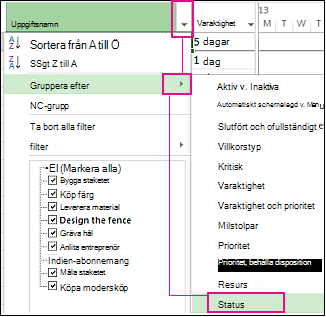
Välj önskad grupp i rutan Gruppera efter i gruppen Data på fliken Visa.
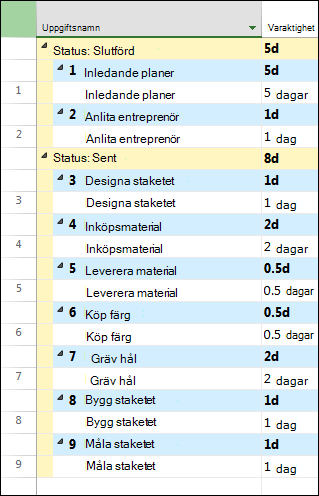
Här är ett exempel på gruppering efter status:
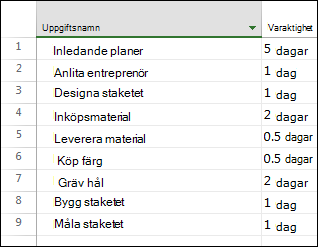
Här är en före- och eftervy av ett projekt grupperat efter aktivitetsstatus.
Före:
Efter
Gruppera aktiviteter eller resurser efter flera villkor
Välj önskad vy i gruppen Aktivitetsvyer eller Resursvyerpå fliken Visa.
- Om du vill gruppera aktiviteter väljer du en listvy, till exempel Gantt-schema, Aktivitetslista eller Aktivitetsanvändning. Du kan också gruppera aktiviteter i nätverksdiagramvyn.
- Om du vill gruppera resurser väljer du en listvy, till exempel Resurslista eller Resursanvändning.
Välj Fler grupper i rutan Gruppera efter i gruppen Data på fliken Visa.
Gör något av följande:
- Välj aktivitet eller resurs under Grupper, välj ett grupperingsvillkor och välj sedan Redigera.
- Välj Aktivitet eller Resurs under Grupper och välj sedan Ny för att skapa en ny grupp.
Välj ett av fälten du vill använda för att gruppera aktiviteter eller resurser i kolumnen Fältnamn på raden Gruppera efter.
I kolumnen Fältnamn på raden Sedan efter (under Gruppera efter) väljer du ytterligare ett fält som du vill använda för att gruppera aktiviteter eller resurser.
Välj Stigande eller Fallande för varje fält i kolumnen Ordning.
Om du vill välja formateringsalternativ för varje fält väljer du kolumnen Fältnamn på raden Gruppera efter eller Sedan väljer du de alternativ du vill ha i rutorna Teckensnitt, Cellbakgrund och Mönster under Ange för gruppera efter.
Lägg till fler grupperingsnivåer genom att fylla i ytterligare Sedan efter-rader .
Välj Spara och sedan Använd.
Om du vill återställa vyn till det delade läget väljer du Ingen grupp i rutan Gruppera efter.
Gruppuppgifter
- Välj önskad vy i gruppen Aktivitetsvyer eller Resursvyerpå fliken Visa. Om du vill gruppera tilldelningar väljer du vyerna Aktivitetsanvändning eller Resursanvändning.
- Välj Fler grupper i rutan Gruppera efter i gruppen Data på fliken Visa.
- Välj aktivitet eller resurs under Grupper, välj ett grupperingsvillkor och välj sedan Redigera.
- Markera kryssrutan Grupptilldelningar, inte uppgifter eller Grupptilldelningar, inte resurser .
- Välj Spara och sedan Använd.
- Om du vill återställa vyn till det delade läget väljer du Ingen grupp i rutan Gruppera efter.
Tips om gruppering
| Tips! | Så här gör du |
|---|---|
| Ta bort gruppering | Välj Visa>grupp utan>grupp. |
| Gruppering i nätverksdiagrammet | Välj Visa>gruppera efter i nätverksdiagrammet. |