

Obs
Microsoft Project för webben blir snart Microsoft Planner. Du kan fortsätta att använda de flesta funktionerna i Project för webben i den nya Planner när den har distribuerats till din organisation. Läs mer om nya Planner i Vanliga frågor och svar om Planner och Planner-hjälp & utbildning.
Om du startade projektet i Excel men behöver hantera mer komplexa scheman, resursdelning och spårning är det nog dags att flytta över informationen till Project. Det kan du göra med hjälp av importguiden i Project. Följ bara anvisningarna för att importera informationen till ett nytt eller ett befintligt projekt, så överförs den automatiskt till rätt fält i Project.
I Project väljer du Arkivny>.
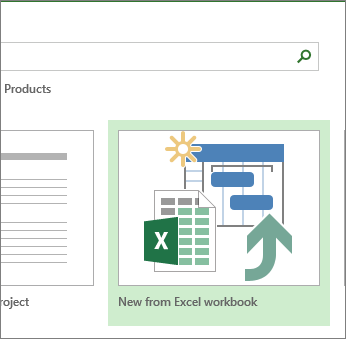
På sidan Nytt väljer du Nytt från Excel-arbetsbok.
I rutan Öppna trycker du på pilen bredvid XML-format och väljer Excel-arbetsbok eller Excel 97-2003-arbetsbok (om projektdata är i ett tidigare filformat).

Leta upp och markera den arbetsbok som du vill importera. Välj Öppna.
I importguiden väljer du Nästa för att komma igång och följer anvisningarna för att slutföra importen.
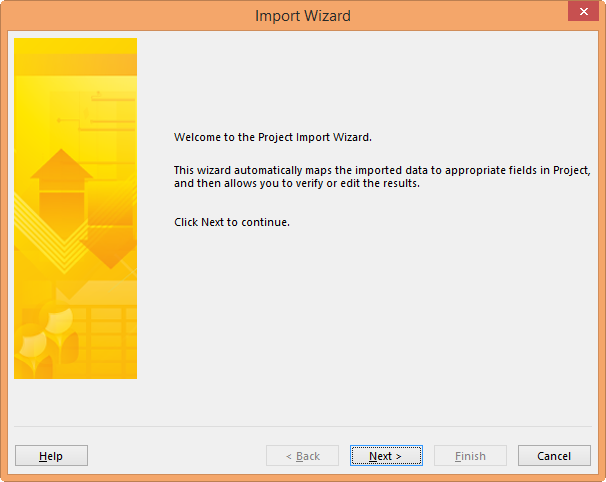
- I steg 2 skapar du en karta från grunden eller väljer en tillgänglig fördefinierad karta som matchar dina data och väljer Nästa.
- I steg 3 importerar du dina data till ett nytt projekt eller det projekt som du har öppet och väljer Nästa.
- I steg 4 väljer du den typ av information som du importerar så att den kan överföras från Excel till Project. Välj sedan Nästa.
- I steg 5 kontrollerar du de mappade fälten, gör de justeringar som behövs och väljer Nästa.
- I det sista steget väljer du Spara import- och exportspecifikation om du vill återanvända den och väljer sedan Slutför.
Mer om hur du importerar och exporterar projektdata
- Om du brukar starta projekt i Excel kan du försöka med någon av projektmallarna där. De är utformade för att använda lämpliga fält för att göra en mappning från Excel till Project enklare. Välj Arkivny> i Excel och välj sedan en projektmall, t.ex. Microsoft Project-aktivitetslista.
- Du kan även exportera data från Project till Excel för dataanalys och visuella rapporter.