

Att öppna ett projekt från datorn är i praktiken det samma som att öppna en fil i ett Office-program:
- Välj Arkiv>Öppna.
- Välj Den här datorn och välj sedan en nyligen använd mapp till höger eller Bläddra.
- Välj det projekt du vill använda och välj sedan Öppna.
Det är lite annorlunda att öppna ett projekt från en annan källa eller från Project Web App, enligt beskrivningen i följande avsnitt.
Mer i den här artikeln
Öppna olika typer av projekt
Gör något av följande i dialogrutan Öppna :
-
Så här öppnar du ett projekt som skrivskyddat eller som en kopia: Välj pilen bredvid knappen Öppna och välj sedan motsvarande alternativ.

- Så här öppnar du ett projekt som skapats i ett annat program: Välj önskat filformat i listrutan till höger om rutan Filnamn och dubbelklicka sedan på filnamnet i mapplistan.
Öppna ett projekt från Project Web App
Om du har Project Professional kan du öppna ett projekt från Project Web App.
- Logga in i Project Webbapp.
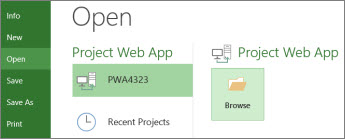
- Välj Arkiv>Öppna.
- Under Project Web App väljer du det konto du använder och sedan Bläddra.
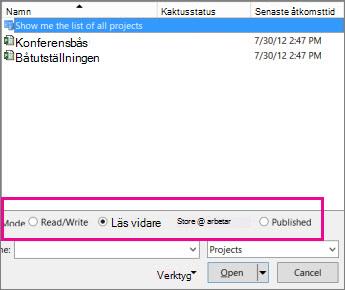
Välj något av följande i dialogrutan Öppna :
- Om du vill öppna ett projekt från din lokala cache dubbelklickar du på projektets namn.
- Om du vill öppna ett projekt från servern dubbelklickar du på Visa listan över alla projekt och dubbelklickar sedan på projektets namn.
Om du vill öppna en skrivskyddad version av projektet (till exempel om det redan är utcheckat) väljer du Skrivskyddat i avsnittet Läge .
Om du vill öppna en kopia av den publicerade versionen av projektet väljer du Publicerad i avsnittet Store .
När du öppnar ett projekt från Project Web App checkas det ut för att förhindra att andra gör ändringar medan du arbetar med det.
Om du får ett felmeddelande kan cacheminnet vara nästan fullt. Prova att rensa den eller öka storleksgränsen för att komma runt problemet.