
Att du sparar projektändringar med Project Web App betyder inte att alla automatiskt kan se ändringarna. Publiceringsfunktionen tillåter att ändringar delas med andra gruppmedlemmar, och i och med att projektinformationen publiceras blir den även tillgänglig för rapportering.
Spara ett projekt i Project Web App
Kontrollera att du är inloggad i Project Web App och att du inte har sparat projektet än.
Mer information om hur du loggar in finns i Logga in i Project Web App.
- Klicka påSparafil>.
- Klicka på Spara under Spara på Project Server.
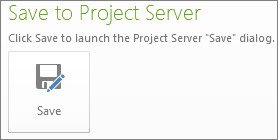
- Ange ett namn för projektet.
Information från företaget visas i kolumnen Namn för anpassat fält. - Klicka på Spara.
Publicera ett projekt
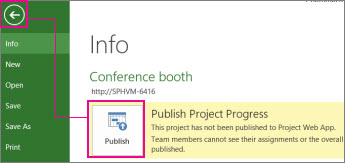
När du har sparat projektet på Project Server för första gången måste du publicera schemat så att ändringarna blir synliga för alla.
Arkiv>Info.
Klicka på Publicera.
Obs
Om det är första gången som du publicerar projektet uppmanas du att koppla en SharePoint-webbplats till projektet så att du kan lägga till dokument som uppdragsrapporter och andra dokument i projektet, samt övervaka projektrisker och projektärenden.
Spara ett lokalt projekt på Project Server
Om du har ett projekt sparat lokalt kan du spara det på Project Server så att det blir tillgängligt för andra personer i organisationen.
- Öppna Project och anslut till Project Server.
- Öppna projektet som du har sparat lokalt.
- Välj Spara>fil.
- Skriv ett namn för projektet i rutan Namn i dialogrutan Spara på Project Server.
- Om du vill ta med anpassade företagsfält i projektet klickar du på fältet Värde för ett anpassat fält och anger sedan värdet.
- Klicka på Spara.
- Om du vill checka in projektet på Project Server väljer du Stäng fil>.
Spara ett projekt för delning
Om du behöver dela projektplanen med någon som inte har Project Server kan du checka ut planen, spara den lokalt, skicka den på granskning och sedan checka in den igen i Project Server.
- Klicka på fliken Arkiv och klicka sedan på Spara och skicka.
- Klicka på Spara projekt som fil i rutan i mitten och sedan på Spara för delning till höger.
- Klicka på Spara som.
Obs
Klicka på knappen Spara som längst ned till höger. Klicka inte på kommandot Spara som längst till vänster.
- Välj den enhet och mapp där du vill spara projektet och klicka sedan på Spara.
- Skicka den sparade filen till någon annan så att du kan göra ändringar direkt i projektplanen.
Obs
Medan projektet delas kan du inte öppna filen för redigering från Project Server.
När alla ändringar har gjorts i den delade filen sparar du dem på Project Server.
Anslut till Project Server på den dator där du först sparade filen för delning.
Öppna den delade filen.
Obs
Den delade filen kan bara sparas på Project Server från den dator där du först sparade den för delning.
Klicka på fliken Arkiv , klicka på Spara som och klicka sedan på Spara.
Obs
Projektnamnet tonas ned under den här processen för att ange att projektplanen returneras till servern.
Den version av filen som finns sparad på servern uppdateras och kan redigeras igen.
- Om du vill göra ytterligare ändringar i ett delat projekt efter att det har sparats på Project Server måste du spara projektet för delning igen. Det går bara att spara den delade filen på Project Server en gång.
- Om den delade filen försvinner eller av någon anledning blir otillgänglig kan serveradministratören tvinga fram en incheckning av projektet på Project Server.