
Du kan snabbt uppdatera aktiviteterna i projektet till 100 % färdigt eller till schemalagt procentvärde för färdigt.
Projektet går till exempel bra och de flesta av dina aktiviteter går enligt plan. I stället för att uppdatera varje aktivitet i projektet dagligen uppdaterar du aktiviteterna till den schemalagda procentandelen färdigt varje vecka, och ändrar sedan procent färdigt för de aktiviteter som ligger antingen efter eller före schemat.
Uppdatera snabbt uppgifter till 100 % slutförda
Om du har aktiviteter i projektet som har slutförts som planerat kan du snabbt uppdatera dem alla till 100 % procent färdigt för dagens datum, rapportdatum eller ett datum som du anger.
Uppdatera aktiviteter till 100 % slutförda för innevarande datum eller rapportdatum
Välj Gantt-schema i gruppen Visa på fliken Aktivitet.
Håll ned CTRL och markera varje uppgift i listan som du vill uppdatera.
Tips
Om aktiviteterna som du vill uppdatera visas i följd kan du markera den första aktiviteten, hålla ned SKIFT och sedan välja den sista aktiviteten som du vill markera serien.
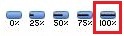
Välj 100 % färdigt i gruppen Schema.
Uppdatera aktiviteter till 100 % slutförda för ett visst datum
När du utför den här proceduren ersätts tidigare angivna slutförandeprocentvärden för aktiviteter med slutdatum tidigare än genomföringsdatumet med 100 %.
Välj Gantt-schema i gruppen Visa på fliken Aktivitet.
Om du vill uppdatera specifika aktiviteter håller du ned CTRL och markerar varje aktivitet i listan. Du kan välja upp till 10 uppgifter.
Tips
Om aktiviteterna som du vill uppdatera visas i följd kan du markera den första aktiviteten, hålla ned SKIFT och sedan välja den sista aktiviteten som du vill markera serien. Om du vill uppdatera alla uppgifter i listan behöver du inte markera dem.
Välj Uppdatera projekt i gruppen Status på fliken Projekt.
Välj Uppdatera arbete som slutfört fram till och med i dialogrutan Uppdatera projekt och skriv eller välj sedan det datum då du vill att förloppet ska uppdateras.
Viktigt!
Om du inte anger något datum används dagens datum eller rapportdatum.
Välj Ange endast 0 % eller 100 % färdigt.
Om du uppdaterar specifika aktiviteter väljer du Markerade aktiviteter. Om du uppdaterar alla aktiviteter i projektet väljer du Hela projektet.
Välj OK.
Snabbt uppdatera aktiviteter till beräknad procent färdigt
Om du har flera aktiviteter i projektet som för närvarande följer schemat eller som har slutförts enligt schemat kan du uppdatera det schemalagda procent färdigt för det aktuella datumet, ett rapportdatum eller ett datum som du anger.
Uppdatera aktiviteter till beräknad procent färdigt för det aktuella datumet eller rapportdatumet
Välj Gantt-schema i gruppen Visa på fliken Aktivitet.
Håll ned CTRL och markera varje uppgift i listan som du vill uppdatera.
Tips
Om aktiviteterna som du vill uppdatera visas i följd kan du markera den första aktiviteten, hålla ned SKIFT och sedan välja den sista aktiviteten som du vill markera serien.
I gruppen Schema väljer du Markera enligt plan.
Uppdatera aktiviteter till procent färdigt för ett visst datum
Välj Gantt-schema i gruppen Visa på fliken Aktivitet.
Om du bara vill uppdatera specifika aktiviteter håller du ned CTRL och markerar var och en av aktiviteterna i listan.
Tips
Om aktiviteterna som du vill uppdatera visas i följd kan du markera den första aktiviteten, hålla ned SKIFT och sedan välja den sista aktiviteten som du vill markera serien. Om du vill uppdatera alla uppgifter i listan behöver du inte markera dem.
Välj Uppdatera projekt i gruppen Status på fliken Projekt.
Välj Uppdatera arbete som slutfört fram till och med i dialogrutan Uppdatera projekt och skriv eller välj sedan det datum då du vill att förloppet ska uppdateras.
Välj Ange 0 % – 100 % klart.
Om du uppdaterar specifika aktiviteter väljer du Markerade aktiviteter. Om du uppdaterar alla aktiviteter i projektet väljer du Hela projektet.