Om du har en Project Online-prenumeration kan du arbeta med dina projekt på ett mer flexibelt sätt i Project. Om du är van vid att använda Kanban för Scrum-metoder för att hantera dina projekt kan du med Project skapa och hantera dina projekt på ett välbekant sätt med hjälp av aktivitetstavlevyer av dina projekt och möjligheten att skapa sprintbaserade projekt.
Viktigt!
- De funktioner som beskrivs i den här artikeln är endast tillgängliga i den version av Project som ingår i en Project Online-prenumeration. Om du vill kontrollera vilken version av Project du använder öppnar du Project, väljer Arkiv och sedan Konto. Prenumerationsversionen visas under Produktinformation om det står Produkt som ingår i prenumerationen: Microsoft Project-skrivbordsklient.
- En del funktioner införs dessutom stegvis för organisationer som har konfigurerat alternativen för riktad version i Microsoft 365. Det innebär att du kanske inte ser den här funktionen än eller att den ser annorlunda ut jämfört med beskrivningen i hjälpartiklarna.
Läs den här artikeln om du vill få reda på hur du gör följande:
Visa ditt projekt på en uppgiftstavla
Om du är van vid att arbeta med projekt med Kanban-funktioner, t.ex. anslagstavlor, kan du visa och hantera dina befintliga traditionella "vattenfallsprojekt" i en uppgiftstavlavy.
Så här visar du ditt projekt på en uppgiftstavla:
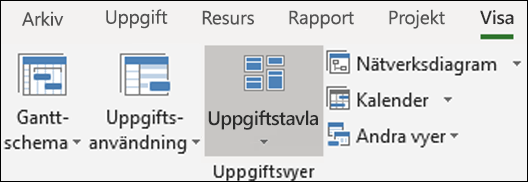
- Öppna projektet och välj sedan Uppgiftstavla i avsnittet Aktivitetsvypå fliken Visa.
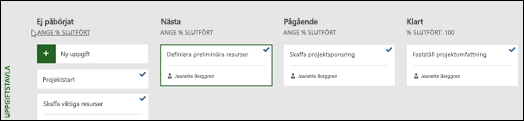
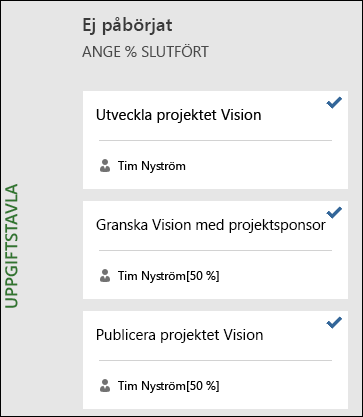
Dina projektuppgifter visas som anslagstavlor i vyn Uppgiftstavla.
Obs
För att en projektuppgift ska visas i vyn Uppgiftstavla måste inställningen Visa tavla för aktiviteten vara inställd på Ja (standardinställningen).
Så här ändrar du inställningen Visa ombord för en aktivitet:
Öppna projektet i vyn Gantt-schema.
I Gantt-schemat för projektet väljer du Lägg till en ny kolumn.
I listan väljer du Visa ombord.
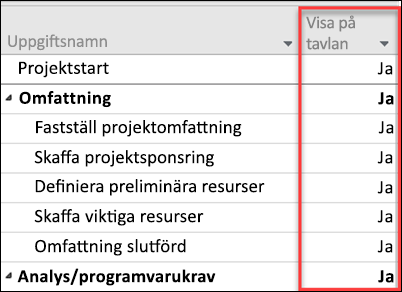
I kolumnen Visa på tavla visas värdet för varje aktivitet (Ja eller Nej).
Om du vill ändra inställningen klickar du på värdet för uppgiften och väljer det värde du vill ändra till.
Spara ändringarna.
Lägga till mer information på uppgiftskort
När uppgifter visas i vyer för Uppgiftstavla visas som standard flera basfält tillsammans med aktivitetsnamnet (den tilldelade resursen och en bockmarkering om aktiviteten har slutförts). Du kan välja att ange mer information på uppgiftskorten för projektet (t.ex. information om anpassade fält) med hjälp av funktionen Anpassa uppgiftskort . På så sätt kan du visa information om upp till fem anpassade fält på varje uppgiftskort och välja vilka basfält som ska visas.
Så här anpassar du uppgiftskort för ett projekt:
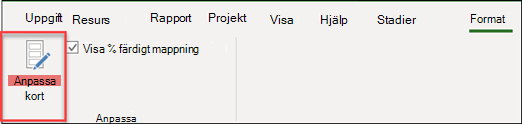
Välj fliken Format och välj sedan Anpassa kort.
Välj de basfält du vill visa i avsnittet Basfält på sidan Anpassa uppgiftskort.
I avsnittet Ytterligare fält klickar du på rullgardinsmenyn och väljer det anpassade fält som du vill visa. Du kan välja upp till fem anpassade fält.
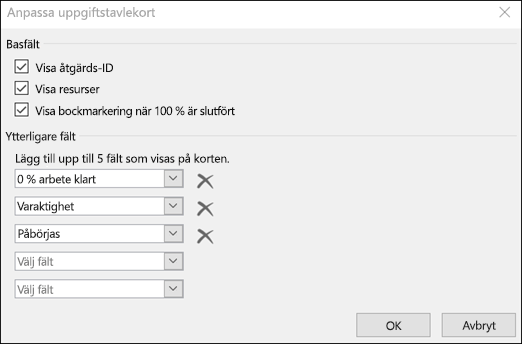
Välj OK.
Nu bör du se alla aktivitetskort för projektet med de fält som du har valt.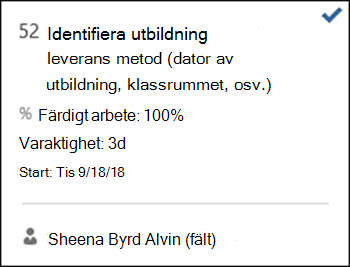
Obs
Inställningarna för kortanpassning är specifika för det projekt där de angavs. Om du vill visa samma anpassningar i andra projekt måste du konfigurera dem för de projekten också.
Lägga till sprints i ett befintligt projekt
Nu när du kan visa och hantera ditt projekt via en uppgiftstavla kan du även lägga till sprints i Project det. När du har lagt till fler sprints i projektet får du ytterligare sprintfunktioner på fliken Sprints .
Så här lägger du till sprints i projektet:
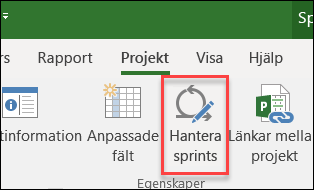
På fliken Projekt väljer du Hantera sprints.
På sidan Hantera sprints läggs din första sprint till som standard. Du kan redigera längd - och startinformationen för Sprint 1:
- Längd: Sprintens längd.
- Start: Datumet då sprinten startar.
I avsnittet Lägg till sprint anger du information för ytterligare sprints som du vill lägga till:
- Sprintstart: Startdatumet för sprinten som du lägger till.
- Varaktighet: Längden på sprinten (till exempel en vecka).
Välj Lägg till sprint. Detta kommer att lägga till ytterligare en sprint till ditt projekt.
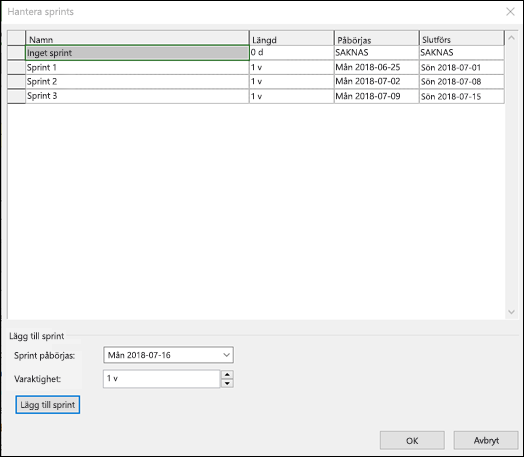
När du har lagt till alla sprints väljer du OK.
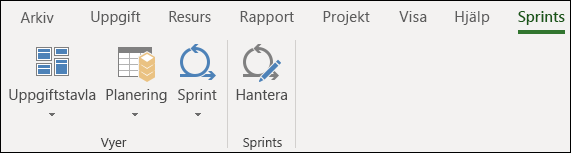
När du har lagt till ytterligare sprints i projektet visas fliken Sprints i menyfliksområdet, så att du kan hantera dina sprintfunktioner i projektet. Att använda dessa funktioner beskrivs i avsnittet Planera ditt projekt med sprints .
Skapa ett nytt sprintprojekt
Du kan inte bara lägga till sprints i ett befintligt projekt, du kan också skapa nya sprintbaserade projekt från projektmallen Sprints.
Så här skapar du ett nytt sprintprojekt:
Välj Arkiv-menyn, välj Nytt och välj Sprintprojekt i Aktuella mallar.
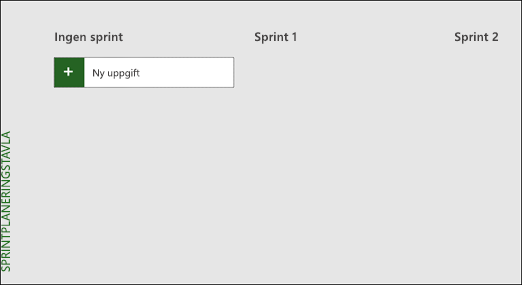
Sprintplaneringstavlan visas, så att du kan lägga till dina projektuppgifter och flytta dem till olika sprintcykler.
Planera ditt projekt med sprints
Om du vill köra ett projekt med sprinter i Project måste du först lägga till uppgifter i projektet, tilldela uppgifter till sprinter och slutligen flytta uppgifterna på tavlan allteftersom gruppen arbetar med och slutför dem. Du kan sedan använda sprintvyer för att se uppgifter som tilldelats specifika sprint.
Du kan se alla Agile-uppgifter i Gantt-schemavyn och hantera dem med hjälp av både traditionella vattenfallsmetoder och med sprinter. Du kan även köra en del av ett traditionellt projekt med hjälp av sprints. Se hur du hanterar uppgifter med sprints i Gantt-schemat.
Lägga till uppgifter i projekt
De enklaste sätten att lägga till nya aktiviteter i ditt sprintprojekt är:
- Vyn Uppgiftstavla: Välj knappen Ny uppgift i någon av vyerna för uppgiftstavla för att skapa en ny uppgift.
- Gantt-schemavy: Uppgifter som läggs till via Gantt-schemavyn läggs också till på uppgiftstavlorna.
- Uppgiftstavla: Du kan på liknande sätt lägga till nya uppgifter via valfri uppgiftstavla.
Var och en av metoderna ovan lägger till den nya uppgiften i kolumnen Ej påbörjad i uppgiftstavlan.
Tilldela uppgifter till sprinter
När du har skapat aktivitetslistan för projektet sorterar du aktiviteterna i sprinter utifrån när du vill att aktiviteterna ska vara slutförda. Först måste du definiera sprintlängd och datum och sedan kan du flytta uppgifter till specifika sprinter.
Så här definierar du sprintlängd och datum:
Gör något av följande för att komma till sidan Hantera sprints :
- På fliken Sprints väljer du Hantera.
- Välj Hantera sprints i gruppen Egenskaper på fliken Projekt.
På sidan Hantera sprints läggs din första sprint till som standard. Du kan redigera längd - och startinformationen för Sprint 1:
- Längd: Sprintens längd.
- Start: Datumet då sprinten startar.
I avsnittet Lägg till sprint anger du information för ytterligare sprints som du vill lägga till:
- Sprintstart: Startdatumet för sprinten som du lägger till.
- Varaktighet: Längden på sprinten (till exempel en vecka).
Välj Lägg till sprint. Detta kommer att lägga till ytterligare en sprint till ditt projekt.
Så här flyttar du uppgifter till specifika sprinter:
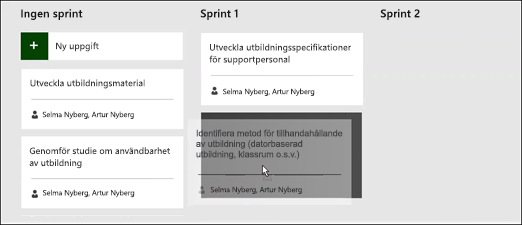
På fliken Sprints i gruppen Vyer väljer du Planering och sedan Sprintplaneringstavla.
På sprintplaneringstavlan drar du uppgifter från kolumnen Ingen sprint till den sprint du vill slutföra dem i.
Tips
Du kan också tilldela uppgifter till sprinter i bladvyn genom att ändra innehållet i kolumnen Sprint. Så här kommer du till bladvyn:
- Om du arbetar i en anslagstavla väljer du fliken Format .
- Välj Blad i gruppen Visa.
Flytta uppgifter på tavlan
När din grupp arbetar med uppgifter inom specifika sprints kan du flytta dem på uppgiftstavlan för att spåra deras framsteg mot slutförande.
Gör något av följande för att gå till vyn Aktuell sprinttavla :
- På fliken Sprints i gruppen Vyer väljer du Sprint och sedan Aktuell sprinttavla.
- På fliken Vyer i gruppen Aktivitetsvyer väljer duUppgiftstavla, sedan Fler vyer och sedan Aktuell sprinttavla.
I Project finns tre kolumner som du kan börja med: Nästa, Pågående och Klar.
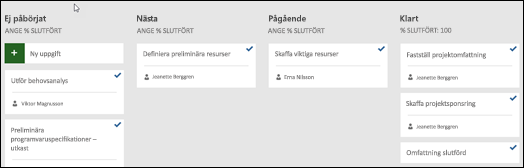
- Om du vill ändra namnet på en kolumn högerklickar du på kolumnnamnet, väljer Byt namn, skriver ett nytt namn och trycker sedan på Retur.
- Om du vill lägga till fler kolumner väljer du Lägg till ny kolumn till höger om den sista kolumnen, skriver ett namn och trycker på Retur.
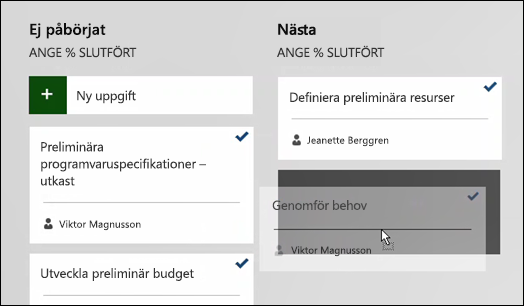
Dra och släpp uppgifter i kolumnerna efter status.
Tips
Du kan också ändra status för en uppgift i bladvyn genom att ändra innehållet i kolumnen Status för anslagstavla . Så här kommer du till bladvyn:
- Välj Sprint i gruppen Vyer på fliken Sprints och välj sedan aktuellt sprintblad.
- På fliken Vyer i gruppen Uppgiftsvyer väljer du Uppgiftstavla och sedan Uppgiftstavlablad.
Visa uppgifter som är tilldelade till specifika sprints
Du kan se alla uppgifter som tilldelats specifika sprints via uppgiftstavlevyer som finns på fliken Sprints .
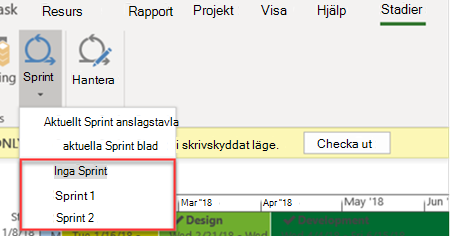
Välj fliken Sprints för att visa menyfliksområdet Sprints.
I menyfliksområdet väljer du Sprint och i listrutan väljer du den specifika sprint som du vill visa.
Om du till exempel väljer Sprint 2 visas uppgifter för den specifika sprinten i Sprinttavlan.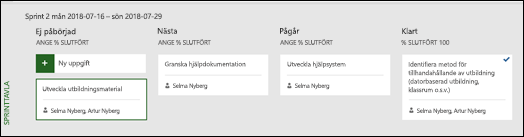
Du kan också visa uppgifter som inte har tilldelats sprinter genom att välja Ingen sprint.
Hantera Agile-uppgifter i Gantt-schemat
Du kan spåra uppgifter i Project i den traditionella vattenfallsvyn och uppgiftstavlor samtidigt, utan att påverka någon av vyerna. Vyerna för uppgiftstavlor lägger till information i uppgifterna, men tar inte bort uppgiftsinformation i Gantt-schemat. All aktivitetsinformation syns inte i vyerna för Uppgiftstavla, men den finns kvar i vyerna i andra Project-vyer.
Du kan begränsa vilka uppgifter som visas i vyerna för Uppgiftstavla, om du till exempel har ett stort projekt och bara vill spåra en liten del av det med hjälp av sprints.
Så här hanterar du vilka uppgifter som visas i vyerna för Uppgiftstavla:
- Välj Gantt-schema i menyfliksområdet Uppgift.
- Markera den sista kolumnen i diagrammet: Lägg till ny kolumn.
- I kolumnlistan väljer du Visa ombord.
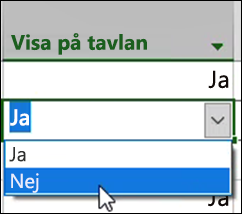
- Alla uppgifter har värdet Ja i den här kolumnen automatiskt. Om du vill ta bort en uppgift från dina agile-vyer ändrar du värdet för kolumnen Visa på tavla till Nej. Den här uppgiften visas inte längre i vyerna på Uppgiftstavla.
Hämta uppgiftstavlerapporter
I Project finns inbyggda uppgiftstavlarapporter om status för aktiviteter, arbete och sprinter.
Så här hittar du dina uppgiftstavlarapporter:
- I menyfliksområdet Rapport i avsnittet Visa rapporter väljer du Uppgiftstavla.
- Välj en rapport.
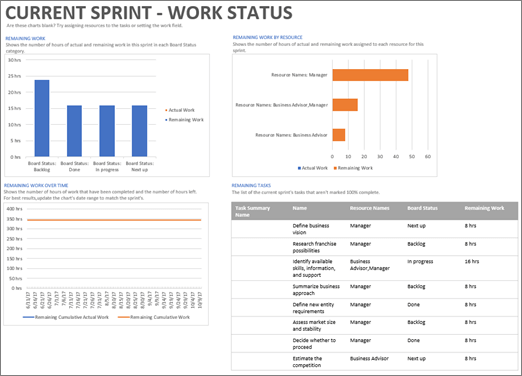
Exempel på en av de här rapporterna: