
Använd portföljanalysens punktdiagram tillsammans med projektrutnätet för att arbeta med och se effekterna av att lägga till och ta bort projekt i en portfölj. Du kan spara olika scenarier för portföljval, jämföra dem med varandra och till och med förbinda dig till ett när du har fattat ditt beslut.
I det här avsnittet
- Vad är portföljanalys punktdiagram?
- Ställa in affärsdrivande faktorer och projekt för portföljanalys
- Skapa och spara portföljscenarier i Project Online
Vad är portföljanalys punktdiagram?
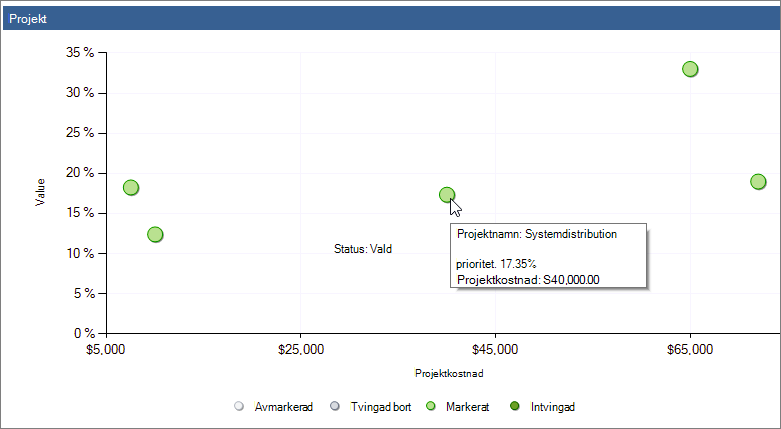
Portföljanalysens punktdiagram, som finns på sidan Kostnadsbegränsningsanalys i portföljanalysområdet Project Online, ritar upp projekten i portföljen efter kostnad i förhållande till värde.
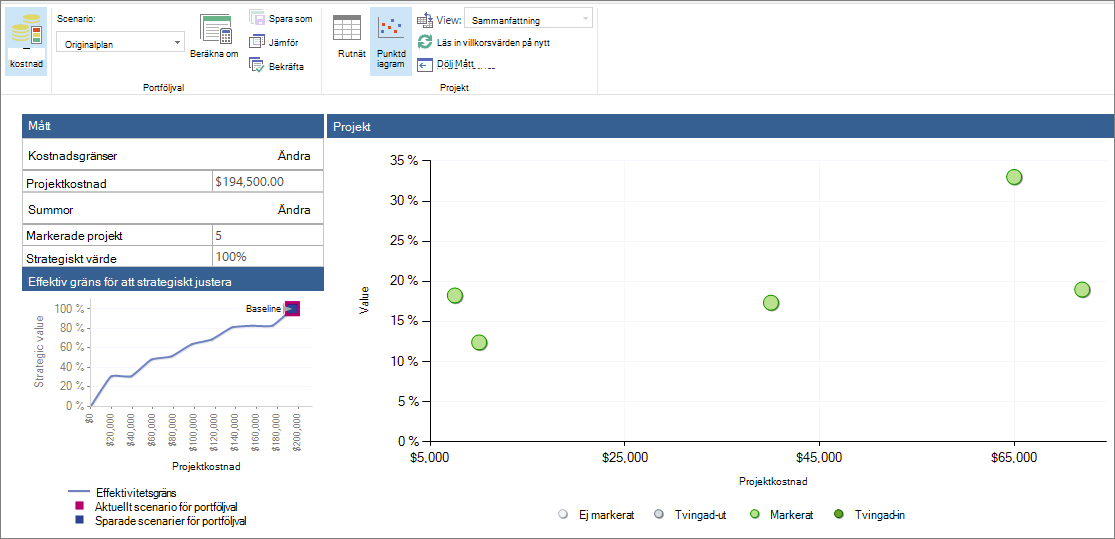
Färgkodade ritpunkter i punktdiagrammet representerar var och en ett projekts markeringstillstånd i portföljen. Det finns fyra möjliga markeringslägen:
- Vald. Projektet väljs automatiskt av Project Web App för att vara en del av portföljen baserat på styrkan i projektets affärsdrivande och prioriteringsinställningar samt projektets förmåga att tillföra värde till portföljen. Det här är en automatisk inställning.
- Avmarkerad. Projektet avmarkeras automatiskt av Project Web App för att uteslutas från portföljen baserat på svagheten i projektets affärsdrivande och prioriteringsinställningar samt projektets sannolikhet för att inte tillföra värde till portföljen. Det här är en automatisk inställning.
- Intvingad. Projektet väljs manuellt av portföljförvaltaren för att inkluderas i portföljen, trots att Project Web App hade avmarkerat det. Tvång i ett projekt görs ofta för att uppfylla ett mandat som regelefterlevnad. Tvång i ett projekt kan leda till att andra projekt avmarkeras automatiskt.
- Tvingad bort. Projektet avmarkeras manuellt av portföljförvaltaren för att uteslutas från portföljen, trots att Project Web App hade valt det för inkludering.
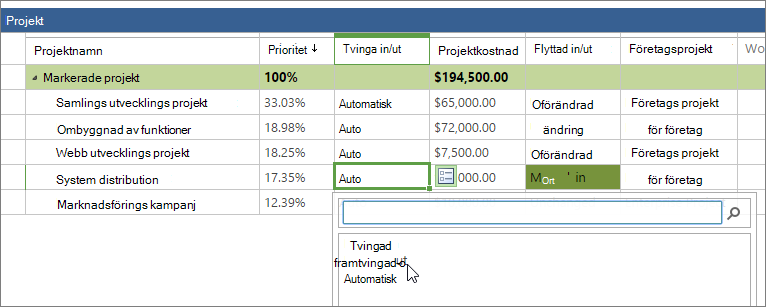
Du kan se projektens urvalsstatus i projektrutnätet på sidan Kostnadsbegränsningsanalys. Projekt listas under rubrikerna Valda projekt eller Ovalda projekt . I kolumnen Tvinga in/ut anges Automatiskt om Project Web App markerade eller avmarkerade automatiskt. Kolumnen anger Tvingad in eller Tvingad ut om du har gjort en ändring.
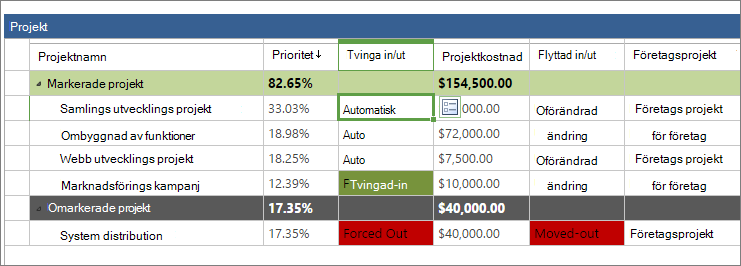
Punktdiagrammet ger insikt i vilka projekt som ska genomföras och vilka som inte ska genomföras. Du kan ändra urvalsstatus för projekt i portföljen för att se hur olika projekt påverkas av att olika projekt tvingas in eller ut, vilket påverkar portföljens strategiska värde, den effektiva gränsen och den strategiska anpassningen.
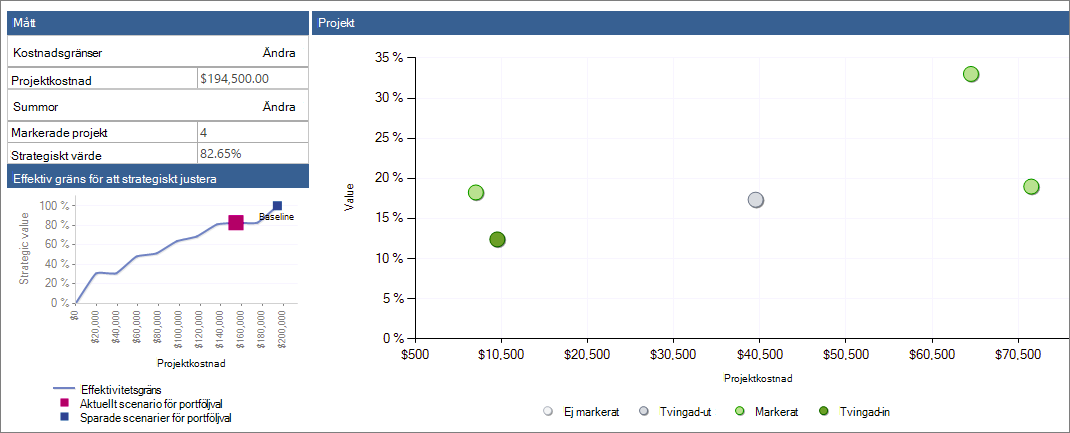
Du kan spara dessa konsekvensscenarier för framtida referens och jämförelse.
Obs
Användare som identifieras som portföljansvariga eller administratörer för Project Web App har nödvändiga behörigheter för att köra portföljanalyser och skapa scenarier i Project Online. Användare som identifieras som portföljgranskare kan granska sparade portföljanalyser och scenarier. Om du är Project Online-administratör och vill arbeta med användarbehörigheter väljer du Webbplatsinställningar på menyn Inställningar. Välj People och grupper eller Webbplatsbehörigheter under Användare och behörigheter.
Ställa in affärsdrivande faktorer och projekt för portföljanalys
Om du vill köra portföljanalyser måste du konfigurera projektportföljen på ett specifikt sätt.
Kom igång genom att se till att du har åtkomst till portföljanalyslänkarna i Snabbstart. Om du inte ser avsnittet Strategi i Snabbstart ber du Project Online-administratören att lägga till det.
- Välj PWA-inställningar på menyn Inställningar.
- Välj Snabbstart under Utseende.
- I tabellen Ändra snabbstartsobjekt markerar du kryssrutorna bredvid Strategi, Drivrutinsbibliotek, Förarprioritering och Portföljanalyser.
- Välj Spara & Stäng i gruppen Checka in på fliken Snabbstart. Avsnittet Strategi visas i Snabbstart.
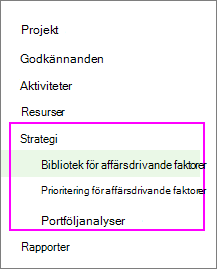
Nu när du har de länkar du behöver innehåller portföljanalysen följande fem steg i Project Web App:
- Lägg till organisationens strategiska affärsdrivande faktorer.
- Prioritera affärsdrivande faktorer.
- Ta fram varje projektplan eller föreslaget projekt tillsammans med kostnadsinformation.
- Betygsätt hur väl varje föreslaget projekt överensstämmer med dessa affärsdrivande faktorer.
- Analysera din portfölj.
Se nedan för mer information om dessa steg.
Lägg till strategiska affärsdrivande faktorer
En affärsdrivande faktor är ett strategiskt mål som din organisation har bestämt sig för att uppnå, till exempel öka produktkvaliteten, utöka sin räckvidd på marknaden eller diversifiera sitt tjänsteutbud. Affärsdrivande faktorer bör vara specifika och mätbara, så att du enkelt kan avgöra om och hur mycket dina olika projekt uppfyller dem. Organisationer definierar vanligtvis sina affärsmål under periodiska strategiska planeringssessioner.
I portföljanalys använder Project Web App affärsdrivande faktorer för att rangordna värdet av olika projekt så att du mer objektivt kan avgöra vilka projekt som hjälper din organisation att uppfylla sina strategiska mål.
- Välj Drivrutinsbibliotek i Snabbstart.
- Välj Ny i gruppen Drivrutin på fliken Drivrutin.
- Fyll i sidan som visas med din organisations affärsdrivande faktorer. Få mer information om affärsdrivande faktorer för din portföljanalys i Project Online.
- Välj Spara i gruppen Drivrutin på fliken Drivrutin.
Prioritera affärsdrivande faktorer
När du har definierat dina affärsdrivande faktorer måste du prioritera dem.
- Välj Drivrutinsprioritering i Snabbstart.
- Välj Ny i gruppen Prioriteringar på fliken Prioriteringar.
- Slutför sidan som visas och gå igenom efterföljande sidor och prioriteringsprocessen för affärsdrivande företag. Läs mer om prioritering av affärsdrivande faktorer.
- Välj Spara i gruppen Prioritering på fliken Prioritering.
Tips
Du kan skapa flera uppsättningar affärsdrivande faktorer och drivenhetsprioriteringar.
Skapa projekten
Om du ännu inte har skapat projekten för en föreslagen portfölj är det dags att göra det nu. Se till att varje projekt innehåller projektkostnader och resursinformation.
Betygsätt varje projekts strategiska effekt
Med projekten på plats, betygsätt den strategiska effekten för vart och ett av dem.
- Välj Projekt i Snabbstart.
- I Projektcenter väljer du det projekt som du vill betygsätta den strategiska effekten för och ta med i portföljanalysen.
- Välj Strategisk påverkan i Snabbstart. Den här länken visas med snabbstartsprojektlänkarna när du har skapat och sparat affärsdrivande faktorer.
- Betygsätt projektets inverkan mot var och en av affärsdrivande faktorer.
- Välj Spara i gruppen Projekt på fliken Projekt.
Analysera din portfölj
När du har betygsatt alla projekt som du vill ta med i portföljanalysen mot affärsdrivande faktorer är du redo att skapa portföljanalysen.
- Välj Portföljanalyser i Snabbstart.
- Välj Ny i gruppen Analys på fliken Analys.
- Gå igenom sidorna som visas och definiera analysen. Detta inkluderar den drivarprioritering du ställer in, välja och prioritera de projekt som ska ingå i analysen, granska prioriteringarna och analysera kostnader. Läs mer om hur du skapar din portföljanalys.
- Välj Spara i gruppenAnalys på fliken Analys.
Skapa och spara portföljscenarier i Project Online
I portföljanalysen kan du granska punktdiagrammet som visar projektvärde mot kostnad och även se resultatet av olika scenarier med projektmix.
Granska punktdiagrammet
Punktdiagrammet representerar också alla projekt, oavsett om de markeras automatiskt eller inte och om du har tvingat in dem i eller utanför portföljen.
- Välj Portföljanalyser i Snabbstart.
- Välj den analys du vill granska i tabellen som visas.
- Om sidan kostnadsanalys inte redan är öppen går du till fliken Analys i gruppen Portföljval , klickar i rutan Scenario och väljer det scenario du vill analysera, till exempel Originalplan.
- Välj Analysera kostnad i gruppen Navigera på fliken Analys. Sidan Analys av portföljkostnadsbegränsning öppnas, som listar de projekt som valts ut för den här analysen, tillhörande kostnadsmått och diagrammet Effektiv gräns i det nedre högra hörnet.
- Välj Punktdiagrami gruppenProjekt på fliken Analys. Projektrutnätet växlar till ett punktdiagram. Observera att punktdiagrammet visar ett diagram för alla projekt, oavsett om de är markerade för att ingå i portföljen eller inte. De är färgkodade med förklaringen under diagrammet.
- Visa information om enskilda projekt i punktdiagrammet genom att placera muspekaren över en ritpunkt. Då visas projektets namn, urvalsstatus, värdeprocent och projektkostnad.
Tvinga in och ut projekt och granska ändringar i portföljanalys
Använd punktdiagram och projektrutnät för att prova scenarier med olika projektkombinationer. När du flyttar projekt in eller ut i dessa olika scenarier kommer du att se att projektkostnader och strategiska värden ändras, och därför kommer du också att se olika resultat i diagrammet Effektiv gräns och Strategisk anpassning. På så sätt kan det hjälpa dig att hitta den bästa kombinationen av projekt i din portfölj.
- Om du vill experimentera med olika markeringslägen för projekt, t.ex. från markerad till framtvingad, går du tillbaka till projektrutnätet. Välj Rutnät i gruppen Projekt på fliken Analys.
- I projektrutnätet klickar du i fältet Tvinga in/ut för det projekt du vill ändra. Klicka på ikonen som visas bredvid fältet. I den nedrullningsbara menyn väljer du Tvingad,Tvingad ut eller Auto.
- Välj Beräkna om i gruppen Portföljval på fliken Analys. Den nya portföljanalysen beräknas om utifrån dina ändringar. Observera eventuella ändringar i tabellen Mätvärden uppe till vänster, som inkluderar den totala projektportföljkostnaden och det strategiska värdet i procent för antalet projekt som valts för portföljen. Observera också eventuella ändringar i diagrammet Effektiv gräns i det nedre vänstra hörnet på sidan. Välj Strategisk justering om du även vill se ändringar i det diagrammet.
- Välj Punktdiagrami gruppenProjekt på fliken Analys. Lägg märke till de olika färgerna och positionerna för de ritade projekt som du tvingade ut eller in.
Spara projektportföljscenarier
Du kan spara scenarier för senare referens.
- Om du vill spara ett scenario väljer du Spara som i gruppen Portföljval på fliken Analys.
- Skriv ett namn för portföljvalet och välj sedan OK. Sparade scenarier visas i rutan Scenario tillsammans med det originalscenario du började med.
Jämföra sparade scenarier
Du kan jämföra sparade scenarier för att avgöra vilka projekt som hör hemma i en portfölj.
- Om du vill jämföra scenarier går du till fliken Analys i gruppen Portföljval och väljer Jämför. Eventuella sparade scenarier visas på sidan Jämför scenarier för portföljval .
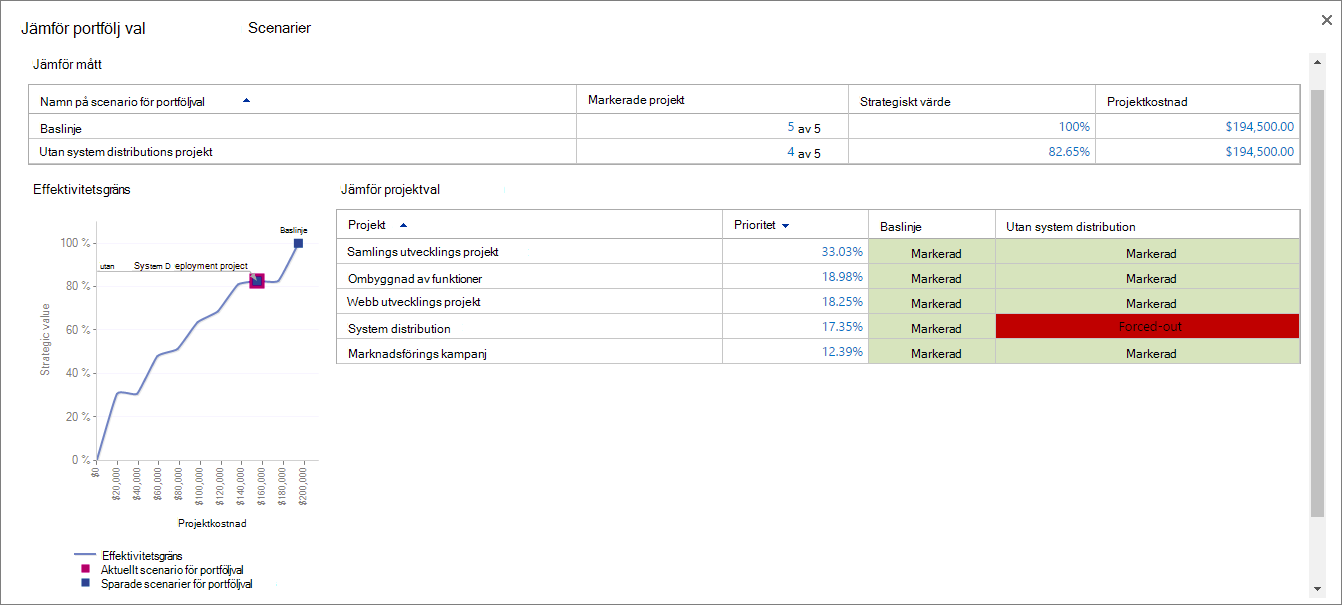
- Jämför scenarierna för att se effekterna av projekt i eller utanför portföljen, tillsammans med antal projekt, strategiskt värde, projektkostnad och effektivt gränsdiagram.
- Klicka på knappen Stäng .
Genomför ett sparat scenario med portföljval
Du kan förbinda dig till ett sparat scenario för portföljval, inklusive baslinjescenariot. När du åtar dig ett scenario skrivs besluten om projektval till fält i projekten och projektvyerna.
- Gå till fliken Analys i gruppen Portföljval , klicka i rutan Scenario och välj namnet på det scenario du vill genomföra.
- Välj Checka in i gruppen Portföljval på fliken Analys. Ett meddelande anger att det här portföljvalet kommer att allokeras till Project Web App databasen och kan utlösa arbetsflödesåtgärder för ett enskilt projekt.
- Välj OK. Ditt portföljval är bekräftat och redo för projektimplementering.
Affärsdrivande faktorer för portföljanalys Prioritering av drivrutiner för portföljanalysAnalysera portföljerProject Server 2013 – strategi och projektportföljanalysmed Microsoft Server 2010