
Med Aktivitetskontroll i Microsoft Project kan du se hur ändringar i en aktivitet påverkar resten av projektet. Du kan också använda den för att spåra schemaändringar.
Öppna Aktivitetskontroll genom att klicka på en uppgift. Klicka sedan på Kontrollera aktivitet i gruppen Aktiviteterpå fliken Aktivitet. Fönstret Aktivitetskontroll visas till vänster om projektinformationen.
Tips
Du kan klicka på olika åtgärder utan att stänga fönstret Aktivitetskontroll .
Följande information visas i Aktivitetskontroll , beroende på vad som är tillämpligt.
| Rubrik | Beskrivning | Exempel |
|---|---|---|
| Verklig start och tilldelningar | Om verkliga data har angetts för aktiviteten visas det verkliga startdatumet tillsammans med de data som initierade aktiviteten. | Du planerar att en aktivitet ska starta den 1 mars och tilldelar aktiviteten Jimoff. Jim börjar arbeta och rapporterar 40 timmars faktiskt arbete för 1 mars till 5 mars. Veckan därpå måste du revidera aktivitetsplanen för att göra det möjligt att ta hänsyn till ett senare startdatum. Om du försöker flytta startdatumet till ett senare datum granskar du rutan Aktivitetskontroll för att se vad som orsakar schemaläggningskonflikten. Jims uppgift och verkliga startdatum visas. |
| Förskjutning pga utjämning | Om du har använt utjämning för att balansera resursernas arbetsbelastning kan aktiviteterna förskjutas för att förhindra överbeläggning. I fönstret Aktivitetskontroll visas hur lång tid den markerade uppgiften är försenad på grund av resursutjämning. | Aktiviteten fördröjs kontinuerligt när resurser utjämnas i projektet. Du granskar fönstret Aktivitetskontroll och ser att din uppgift är försenad 10 dagar medan du väntar på att den tilldelade resursen ska bli tillgänglig. Utifrån det bestämmer du dig för att tilldela aktiviteten till en annan resurs så att aktiviteten kan slutföras utan fördröjning. |
| Villkorstyp och datum | Den aktuella typen av villkor för aktiviteten, inklusive det datum som är associerat med villkoret. | Du har nyligen fått en ny uppsättning uppgifter att hantera. Den person som tidigare hanterade aktiviteterna har redan angett dem i Project. När du ändrar en aktivitet för att återspegla en ändring i ett av aktivitetens samband, stöter du på problem när du försöker förlänga schemat med två veckor. Du granskar Aktivitetskontroll och ser att aktiviteten har villkoret Avsluta senast, ett datum som infaller mitt i förlängningen på två veckor. |
| Sammanf.akt. | Om du har villkor för en sammanfattningsaktivitet som påverkar datumen för underaktiviteterna, visas sammanfattningsaktiviteten i fönstret Aktivitetskontroll när underaktiviteten är markerad. | Projektets startdatum är den 1 mars. Du skapar en sammanfattningsaktivitet med flera underaktiviteter och ställer in villkoret Starta tidigast för sammanfattningsaktiviteten med datumet 10 mars. Fönstret Aktivitetskontroll visar sammanfattningsaktiviteten för underaktiviteterna, eftersom deras startdatum styrs av villkoret Starta tidigast i sammanfattningsaktiviteten, till skillnad från projektets startdatum. |
| Föregående aktiviteter | Om du har länkat dina aktiviteter visas de föregående aktiviteterna i fönstret Aktivitetskontroll tillsammans med deras villkorstyper och den inbyggda fördröjnings- eller ledtiden. Du kan klicka på namnet på en föregående aktivitet om du vill se dess drivrutiner. | Två av aktiviteterna i projektplanen är Test och Release. Du konfigurerar projektplanen så att versionsaktiviteten påbörjas fem dagar efter att testaktiviteten har slutförts, så att du får lite tid att hålla utkik efter avvikelser i produkten innan den släpps till kunder. När du granskar fönstret Aktivitetskontroll för versionsaktiviteten ser du länken till testuppgiften med villkoret Avslut till start och en fördröjning på 5 dagar. |
| Underuppgifter | Om du valde en sammanfattningsaktivitet visas de underaktiviteter och sammanfattningsaktiviteter som driver schemat i fönstret Aktivitetsdrivare . | Planen innehåller sammanfattningsaktiviteter som representerar varje fas i projektet. Under varje sammanfattningsaktivitet finns flera underaktiviteter, för att återspegla arbetet som utförs under varje fas. När du granskar Aktivitetskontroll-fönstret för en sammanfattningsaktivitet ser du en länk till den tidigaste underaktivitet som driver startdatumet för den fasen. |
| Kalendrar | Om arbetstiden som anges i kalendern för den markerade aktiviteten påverkar aktivitetens schema visas namnet på kalendern i fönstret Aktivitetskontroll . Du kan klicka på namnet på kalendern om du vill visa information om dess arbetstid och lediga tid. | Du planerar ett projekt med startdatum den 1 mars. Projektplanen använder en standardkalender som bara räknar med måndag till fredag som arbetstid. Den 1 mars infaller på en lördag. När du skapar aktiviteter i projektet med hjälp av standardkalendern flyttas aktiviteterna automatiskt fram så att de börjar den första arbetsdagen i månaden, den 3 mars. Du kan ta reda på varför uppgiftens startdatum är den 3 mars i stället för den 1 mars genom att granska fönstret Aktivitetskontroll för uppgifterna. En länk till standardkalendern visas. |
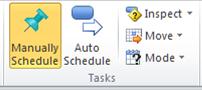
| Manuellt schemalagda eller automatiskt schemalagda | Om du valde en manuellt schemalagd aktivitet finns det i fönstret Aktivitetskontroll ett alternativ för automatisk schemaläggning av aktiviteten, så att Project kan beräkna datum baserat på länkar, villkor och andra faktorer. | När du skapade projektplanen lade du flera aktiviteter åt sidan eftersom du inte visste hur lång tid de skulle ta. Nu vet du att du automatiskt kan schemalägga aktiviteten så att Project gör beräkningen åt dig. Använd fönstret Aktivitetskontroll när du vill se hur uppgiften påverkas av andra uppgifter. |
Obs
- Om du har infogat ett annat projekt i det aktuella projektet måste du först expandera projektsammanfattningen innan du kan visa projektets information i aktivitetskontrollrutan . Om uppgiften inte är expanderad visas ett felmeddelande.
- Om informationen i Aktivitetskontrollfönstret är felaktig, eller om du är osäker på om den är korrekt, trycker du på F9 för att beräkna om projektet och uppdatera informationen med hjälp av aktuella projektdata.