
Projektledarna kan ha svårt att tydligt och snabbt se vad teammedlemmarna gör vid en given tidpunkt i projektets schema. Projektledare kan också ha svårt att hitta ett snabbt och smidigt sätt att göra något åt problem som de upptäcker.
Obs
Teamplanering är en funktion som bara är tillgänglig med Project Professional.
Välkommen till Teamplanering, en funktion som ger projektledare större insyn i och kontroll över gruppens arbete.
Vad vill du göra?
- Visa lagarbete
- Flytta en aktivitet till en annan tidpunkt i schemat
- Finjustera schemat med hjälp av vyn Teamplanering
- Anpassa Teamplanering
Visa lagarbete
- Välj Teamplanering i gruppen Resursvyerpå flikenVisa.
Teamplanering öppnas. En rad visas för varje resurs i projektet. Resursnamnen visas till vänster. Alla aktiviteter som en resurs är tilldelad visas på samma rad till höger. Resursaktiviteter som inte har något startdatum eller slutdatum visas också till vänster bredvid resursnamnet.
Uppgifter som inte har tilldelats någon visas längst ned.
Tips
Om du använder agil projekthantering som organisationens metod för projektplanering använder du de otilldelade uppgifterna som din "kvarvarande uppgifter" med uppgifter som väntar på att tilldelas resurser i framtida sprints.
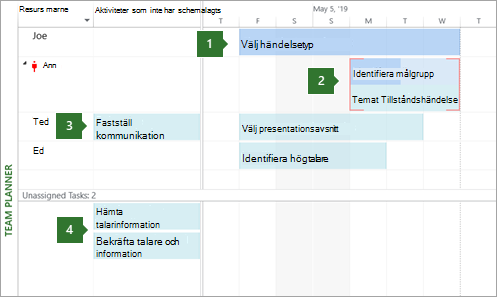
1. En slutförd uppgift. Den här aktiviteten är slutförd och innehåller 100 procent verkligt arbete. Den kan inte flyttas med Teamplanering.
2. Två aktiviteter som tilldelats samma person. Den översta aktiviteten schemaläggs automatiskt och slutförs delvis (anges av färgändringen på stapeln). Den nedersta aktiviteten schemaläggs manuellt. Båda schemaläggs samtidigt till samma person. Den resulterande överbeläggningen visas med röda linjer. Båda dessa aktiviteter kan flyttas till en annan tidpunkt i schemat (eller till en annan person) för att åtgärda överbeläggningen.
3. En ej schemalagd aktivitet. Den här aktiviteten har tilldelats en viss person, men den har inte tillräckligt med schemaläggningsinformation för att bli en schemalagd aktivitet. För att en aktivitet ska schemaläggas (och därmed flyttas till höger sida av vyn) måste den ha minst två av schemainställningarna inställda. Om varaktighet och startdatum till exempel anges (men inget slutdatum) anges slutdatumet automatiskt och det blir en schemalagd aktivitet. Om den har ett startdatum och ett slutdatum (men ingen varaktighet) blir det också en schemalagd aktivitet. Om endast startdatum anges förblir det en ej schemalagd aktivitet.
4. Ej tilldelade uppgifter. Den här uppgiften har inte tilldelats till någon. Du kan tilldela den genom att dra den till en persons schema i rätt avsnitt. Om du vill behålla uppgiften som inte schemalagts men tilldelats till en person drar du den vertikalt till en persons namn i det övre vänstra avsnittet.
Tips
Färgen på aktiviteten ger användbar information om dess schemaläggningsstatus. De delar av stapeln som är mörkare blå visar till exempel på faktiskt arbete. Gröna aktiviteter schemaläggs manuellt.
Flytta en aktivitet till en annan tidpunkt i schemat
Det finns olika anledningar till att flytta en aktivitet. Någon kanske har tilldelats för mycket arbete, eller så kanske du vill tilldela om arbete till en annan person. Eller kanske upptäcker du att ingen arbetar med en viktig uppgift. Teamplanering tar hand om alla dessa problem och mycket mer.
I Teamplanering är det lika enkelt att schemalägga om en uppgift som att dra den till en annan plats.
- Välj Teamplanering i gruppen Resursvyerpå flikenVisa.
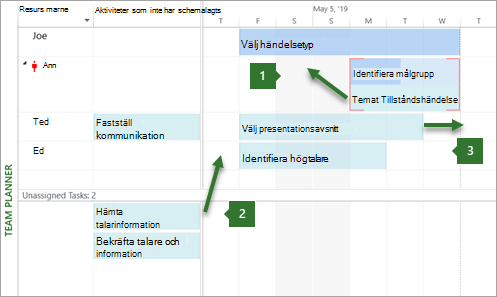
1. Flytta en aktivitet lodrätt för att åtgärda en överbeläggning. Du kan flytta aktiviteter för en resurs som arbetar med två aktiviteter samtidigt.
2. Flytta en uppgift lodrätt för att tilldela nytt arbete till en person. Arbete som inte har tilldelats en person kan tilldelas någon genom att dra och släppa.
3. Flytta en uppgift horisontellt. Du kan schemalägga arbete för en aktivitet vid ett senare tillfälle i en persons schema.
Här följer andra sätt du kan använda Teamplanering.
| Om du vill | Utför den här uppgiften |
|---|---|
| Visa ledig tid | En persons lediga tid visas som grå vertikala staplar. Dubbelklicka på de lodräta staplarna om du vill se mer information om den lediga tiden. |
| Samla in uppgiftsinformation för att se mer eller mindre detaljerat | Om du vill få mer detaljerad information om uppgifter och projekt kan du samla information på Teamplanering. På fliken Format , i gruppen Format , väljer du detaljnivån genom att välja Upplyft och sedan en dispositionsnivå. När uppgifter rullas upp visas den högsta nivån som en stapel. |
| Markera flera objekt | Håll ned CTRL medan du klickar på flera resurs- eller aktivitetsnamn. Du kan också markera flera objekt genom att föra musen över dem. |
| Flytta objekt med hjälp av tangentbordet | Du kan navigera bland objekt i Teamplanering med hjälp av piltangenterna. Om du vill flytta en markerad uppgift använder du CTRL + pil. Använd ALT + pil för att rulla vyn. |
| Flytta objekt utanför fönstret | Om du drar en uppgift till kanten av Teamplanering rullas vyn automatiskt. På så sätt kan du dra en uppgift längre in i framtiden (eller det förflutna) utan att behöva släppa musknappen. |
| Få snabb information om uppgifter | Hovra över en aktivitet om du vill läsa viktig och användbar information om hur den schemaläggs. Knappbeskrivningar som hjälper dig att fatta viktiga beslut om schemaläggning. |
Finjustera schemat med hjälp av vyn Teamplanering
Förutsatt att du har läst andra avsnitt i den här artikeln är du nu ganska bekant med hur du flyttar uppgifter i Teamplanering. Det mesta kan du göra i Gantt-schemat och andra vyer som du även kan göra i Teamplanering. Det här avsnittet tar upp andra saker du kan göra i Teamplanering för att få mer gjort på kortare tid.
| Om du vill | Utför den här uppgiften |
|---|---|
| Ändra hur aktiviteter schemaläggs | Om du vill ändra en aktivitet från automatisk till manuellt schemalagd högerklickar du på aktiviteten och väljer Schemalägg automatiskt eller Schemalägg manuellt. |
| Lösa överansträngningsproblem automatiskt | Välj Förhindra överbeläggning på fliken Format. Om flytten av en aktivitet skulle skapa en konflikt med en annan när inställningen är aktiverad flyttas den andra aktiviteten automatiskt för att förhindra överbeläggning. |
| Inaktivera en aktivitet | Högerklicka på aktivitetsfältet för att välja Inaktivera aktivitet. När du inaktiverar en uppgift tas den inte bort från projektet, även om uppgiften försvinner från grupplaneringen. Det förhindrar att aktivitetens verkliga värden rapporteras på den. |
| Tilldela om en uppgift | Det enklaste sättet att omtilldela en uppgift är att dra den till en annan person. Du kan också högerklicka på en aktivitet och klicka på Tilldela om till. Detta är särskilt användbart om du vill behålla samma datum. |
| Ändra aktivitetsinformation | Om du vill ändra aktivitetens namn eller andra egenskaper (till exempel villkorstyp, dispositionskoder, tidsgränsdatum eller aktivitetstyper) dubbelklickar du på aktiviteten. Du kan också dubbelklicka på resursnamnet om du vill visa och ändra resursinformationen. |
| Dela vyn | Om avancerade projektledare är vana vid den traditionella delningsvyn kan du visa mer information i ett separat nedre fönster. Välj Visa uppgiftsinformation i gruppen Egenskaper på fliken Uppgift. Den nedre smärtan visar detaljerad information om den valda uppgiften och de resurser som har tilldelats uppgiften. Notera: Du kan inte använda en tidsskalevy, som vyerna Resursanvändning eller Aktivitetsanvändning, tillsammans med Teamplanering i en kombinationsvy. Om du vill visa en vy i en tidsskala tillsammans med Teamplanering öppnar du ett nytt fönster och ordnar fönstren horisontellt. Det gör du genom att välja Ordna allai gruppenFönster på fliken Visa. |
Anpassa Teamplanering
Du kan ändra hur Teamplanering visas så att det passar dina behov och göra vyn mer attraktiv.
- Välj Teamplanering i gruppen Resursvyerpå flikenVisa.
| Om du vill | Utför den här uppgiften |
|---|---|
| Ändra färg på staplarna i Teamplanering | Välj den stapeltyp du vill ändra i gruppen Format på fliken Format och välj sedan antingen Kantlinjefärg eller Fyllningsfärg. Enskilda staplar kan också ändras. |
| Öka radhöjden för att visa mer text | Markera ett antal rader i listan Textrader i gruppen Format på fliken Format . |
| Visa mer eller mindre detaljer | Använd zoomreglaget i den nedre högra delen av Project-fönstret för att ändra hur mycket tid som visas på höger sida av vyn. |
| Ändra utseendet på ledig tid | Högerklicka i ett tomt område till höger i vyn (inte på en aktivitet) och välj sedan Ledig tid. |
| Gruppera, filtrera och sortera snabbt | Välj nedpilen på kolumnen Resursnamn och välj sedan Sortera, Gruppera eller Filter för definierade eller anpassade filter. |
| Dölja onödiga kolumner | Du kan dölja kolumnerna för uppgifter som inte har schemalagts och inte tilldelats. Välj vilken typ av kolumn du vill visa eller dölja i gruppen Visa/dölj på fliken Format. |
| Ändra storlek på avsnitten i Teamplanering | Dra i de lodräta och vågräta kantlinjerna mellan avsnitten om du vill ändra storlek på avsnitten. |
Tips
Om du har anpassat Teamplanering avsevärt kan du spara en version av den anpassade vyn i en separat vy. Markera den nedre halvan av knappen Teamplanering i gruppen Resursvyerpå flikenVisa och välj sedan Spara vy.