
I Project radbryts texten automatiskt i kolumnen Aktivitetsnamn men du kan aktivera radbrytning i andra kolumner också. Det ändrar radhöjden i projektet.
Visa en vy som innehåller en tabell (utom Teamplanering).
Högerklicka på rubriken i den kolumn du vill radbryta och välj sedan Radbryt text.

I Project radbryts text i alla cellens kolumner om den är längre än kolumnbredden och innehåller minst ett blanksteg. Manuella radbrytningar kan inte identifieras.Om du vill inaktivera radbrytning högerklickar du på kolumnrubriken och väljer Radbryt text igen.
Obs
Text som redan radbrutits förblir så tills du minskar radhöjden. Ny text som läggs till radbryts inte. måste du välja Radbyte igen för att aktivera det igen.
Justera kolumnhöjden för att radbryta text
Ett snabbt sätt att radbryta text som inte är radbruten eller är helt synlig i en cell är att öka cellens radhöjd.
I valfri listvy drar du nederkanten av radrubriken (cellen längst till vänster) nedåt tills texten radbryts till nästa rad.

Tips
Du kan justera radhöjden för flera rader samtidigt. Markera raderna och dra underdelen av radrubriken för den sista raden i markeringen till den höjd du vill ha.
Om du vill ta bort radbrytningarna i texten drar du nederkanten av radrubriken uppåt tills texten visas på en rad igen.
Justera alla rader till samma höjd
Här är ett snabbt sätt att justera alla rader till samma höjd. Du kan använda detta när du inte längre vill att texten ska radbrytas till flera rader.
Högerklicka på rubriken för den kolumn som du inte längre vill att texten ska radbrytas för och välj Radbryt text.
Markera rutan i vyns övre vänstra hörn för att markera hela vyn.
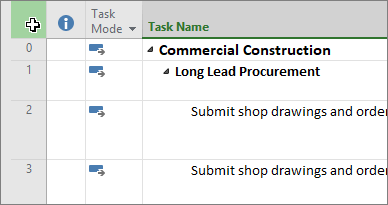
Hovra över en avgränsare för radrubriken. När du ser storleksmarkören drar du raden uppåt eller nedåt för att ändra storlek på den. När du är klar med att dra linjen ändras storleken på alla rader till den storlek du valt.
