Du kan ordna textrutor, bilder, figurer och ritobjekt så att de överensstämmer med marginalstödlinjer, linjalstödlinjer och rutnätsstödlinjer. Eller så kan du rada upp objekt i förhållande till varandra så att placeringen av objekten baseras på placeringen av ett annat objekt, en grupp av objekt eller marginalerna. Du kan även justera objekt mot marginaler, stödlinjer och andra objekt genom att dra objekten. Mer information om layoutstödlinjer finns i Strukturera sidor med layoutstödlinjer.
Justera eller fördela objekt automatiskt
Automatisk justering/fördelning av objekt styrs genom listrutan Justera i gruppen Ordna på fliken Start, Tabellverktygslayout, Bildverktyg Format eller Format under Ritverktyg .
Obs
I Publisher 2010 finns listan Justera på fliken Design under Tabellverktyg .
Du kan fördela objekt antingen i förhållande till varandra eller i förhållande till marginalstödlinjerna.
Så här justerar du automatiskt i förhållande till en grupp markerade objekt:
Markera de objekt du vill justera.
Peka på Justera i gruppen Ordna på fliken Start, Tabellverktygslayout, Format för bildverktyg eller Format under Ritverktyg.
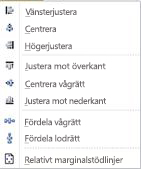
Välj det alternativ du vill ha:
- Vänsterjustera – Med den här markeringen justeras objektens vänstra sida mot vänsterkanten på objektet som är längst till vänster.
- Centrera lodrätt – detta justerar mittpunkten på varje markerat objekt mot den lodräta mittpunkten för samtliga markerade objekt.
- Högerjustera – detta justerar objektens högerkant mot högra kanten på det objekt som ligger längst till höger.
- Justera mot överkant – detta justerar objektens övre kant mot övre kanten på det objekt som ligger högst upp.
- Centrera vågrätt – detta justerar mittpunkten på varje markerat objekt mot den vågräta mittpunkten för samtliga markerade objekt.
- Justera mot nederkant – detta justerar objektens nedre kant mot nedre kanten på det objekt som ligger längst ned.
- Fördela vågrätt – detta flyttar de markerade objekten så att de ligger jämnt fördelade i vågrät riktning.
- Fördela lodrätt - detta flyttar de markerade objekten så att de ligger jämnt fördelade i lodrät riktning.
Så här justerar du automatiskt i förhållande till marginalstödlinjerna:
Markera de objekt du vill justera.
Peka på Justera i gruppen Ordna på fliken Start, Tabellverktygslayout, Format under Bildverktyg eller Format för ritverktyg och välj sedan Relativt marginalstödlinjer.
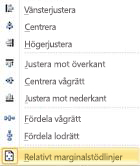
Välj sedan önskat alternativ:
- Vänsterjustera – Med den här markeringen justeras objektens vänstra sida mot marginalstödlinjen längst till vänster på sidan.
- Centrera lodrätt – detta justerar mittpunkten på varje markerat objekt mot den lodräta mittpunkten på sidan.
- Högerjustera – detta justerar objektens högerkant mot den marginalstödlinje som ligger längst till höger på sidan.
- Justera mot överkant – detta justerar objektens övre kant mot den marginalstödlinje som ligger högst upp på sidan.
- Centrera vågrätt – detta justerar mittpunkten på varje markerat objekt mot den vågräta mittpunkten på sidan.
- Fördela vågrätt – detta flyttar de markerade objekten så att de ligger jämnt fördelade i vågrät riktning.
- Fördela lodrätt - detta flyttar de markerade objekten så att de ligger jämnt fördelade i lodrät riktning.
Tips
Om du vill justera objekt på sidans mitt, klickar du på Relativt marginalstödlinjer och sedan på Centrera vågrätt.
Justera ett objekt mot ett annat objekt eller en stödlinje manuellt
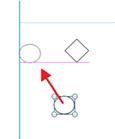
Objekt kan justeras baserat på deras kanter eller mittlinjer. Fästbeteendet i tidigare versioner av Publisher har ersatts med en ny mekanism: när du drar ett objekt mot ett annat objekts kant eller mittlinje, eller mot en stödlinje, kommer det objekt du drar att kännas som om det blir klibbigt när det justeras och sedan släpper när du går förbi justeringen.
Genom att dra med musen kan du justera följande:
- Ett objekts kant med alla stödlinjer, andra objektkanter och kolumner i textrutor
- Ett objekts mitt med alla stödlinjer och andra objekt i mitten
- En textrutas kolumnkant med alla stödlinjer och andra kolumnkanter för textrutor
- En tabells rad-/kolumnkanter med alla stödlinjer och andra tabellrads-/kolumnkanter
- En linjalstödlinje med allt ovanstående
Obs
Grupper behandlas som ett enda objekt: själva gruppens kanter och mittpunkter används för justering, inte för kanter/mittpunkter/kolumner för objekt i gruppen.
Justera ett objekt manuellt:
Placera muspekaren över objektet tills du ser Flytta pekaren
 .
.Dra objektet tills det visas som justerat mot den stödlinje eller det objekt som du vill justera objektet efter.
Obs
Om stödlinjerna är dolda justeras objekt fortfarande mot stödlinjerna, och stödlinjerna visas när objekt håller på att bli justerade.
Du kan aktivera och inaktivera uppträdandet för manuell justering med kryssrutorna Stödlinjer och Objekt kryssrutor i gruppen Layout fliken Sidlayout.