

Viktigt!
Microsoft Publisher stöds inte längre efter oktober 2026. Microsoft 365-prenumeranter har inte längre åtkomst. Läs mer om att Publisher tas ur bruk.
Kontrollera i mallbeskrivning om den är utformad för att fungera med Avery-papper och -kartong och i så fall med vilka artikelnummer. Om numret på det Avery-papper som du använder är nyare än Publishers inbyggda mallar kan du söka online efter en Publisher-mall som fungerar.
Publisher-mallar finns på startsidan som visas när du öppnar Publisher utan att först öppna en befintlig fil. Du kan också gå till den här sidan genom att klicka på Arkivny>.
Söka efter en Avery-mall
- På startsidan klickar du på Inbyggda och väljer en mallkategori.
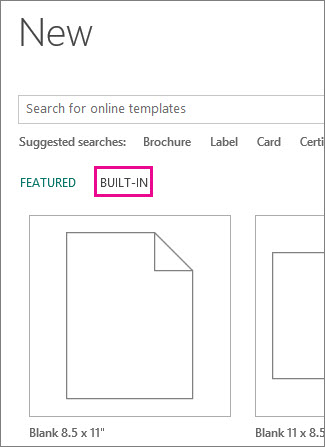
- Klicka på en mall och kontrollera i beskrivningen om mallen är utformad för ditt Avery-nummer (t.ex. Avery 8371).
- Om så är fallet klickar du på Skapa för att börja med publikationen.
Alternativ för att ändra färg, teckensnitt, text och grafik i mallen blir tillgängliga efter att du klickat på Skapa.
Söka efter en Avery-mall online
- Om du vill hitta de senaste Avery-mallarna online skriver du Avery i sökrutan, eller skriv Avery-numret (t.ex. Avery 8371).
- Klicka på en mall och läs beskrivningen för att avgöra om mallen är utformad för ditt Avery-nummer.
- Klicka på Skapa för att börja med publikationen.
Alternativ för att ändra färg, teckensnitt, text och grafik i mallen blir tillgängliga efter att du klickat på Skapa.
Mer information om Publisher-mallar finns i Skapa en publikation med hjälp av en mall, Skapa en broschyr och Söka efter broschyrmallar.