
Introduktion
ELSTER är skatteförvaltningens standard i Tyskland. Den innehåller olika verktyg som företag i Tyskland använder för elektronisk ekonomisk rapportering. För deklarationen av momsdeklarationer tillhandahåller ELSTER slutpunkter till ett öppet gränssnitt för en webbtjänst. De här slutpunkterna stöds av Microsoft Dynamics 365 för åtgärder. ELSTER har dock meddelat att från och med den 1 januari 2019 kommer det öppna gränssnittet för överföring av data för momsdeklarationer att stängas av de tyska skattemyndigheterna.
Från och med 1 januari 2019 måste gränssnittet ELSTER Rich Client (ERiC) användas för att överföra data för momsdeklarationer. Mer information om ERiC finns i bilagan till det här dokumentet.
Om ett företag är registrerat i Tyskland kan de samtidigt skicka in momsdeklarationen via webbgränssnittet Mein ELSTER eller med ElsterFormular.
Från och med det öppna gränssnittet för webbtjänsten ELSTER den 14 november 2018 kommer data för momsdeklaration med version 11 av TransferHeader (TH) och användardatahuvud (NH) att överföras. De tidigare versionerna TH (version 8) och NH (version 10) accepteras inte längre från och med detta datum.
Översikt
Den här snabbkorrigeringen innehåller ändringar i XML-format enligt de nya kraven för rapport som skickas via webbgränssnittet eller ERiC, och möjligheten att spara den genererade XML-koden.
Insändning av en momsdeklaration via webbgränssnittet eller ERiC kräver följande justeringar av XML-formatet:
- <Elster-namnområdet> måste ändras.
- Vorgang-taggen<> måste rapporteras med värdet "send-Auth".
- <Datumblocket> med fält måste rapporteras.
- TransferHeader-taggen<> måste rapporteras med attributet version="11".
För Microsoft Dynamics 365 för ekonomi och drift gör uppdateringen att användare i Tyskland kan utföra följande uppgifter:
- Förhandsgranska det uppdaterade formatet med hjälp av den befintliga fliken Förhandsgranskning i formuläret Elektronisk skattedeklarationslogg .
- Spara momsdeklarationen i XML-format från en bifogad fil till en post i formuläret Elektronisk skattedeklarationslogg .
- Uppdatera status för posten "Elektronisk skattedeklarationslogg" manuellt till Skickat.
Konfigurera
För att förbereda Microsoft Dynamics 365 för ekonomi och drift för generering av tysklands momsdeklaration i nytt XML-format (med <TransferHeader> och <TransferHeader> av version "11") måste följande steg utföras:
- Ladda ned och importera uppdaterade GER-konfigurationer: Elster (DE).version.3.4.xml.
- Ladda ned och installera uppdateringspaket enligt kraven i GER-konfigurationen och dokumentationen.
Så här konfigurerar du en ny version av formatet och använder det för rapportering från och med den 14 november 2018:
- Ta inte bort tidigare konfigurerat Elster-format (DE).
- Ladda ned nytt format från LCS: Elster (DE).version.3.4.
- Ny version av Elster-formatet (DE) visas i listan över versioner relaterade till Elster (DE) i modulen Elektronisk rapportering.
- Välj version "3.4" av Elster (DE) och kontrollera ikraftträdandedatum för den. Uppdatera ikraftträdandedatumet för det format du ska använda om det behövs.
Från och med datum kan systemet avgöra vilken version av formatet som ska användas med hänsyn till systemdatumet under körningstiden.
Generering av momsdeklaration
Om du vill skapa en ny momsdeklarationsrapport öppnar duMomsdeklaration>>MomsRapport>moms för betalningsperiod genom att välja motsvarande parametrar i dialogrutan och klicka på OK.
Markera kryssrutan Skapa elektronisk momsdokument som du gjorde tidigare i dialogrutan Tysk momsrapport. Du behöver inte konfigurera Formatmall för förhandsgranskningsparameter . Systemet definierar automatiskt vilken formatmall som ska användas för vilket format och tillämpar den på fliken Förhandsgranska i formuläret Förhandsgranskningslogg . Med knappen "OK" i dialogrutan För den tyska momsrapporten skapas en ny rad i formuläretElektronisk momsdeklarationslogg>> för moms>.
XML-filen har redan genererats baserat på de villkor som definierats i dialogrutan för den tyska momsrapporten och den genererade XML-filen bifogas via Dokumenthantering till raden i tabellen Elektronisk momsdeklarationslogg . Om du vill granska eller spara filen för vidare insändning (utanför systemet) markerar du raden i formuläret För elektronisk skattedeklaration och klickar på knappen Dokumenthantering längst ned i formuläret: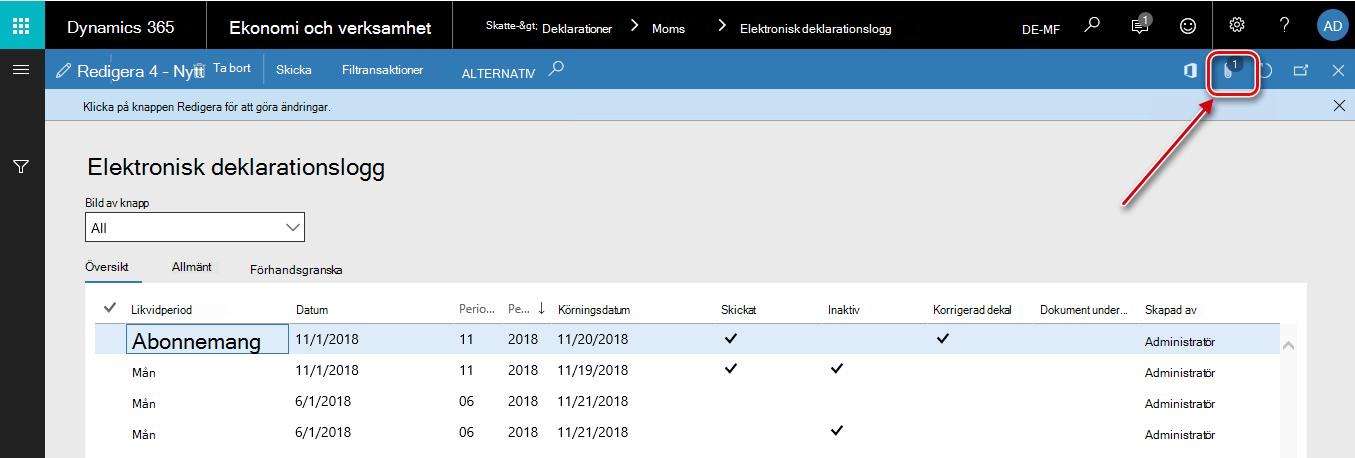
Dokumenthanteringsformuläret öppnas med en genererad fil. Från det här fönstret kan du öppna filen (via ett program som är kopplat till .xml filnamnstillägget i systemet):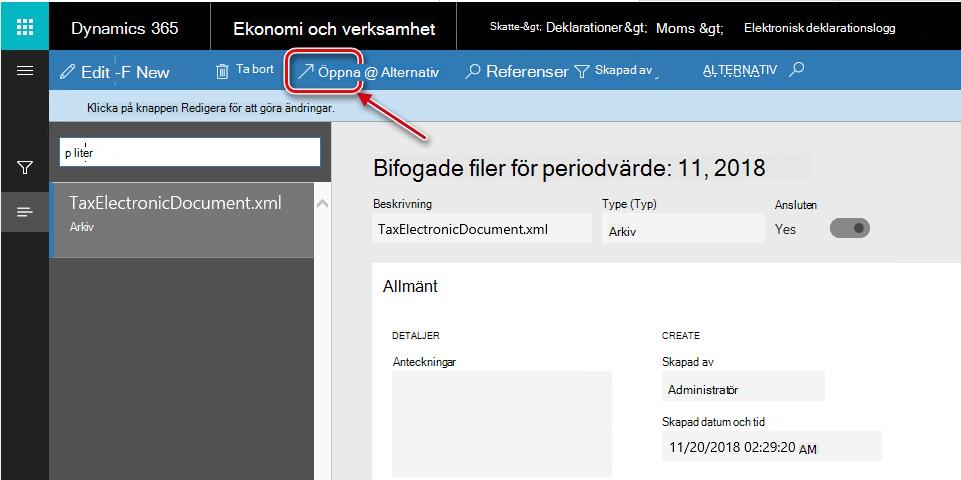
Fältet Skickat är nu tillgängligt för manuell markering. När du har markerat en ny rad i tabellen Filtransaktioner skapas. Formulär för filtransaktioner visar vilken användare och när den skapades och markerade rapporten som Skickad. När en rapport har markerats kan den inte avmarkeras.
Öppna fliken Förhandsgranska i formuläret Förhandsgranskning av elektronisk momsdeklaration för att förhandsgranska de rapporterade värdena.
Bilaga
Området Utvecklare på ELSTER-webbplatsen innehåller exempel som visar hur utvecklare kan interagera med ERiC för insändning av momsdeklaration i XML-filformat. Exempel finns för C++, C#och Java. För att få åtkomst till detta område på webbplatsen måste du vara registrerad som utvecklare. Ett exempel kan hjälpa dig att skapa en egen körbar fil för att skicka XML-fil med ERiC. Du måste ladda ned DLL-filer från ERiC för att skicka XML-filen till ELSTER med hjälp av körbar fil.
ERiC-Release 27-versionen meddelas att få support av ELSTER fram till april 2019 och kan laddas ned via länken.
Se mer information om ERiC-versioner.
Snabbkorrigeringsinformation
Så här hämtar du Microsoft Dynamics AX-uppdateringar
Den här uppdateringen är tillgänglig för manuell nedladdning och installation från LCS.
Förutsättningar
Du måste ha någon av följande produkter installerade för att kunna använda den här snabbkorrigeringen:
- Microsoft Dynamics 365 för åtgärder
Krav på omstart
Du måste starta om tjänsten Application Object Server (AOS) när du har installerat snabbkorrigeringen.
Om du stöter på problem när du laddar ned, installerar den här snabbkorrigeringen eller har andra frågor om teknisk support kontaktar du din partner. Om du har registrerat dig i ett supportavtal direkt hos Microsoft kan du kontakta den tekniska supporten för Microsoft Dynamics och skapa en ny supportbegäran.
Du kan också kontakta den tekniska supporten för Microsoft Dynamics via telefon via de här länkarna för landsspecifika telefonnummer. Det gör du genom att besöka någon av följande Microsoft-webbplatser:
I särskilda fall kan avgifter som vanligtvis uppkommer för supportsamtal avbrytas om en teknisk supporttekniker för Microsoft Dynamics och relaterade produkter fastställer att en specifik uppdatering löser problemet. De vanliga supportkostnaderna gäller för eventuella ytterligare supportfrågor och problem som inte är berättigade till den aktuella uppdateringen.
Mer information
Observera Det här är en "FAST PUBLISH"-artikel som skapats direkt från Microsofts supportorganisation. Informationen som finns här tillhandahålls i befintligt format som svar på framväxande problem. Till följd av hur snabbt materialet blir tillgängligt kan materialet innehålla typografiska fel och kan komma att revideras när som helst utan föregående meddelande. Se användningsvillkor för andra överväganden.