
Introduktion
Enligt lagstiftningsdekret nr 127/2015, konst. 1 och dekret lag 78/2010, konst. 21 måste alla företag i Italien överföra elektroniskt i XML-format i DATIFATTURA ( Purchases and Sales Invoices Communications ) per kvartal .
Enligt de nya lagändringarna krävs följande:
- Underhåll av fakturor registreras med ytterligare status för export.
- Generering av obligatoriska format i XML.
För att uppfylla dessa nya lagstiftningsändringar i Microsoft Dynamics 365 för ekonomi och verksamhet användes och utökades en funktion för elektroniska meddelanden. Med den här funktionen kan användarna:
- Konfigurera specifika frågor för att avgöra vilka poster som ska ingå i rapporten.
- Använd ytterligare nummerserier som behövs för att automatiskt fylla i lämpliga XML-rapporter.
- Ha ett register över fakturor som stöd för export, återexport och annullering av fakturor för kunder och leverantörer.
- Generera XML-rapporter automatiskt för följande scheman: skicka kundfakturor, skicka leverantörsfakturor, avbryta tidigare registrerade fakturor och skicka om vid korrigering, om det är värt att nämna.
- Lagra och granska alla genererade XML-rapporter.
För att uppfylla rapportkraven har Microsoft Dynamics 365 för ekonomi- och verksamhetsfunktioner för Italien utökats med följande funktioner:
- Åtgärder för omvänd laddning .
- Undanta orsaker till differentiering för att stödja transaktioner som undantarArt.15, Edge-ordning och Andra undantagna.
- Funktioner för kreditfaktura .
- Nya adresssyften med att rapportera en annan adress för ett huvudföretag och en stabil organisation av en motpart.
- Typ av skatterepresentant för ett förhållande i en global adressbok för att rapportera en annan adress för en skatterepresentant som inte är italiensk motpart.
Översikt
Det här dokumentet är en vägledning för användare av Microsoft Dynamics 365 för ekonomi och drift.
I den här vägledningen beskrivs hur du laddar ned och konfigurerar GER-konfigurationer ( General Electronic Reporting ) för de rapporter som ska genereras, hur du konfigurerar och använder funktionerna för elektroniska meddelanden och hur du använder ytterligare funktioner för Italien för att upprätthålla en viss process för att rapporteras korrekt i kommunikationsrapporterna Inköp och försäljningsfakturor .
Dokumentet innehåller följande delar:
- Ladda ned och konfigurera GER-konfigurationer .
- Konfigurera funktioner för elektroniska meddelanden
- Arbeta med ytterligare funktioner.
- Arbeta med funktioner för elektroniska meddelanden .
- Algoritmer som implementerar beräkningar av vissa taggar i rapporterna.
Ladda ned och konfigurera GER-konfigurationer
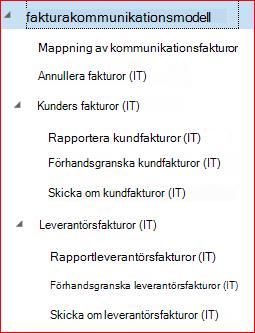
Implementeringen av kommunikationskraven för inköps- och försäljningsfakturor för Italien innehåller följande GER-konfigurationer som ska installeras:
| Konfigurationsnamn | Konfigurationstyp |
|---|---|
| Kommunikationsmodell för fakturor | Datamodell |
| Mappning av kommunikationsfakturor | Modellmappning |
| Leverantörsfakturor (IT) | Format (överordnat format för alla leverantörsformat) |
| Rapportleverantörsfakturor (IT) | Format (underformat för att skicka leverantörsfakturor) |
| Förhandsgranska leverantörsfakturor (IT) | Format (underformat för förhandsgranskning av leverantörsfakturor) |
| Skicka om leverantörsfakturor (IT) | Format (underformat för att skicka leverantörsfakturor igen) |
| Rapportera kundfakturor (IT) | Format (underformat för att skicka kundfakturor) |
| Förhandsgranska kundfakturor (IT) | Format (underformat för förhandsgranskning av kundfakturor) |
| Skicka om kundfakturor (IT) | Format (underformat för återsändande av kundfakturor) |
| Annullera fakturor (IT) | Format (ett format för annullering av tidigare skickade fakturor) |
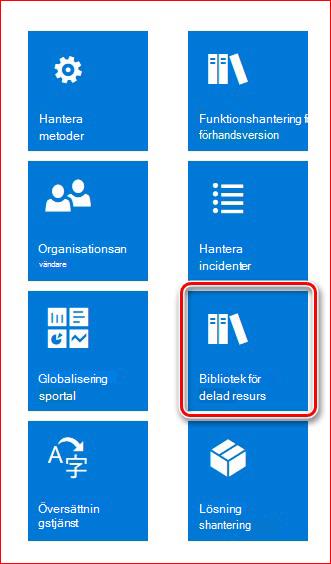
Om du vill ladda ned dessa konfigurationer öppnar du först http://lcs.dynamics.com/ och klickar sedan på Delat resursbibliotek efter att du loggat in på portalen:
I Bibliotek för delade tillgångar väljer du GER-konfigurationer och klickar på Ladda ned alla:
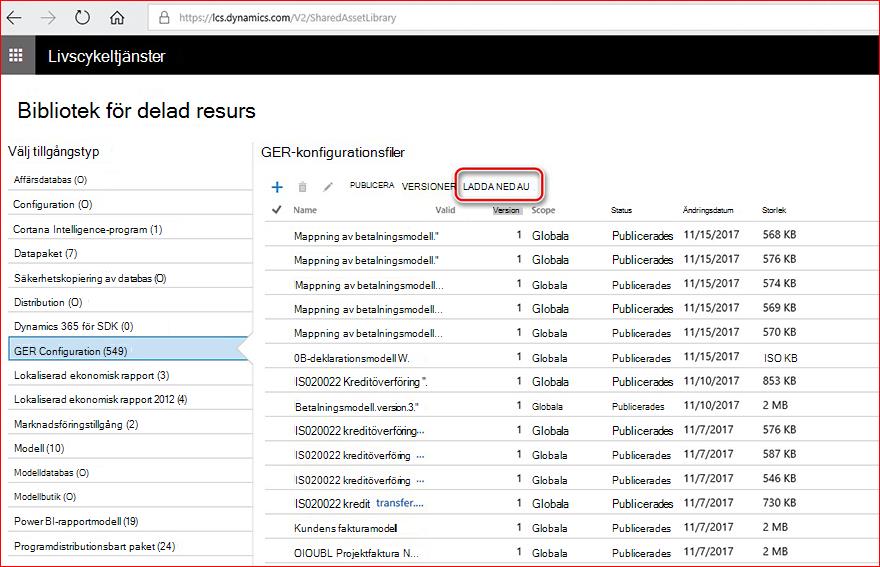
Ange sökvägen där GER-konfigurationsfilerna ska lagras.
Därefter anger du Dynamics 365 för ekonomi och drift och öppnar Workspaces>elektronisk rapportering och klickar på Lagringsplatser i konfigurationsprovidern.
Klicka på Lägg till på huvudmenyn och välj Filsystem:
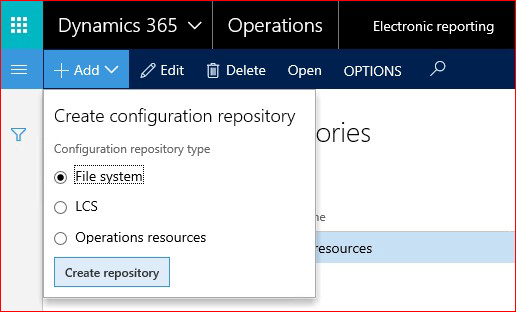
I fältet Workdirectory anger du sökvägen där GER-konfigurationsfilerna har lagrats tidigare.
Markera och öppna den nyligen skapade konfigurationslagringsplatsen.
I konfigurationen hittar och importerar (fliken Versioner snabbt) alla konfigurationer relaterade till kommunikationsrapporterna För köp och försäljning fakturor enligt tabellen nedan.
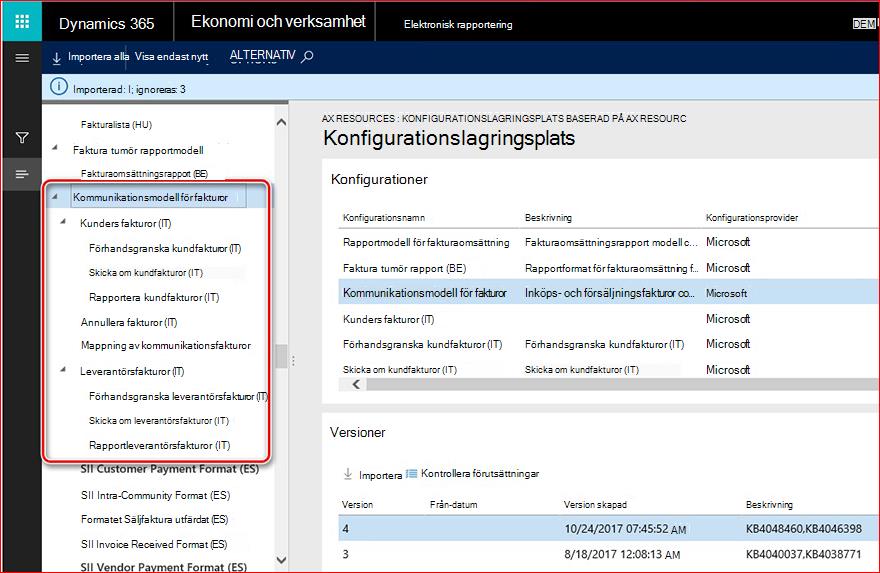
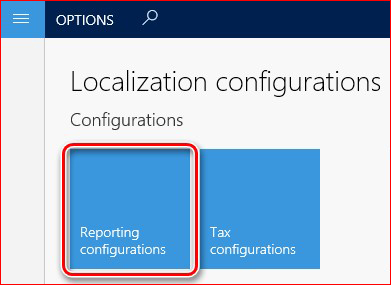
När importen är klar öppnar du Arbetsytor>Elektronisk rapportering och klickar på knappen Rapporteringskonfiguration :
Kontrollera att alla konfigurationer finns på plats enligt listan nedan:
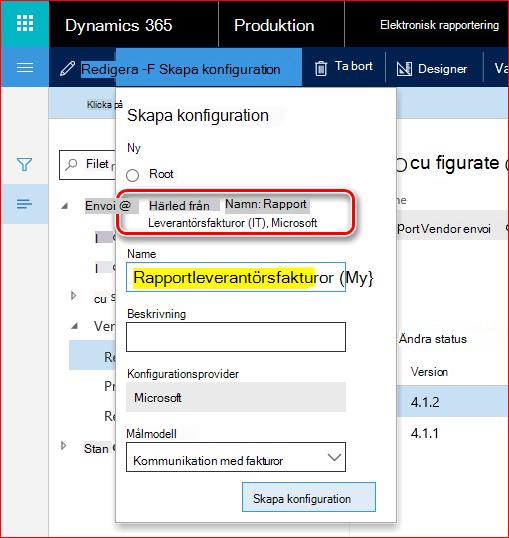
Välj Rapportleverantörsfakturor (IT) och klicka på Skapa konfiguration på huvudmenyn, markera Härled från namn: punkt och ange namnet på rapporten i fältet Namn:
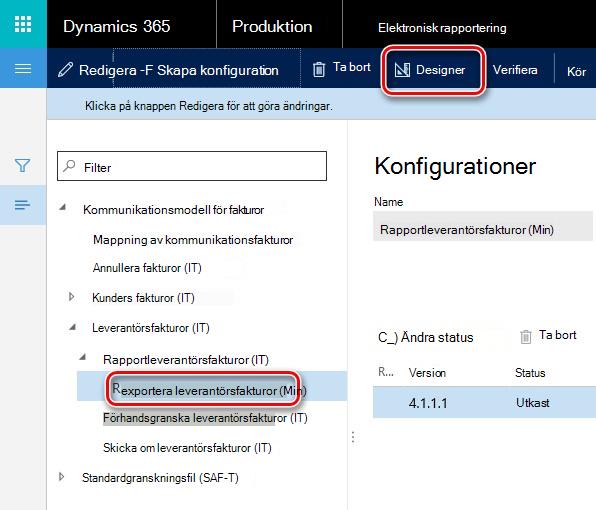
Välj den nya konfigurationen och klicka på Designer på huvudmenyn:
På Designer sida klickar du på Visa information (bara för mer informativ vy), väljer fliken Mappning, letar upp modellnoden>FakturafilteredTaxTransactions> och klickar på Redigera:
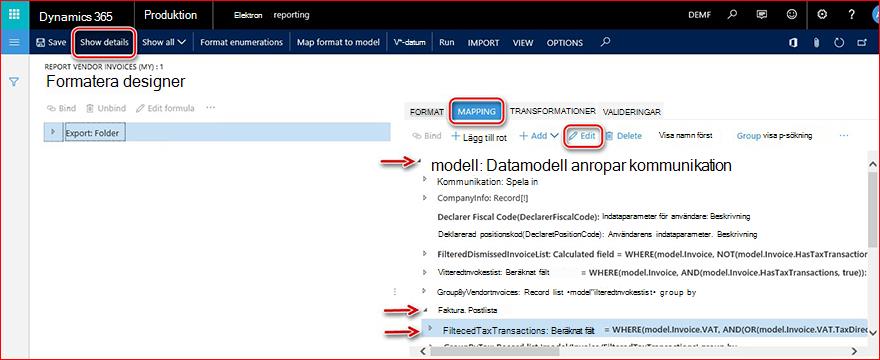
Klicka på knappen Redigera formel i dialogrutan Egenskaper för datakälla.
I ramen Formeldesigner anger du en särskild momskodstransaktion som ska rapporteras i relation till leverantörsfakturor och klickar på Spara på huvudmenyn:
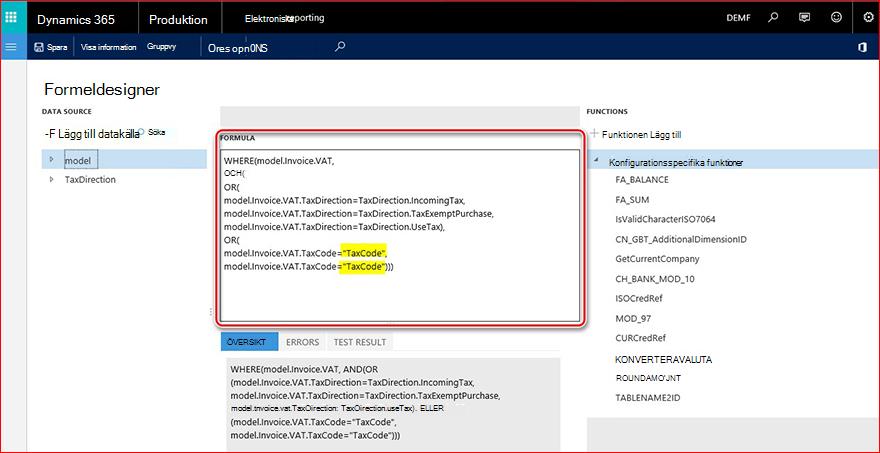
Avsluta Formeldesignern, klicka på OK i dialogrutan Egenskaper för datakälla, klicka på Spara, formatet och avsluta formatet.
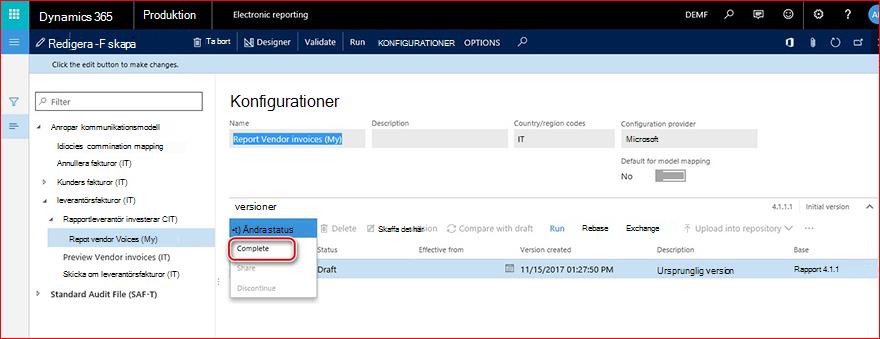
I konfigurationsträdet väljer du det format som skapas genom att härleda fakturorna för rapportleverantör (IT) ( i vårt exempel på rapportleverantörsfakturor (My)) och slutför det:
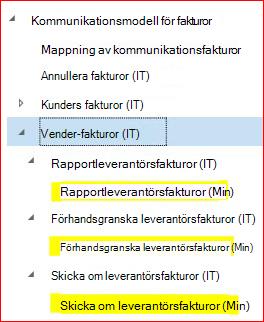
Upprepa alla konfigurationssteg för IT-format (Preview Vendor invoices) och Skicka om leverantörsfakturor (IT ). Slutligen kommer ditt träd att se ut så här:
Härled på samma sätt, alla tre underordnade format under Kundfakturor (IT) och för det nyligen skapade formatet måste du konfigurera momskoder. På fliken Mappning väljer du modell>CustomersInvoices>FilteredTaxTransactions och klickar på Redigera:
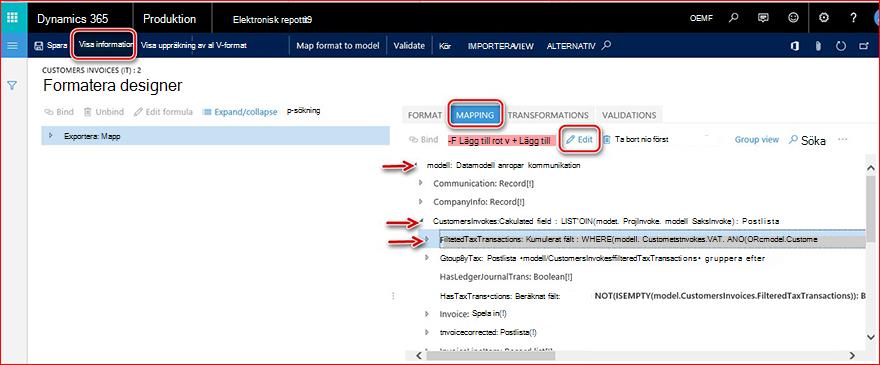
I rutan Formeldesigner anger du en viss momskodstransaktion som ska rapporteras i relation till kundfakturor och klickar på Spara på huvudmenyn.
Avsluta Formeldesignern, klicka på OK i dialogrutan Egenskaper för datakälla, klicka på Spara formatet och avsluta formatet.
I konfigurationsträdet väljer du det format som skapas genom att härleda fakturorna för rapportkunden (IT) och slutföra det. Upprepa alla konfigurationssteg för IT-format (Preview Vendor invoices) och Skicka om leverantörsfakturor (IT ).
Konfigurera funktioner för elektroniska meddelanden
Funktionen Elektroniska meddelanden är en ny funktion i Dynamics 365 för ekonomi och verksamhet som tillhandahålls för att upprätthålla olika processer för elektronisk rapportering av olika dokumenttyper.
Importera data från dataenheter
Om du vill konfigurera funktionen Elektroniska meddelanden för kommunikation med inköps- och försäljningsfakturor använder du fördefinierade data som levereras som dataentitet. Det gör du genom att först ladda ned relaterade dataenheter från LCS-portalen, öppna http://lcs.dynamics.com/ och klicka på Delat resursbibliotek efter att du loggat in på portalen.
Välj Datapaket>Italienska enheter för kommunikation med inköps- och försäljningsfakturor och spara arkivet som anger sökvägen där dataenheterna ska lagras.
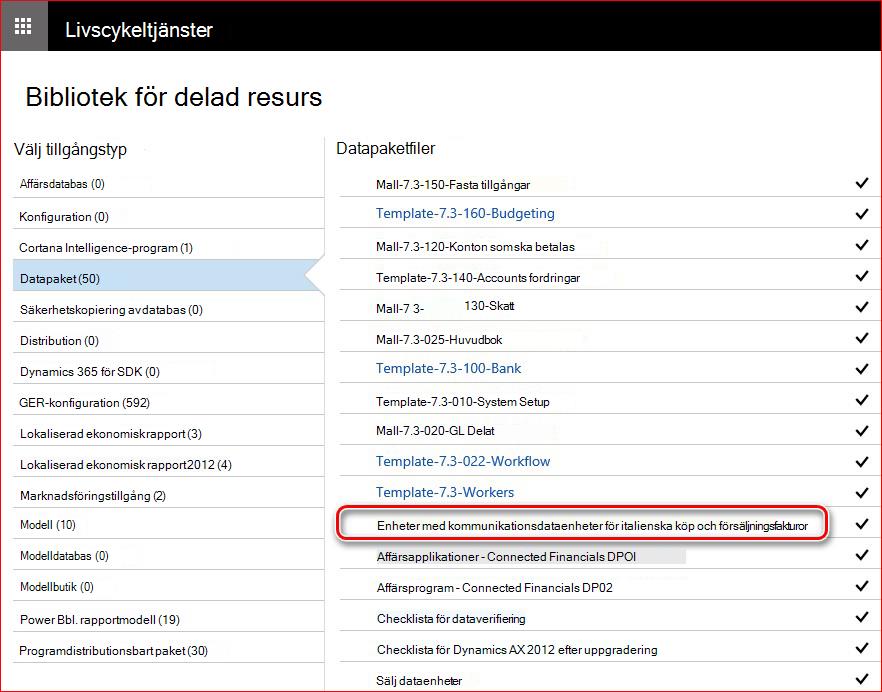
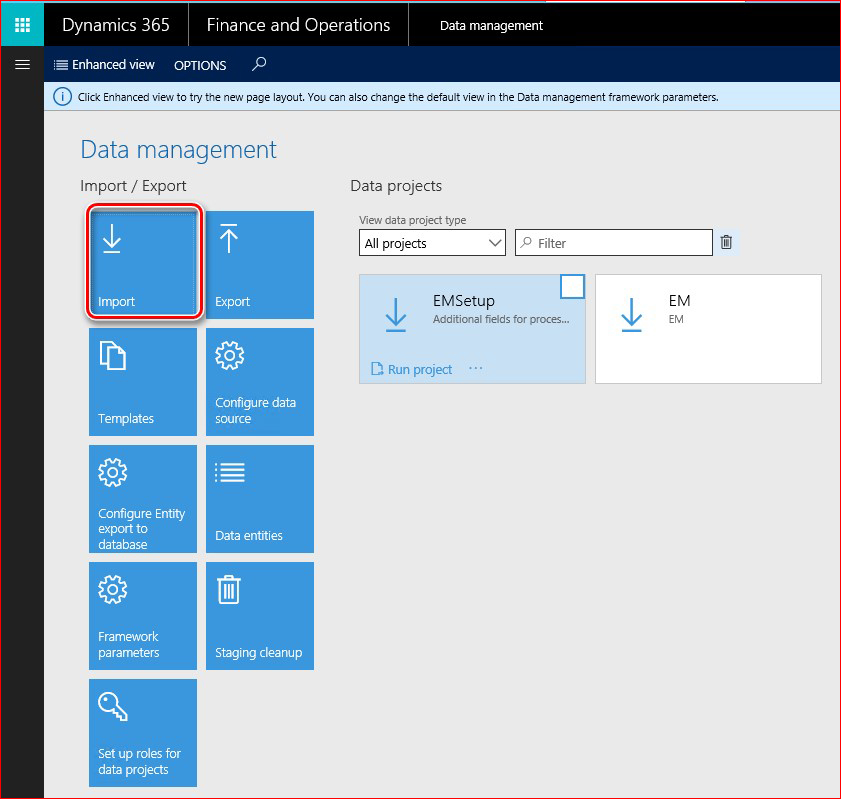
Därefter anger du Dynamics 365 för ekonomi och drift och öppnar Datahantering för arbetsytor> och klickar på Importera:
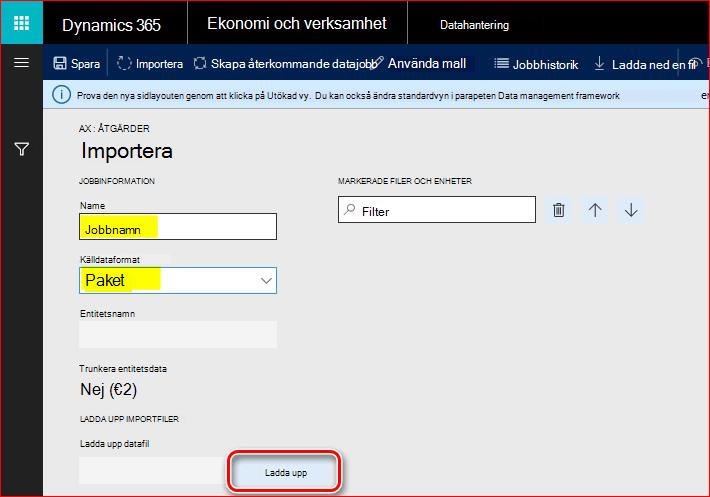
Fyll i ett namn för importjobbet, välj Paket i källdataformat och klicka på knappen Ladda upp :
Välj ett arkiv som tidigare sparats från LCS-portalen, vänta tills alla inkluderade dataenheter visas på skärmen, markera var och en av dem och klicka på Importera på huvudmenyn:
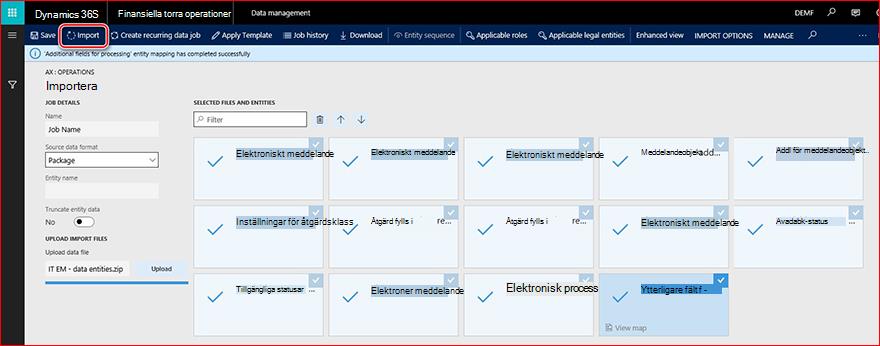
Du får ett meddelande i Meddelanden eller så kan du uppdatera sidan manuellt för att se dataimportförloppet. När importen är klar visas resultatet på sammanfattningssidan för Körning.
Konfiguration av parametrar
När dataenheter har importerats till databasen är funktionerna för elektroniska meddelanden nästan klara att fungera. Du måste dessutom konfigurera följande steg:
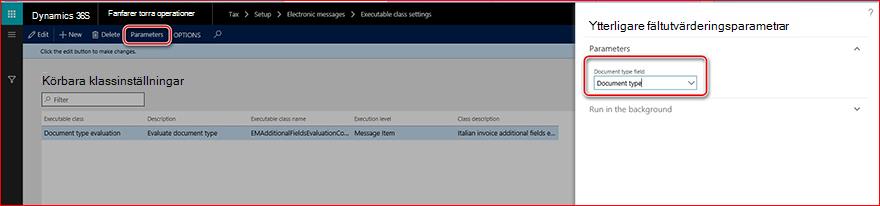
1. Öppnainställningar för elektroniska meddelandenmed skatteinställningar>>, välj Körbar typ av dokumenttyp för utvärdering och klicka på Parametrar på huvudmenyn. Välj Dokumenttyp i fältet Dokumenttyp och klicka på OK:
2. Konfigurera GER-konfigurationer för åtgärder för bearbetning av elektroniska meddelanden. Öppna elektroniskameddelandehanteringsåtgärder> förskattekonfigurationer>> och konfigurera relaterade GER-konfigurationer i mappningsfältet Format för följande åtgärder:
| Namn på meddelandebearbetningsåtgärder | GER-konfiguration |
|---|---|
| Rapportera kundinv. | Rapportera kundfakturor (Min) |
| Rapportleverantör inv. | Rapportleverantörsfakturor (Min) |
| Avbryt rapporterad inv. | Annullera fakturor (Min) |
| Förhandsversion av kundinv | Förhandsgranska kundfakturor (Min) |
| Förhandsversion av leverantörs-inv | Förhandsgranska leverantörsfakturor (Min) |
| Skicka kundinv på nytt | Skicka om kundfakturor (Min) |
| Skicka leverantören inv igen | Skicka om leverantörsfakturor (Min) |
Där "... (My)" är det konfigurationsnamn som du tidigare identifierade under formatkonfigurationen i GER (se "Ladda ned och konfigurera GER-konfigurationer" i det här dokumentet).
3. Nummerserier i huvudboksparametrar:
| Referens för nummersekvenser | Beskrivning av nummersekvenser |
|---|---|
| Meddelande | Unik nyckel för meddelande |
| Meddelandeobjekt | Unik nyckel för meddelandeobjekt |
| XML-ID för fakturakommunikation | Xml-ID för kommunikations-ID för försäljnings- och inköpsfakturor |
Nummersekvensen "Fakturor kommunikation XML-ID"
Om du automatiskt vill generera rätt antal av rapporten som ska användas i filnamnet och som rapportidentifierare i rapporten <ProgressivoInvio-tagg> öppnar duHuvudboksparametrar för redovisning>,> väljer fliken Talsekvenser, söker efter rad för XML-ID för fakturakommunikation och konfigurerar en nummerserie för den.
Samma antal används i namnen på genererade XML-filer. Därför bör inställningarna för nummersekvensen uppfylla kraven för namnen på filerna.
Exempel:
ITAAABBB99T99X999W_DF_00001.xml
IT99999999999_DF_00002.xml
Nummersekvens för "Meddelande"
Konfigurera en icke-kontinuerlig nummersekvens för den här referensen. Den här nummersekvensen används för numrering av meddelanden på deras generering. Det här numret används inte i rapporteringen för meddelanden om inköps- och försäljningsfakturor.
Nummersekvens för "Meddelandeobjekt"
Konfigurera en icke-kontinuerlig nummersekvens för den här referensen. Den här nummersekvensen används för att numrera meddelandeobjekt i populationen från källtabellerna. Det här numret används inte i rapporteringen för meddelanden om inköps- och försäljningsfakturor.
Översikt över konfiguration av funktioner för elektroniska meddelanden
Om du vill att funktionerna för elektroniska meddelanden ska vara klara manuellt (utan att importera fördefinierade inställningar via dataenheter) måste du konfigurera följande menyobjekt:
- Typer av meddelandeobjekt
- Status för meddelandeobjekt
- Meddelandestatus
- Ytterligare fält för meddelandeobjekt
- Körbara klassinställningar
- Fylla i poståtgärder
- Inställningar för webbtjänster
- Åtgärder för meddelandebearbetning
- Elektronisk meddelandebehandling
Typer av meddelandeobjekt
Konfigurera typer av meddelandeobjekt för att identifiera vilka typer av poster som ska användas i elektroniska meddelanden.
Om du vill konfigurera typer av meddelandeobjekt öppnar duTyper av elektroniska meddelanden> iskattekonfiguration>>Meddelandeobjekt.
Beskrivning av fält:
| Fältnamn | Fältbeskrivning |
|---|---|
| Meddelandeobjekttyp | Ange ett namn för meddelandeartikeltypen (till exempel "Kundfaktura"). |
| Beskrivning | Ange en beskrivning av typen Meddelandeobjekt. |
Status för meddelandeobjekt
Konfigurera status för meddelandeobjekt för att identifiera vilka statusar som ska gälla för meddelandeobjekt i den bearbetning du konfigurerar.
Om du vill konfigurera status för meddelandeobjekt öppnar duE-poststatus> förmomskonfiguration>>För meddelandeobjekt.
Beskrivning av fält:
| Fältnamn | Fältbeskrivning |
|---|---|
| Status för meddelandeobjekt | Ange ett statusnamn för de meddelandeobjekt som du behandlar (till exempel "Skapad"). |
| Beskrivning | Ange en beskrivning av statusen för ett meddelandeobjekt. |
Meddelandestatus
Konfigurera meddelandestatus för att identifiera vilka statusar som gäller för Meddelandeobjekt i den bearbetning du konfigurerar.
Om du vill konfigurera status för meddelandeobjekt öppnar duE-poststatus> förmomskonfiguration>>För meddelandeobjekt.
Beskrivning av fält:
| Fältnamn | Fältbeskrivning |
|---|---|
| Status för meddelandeobjekt | Ange ett statusnamn för de meddelandeobjekt som du behandlar (till exempel "Skapad"). |
| Beskrivning | Ange en beskrivning av statusen för ett meddelandeobjekt. |
Ytterligare fält för meddelandeobjekt
Med funktionerna för elektroniska meddelanden kan du fylla i poster från en transaktionstabell för att förbereda rapporteringen och rapportera dem. Ibland finns det inte tillräckligt med information i transaktionstabellen för att rapportera en post enligt rapportkraven. Om du vill låta en användare fylla i all nödvändig rapporteringsinformation i relation till en post som ska rapporteras, konfigurerar du ytterligare fält för meddelandeobjekt. Det gör du genom att öppnafälten För elektroniska meddelanden>i skattekonfigurationsmeddelandeobjekt>>.
Beskrivning av fält:
| Fältnamn | Fältbeskrivning |
|---|---|
| Ytterligare fältnamn för meddelandeobjekt | Konfigurera ett namn på ytterligare ett attribut för meddelandeobjekt som är relaterade till processen. Det här namnet visas i användargränssnittet under arbetet med processen och kan också användas i relaterade till process GER-konfigurationer. |
| Ytterligare fältbeskrivning för meddelandeobjekt | Konfigurera en beskrivning av ytterligare ett attribut för meddelandeobjekt som är relaterade till processen. |
| Fältvärde | Ange ett värde för ett fält som ska användas i relation till ett meddelandeobjekt i rapporteringen. |
| Beskrivning av fältvärde | Ange en beskrivning av ett värde för ett fält som ska användas i relation till ett meddelandeobjekt i rapporteringen. |
| Kontotyp | Vissa ytterligare fältvärden kan vara begränsade för vissa kontotyper. Konfigurera något av följande: Alla, Kund, Leverantör. |
| Kontokod | Om du väljer Kund eller Leverantör i fältet Kontotyp kan du begränsa ytterligare fältvärdeanvändning efter viss grupp eller tabell. |
| Konto-/gruppnummer | Om du väljer Kund eller Leverantör i fältet Kontotyp och grupp eller tabell i Kontokod inlämnad, kan du ange en viss grupp eller kontraagent i det här fältet. |
| Effektiv | Ange ett datum som värdet ska beaktas från. |
| Förfallodatum | Ange ett datum som värdet ska beaktas före. |
Körbara klassinställningar
Körbar klass är en X++-metod eller klass som kan anropas av den elektroniska meddelandebearbetningen i relation till en åtgärd för vissa utvärderingar som behövs för processen.
För rapporteringsprocessen för italienska inköps- och försäljningsfakturor finns det en fördefinierad körbar klass som kan användas för att identifiera och uppdatera dokumenttyp enligt rapportkraven. Namnet är "EMAdditionalFieldsEvaluationController_IT".
Om du vill konfigurera den manuellt öppnar> du inställningarna för taxsetup>Electronic messages>Körbar klass, skapar en rad och fyller i:
| Fältnamn | Fältvärde | Fältbeskrivning |
|---|---|---|
| Körbar klass | Utvärdering av dokumenttyp | Konfigurera ett namn som ska användas vid konfigurationen av en åtgärd relaterad till elektroniskt meddelande för att anropa den här klassen. |
| Beskrivning | Utvärdera dokumenttyp | Konfigurera en beskrivning av en körbar klass. |
| Körbart klassnamn | EMAdditionalFieldsEvaluationController_IT | Välj en X++ körbar klass. |
| Körbar nivå | Meddelandeobjekt | Värdet fylls i automatiskt eftersom det ska vara fördefinierat för den körbara klassen. Fältets värde begränsas med nivårelaterad utvärdering. |
| Klassbeskrivning | Italienska faktura ytterligare fält evolution | Värdet fylls i automatiskt eftersom det ska vara fördefinierat för den körbara klassen. |
Fylla i poståtgärder
Fyll i poståtgärder bör användas för att konfigurera åtgärder som lägger till poster som ska skickas till tabellen Elektroniskt meddelandeobjekt. Det gör du genom att öppna>elektroniska skatteinstallationsmeddelanden>>Fyll i posteråtgärder och skapa en ny post för varje åtgärd som ska lägga till poster i tabellen.
Om du vill konfigurera den manuellt för meddelanden om italienska inköps- och försäljningsfakturor fyller du i:
| Fältnamn | Fältvärde | Fältbeskrivning |
|---|---|---|
| Fylla i posters åtgärdsnamn | Fylla i fakturor | Identifiera ett namn som ska användas för åtgärder som fyller i poster i processen. |
| Fylla i åtgärdsbeskrivning för poster | Fylla i fakturor från fakturajournaler | Lägg till en beskrivning för åtgärden som fyller i poster i processen. |
Lägg till lika mycket rader på fliken Datakällor konfigurera snabbt som fler datakällor ska användas för processen. Om du vill konfigurera den manuellt för kommunikation med italienska inköps- och försäljningsfakturor ska du skapa tre rader:
| Fältnamn | Fältvärde | Fältbeskrivning |
|---|---|---|
| Namn |
|
Ange ett namn för en datakälla. |
| Meddelandeobjekttyp |
|
Ange en typ av meddelandeobjekt som ska användas för att skapa en post för datakällan. |
| Kontotyp |
|
Ange en kontotyp som ska associeras med postformuläret som den skapade datakällan. |
| Namn på huvudtabell |
|
Ange ett namn på tabellen i AX som ska vara en datakälla. |
| Fältet Dokumentnummer |
|
Ange ett fältnamn i den valda tabellen som ett dokumentnummer ska hämtas från. |
| Fältet Dokumentdatum |
|
Ange ett fältnamn i den valda tabellen som ett dokumentdatum ska hämtas från. |
| Fältet Dokumentkonto |
|
Ange ett fältnamn i den valda tabellen från vilken ett dokumentkonto ska tas. |
| Använda fråga | Nej | Om du väljer det här alternativet konfigurerar du en fråga via knappen Redigera fråga på den snabba fliken. Annars fylls alla poster i från datakällan. |
Inställningar för webbtjänster
Inställningar för webbtjänster som används för att konfigurera dataöverföring direkt till en webbtjänst. Den här konfigurationen används inte för kommunikationsrapporteringsprocessen för inköps- och försäljningsfakturor eftersom rapporterna genereras som XML-filer och deras automatiska överföring från Dynamics 365 för ekonomi och operationer implementeras inte i den här uppdateringens omfattning.
Åtgärder för meddelandebearbetning
Använd åtgärden Meddelandebearbetning för att skapa åtgärder för bearbetningen och konfigurera parametrarna.
Beskrivning av allmänna fält:
| Fältnamn | Fältbeskrivning |
|---|---|
| Åtgärdstyp | Konfigurera typ av åtgärd. Följande värden är tillgängliga:
|
| Meddelandeobjekttyp | Den här parametern är tillgänglig för åtgärder av körningsnivå för meddelandeobjekt, elektronisk rapporteringsexport, importtyper för elektronisk rapportering . När du använder den kan du identifiera för poster av vilken typ åtgärden ska utvärderas. Om du inte anger en viss typ av meddelandeobjekt i det här fältet utvärderas alla de definierade meddelandeobjekttyperna för bearbetningen. |
| Körbar klass | Den här parametern är tillgänglig för åtgärder av typer av körningsnivå för meddelandeobjekt och körningsnivå för meddelandeobjekt. I det här fältet kan du ange tidigare körbara klassinställningar. |
| Åtgärden Fyll i poster | Den här parametern är tillgänglig för åtgärder av typen Fyll i poster. Använd den här parametern för att koppla en tidigare konfiguration av åtgärden Fyll i poster. |
Beskrivning av inledande statusfält :
| Fältnamn | Fältbeskrivning |
|---|---|
| Status för meddelandeobjekt | Ange status för meddelandeobjekt som den valda åtgärden Meddelandebearbetning ska utvärderas för. |
| Beskrivning | I det här fältet visas en beskrivning för den valda statusen för meddelandeobjektet. |
Fliken Snabb initial status är inte tillgänglig för åtgärder av den första typen: Fyll i poster.
Beskrivning av resultatstatusfält :
| Fältnamn | Fältbeskrivning |
|---|---|
| Meddelandestatus | Den här inlämnade är tillgänglig för meddelandebearbetningsåtgärder som utvärderas på meddelandenivå. Det är till exempel tillgängligt för åtgärdstyper: Elektronisk rapporteringsexport, Import av elektronisk rapportering; och inte tillgängligt för åtgärdstyper: Användarbearbetning, Körningsnivå för meddelandeobjekt. |
| Beskrivning | I det här fältet visas en beskrivning för den valda meddelandestatusen. |
| Svarstyp | I det här fältet visas en svarstyp som angetts för den valda meddelandestatusen. |
| Status för meddelandeobjekt | I den här inlämnade resultatstatusen kan du ange vilka som ska vara tillgängliga när den valda åtgärden har utvärderats för åtgärder för meddelandebearbetning som utvärderas på nivån Meddelandeobjekt. Till exempel för åtgärdstyper: Användarbearbetning, Körningsnivå för meddelandeobjekt. För Meddelandebearbetningsåtgärder som utvärderas på meddelandenivå visar det här fältet Status för meddelandeobjekt konfigurerad för den valda meddelandestatusen. |
Elektronisk meddelandebehandling
Elektronisk meddelandebehandling är ett grundläggande begrepp i funktionerna för elektroniska meddelanden . Den sammanställer åtgärder som ska utvärderas för det elektroniska meddelandet. Där åtgärder kan länkas via start- och resultatstatus eller startas oberoende av varandra (åtgärdstypen Användarbearbetning). På sidan Elektronisk meddelandehantering kan användaren också välja Ytterligare fält som ska stödjas för bearbetningen.
För kommunikationsrapportering för italienska inköps- och försäljningsfakturor ska till exempel en bearbetning användas för följande åtgärder:
| Åtgärdsnamn | Åtgärdsbeskrivning | Beställning vid bearbetning |
|---|---|---|
| Fylla i fakturor | Population av fakturaposter som ett elektroniskt meddelandeobjekt. En faktura (köp, försäljning eller projekt à Ett meddelandeobjekt). | Det här är en första åtgärd för kommunikationsrapporteringsprocessen för italienska inköps- och försäljningsfakturor. Kör separat parameter för den här åtgärden anges som "Nej". |
| Attrib. Utvärdering | Den här åtgärden är inställd på att automatiskt beräkna värden för ytterligare attribut för meddelandeobjekt: dokumenttyp. | Den här åtgärden ska initieras efter åtgärden Fyll i fakturor. Men det kan också initieras manuellt med hjälp av Välj åtgärdsparameter för funktionen Kör bearbetning. Kör separat parameter för den här åtgärden anges som "Nej". |
| Undanta meddelandeobjekt | Den här åtgärden kan endast initieras manuellt och det hjälper till att markera meddelandeobjekt med specifik status som "exkluderad" för att kunna utesluta vissa meddelandeobjekt från en fråga med poster som ska tas med i XML-rapporten. | Kör separat parameter för den här åtgärden anges som "Ja". |
| Förhandsversion av kundinv | Med den här åtgärden kan användaren skapa en XML-utvärderingsrapport utan statusuppdateringen för meddelandeobjekt och utan att använda en nummerserie för rapporten. Men meddelandeobjekt som inte inkluderades i utvärderingsrapporten markeras som "Stängda", så att användaren kan analysera vilka poster som inte inkluderades. | Den här åtgärden är inställd på att köras separat som manuell åtgärd med hjälp av funktionen Generera rapport . |
| Rapportera kundinv. | Med den här åtgärden kan användaren generera en XML-rapport som uppdaterar status för meddelandeobjektet och använder en nummersekvens för rapporten. Meddelandeobjekt som inte inkluderades i utvärderingsrapporten markeras som "Stängda", så att användaren kan analysera vilka poster som inte inkluderades. | Den här åtgärden är inställd på att köras separat som manuell åtgärd med hjälp av funktionen Generera rapport . |
| Skicka kundinv på nytt | Med den här åtgärden kan användaren generera en XML-rapport för att skicka om en faktura som redan skickats till myndigheten, uppdatera status för meddelandeobjektet och använda en nummersekvens för rapporten. Enligt rapportscheman kan endast en faktura tas med i en rapport som skickas på nytt. |
Den här åtgärden är inställd på att köras separat som manuell åtgärd med hjälp av funktionen Generera rapport . |
| Förhandsversion av leverantörs-inv | Med den här åtgärden kan användaren skapa en XML-utvärderingsrapport utan statusuppdateringen för meddelandeobjekt och utan att använda en nummerserie för rapporten. Men meddelandeobjekt som inte inkluderades i utvärderingsrapporten markeras som "Stängda", så att användaren kan analysera vilka poster som inte inkluderades. | Den här åtgärden är inställd på att köras separat som manuell åtgärd med hjälp av funktionen Generera rapport . |
| Rapportleverantör inv. | Med den här åtgärden kan användaren generera en XML-rapport som uppdaterar status för meddelandeobjektet och använder en nummersekvens för rapporten. Meddelandeobjekt som inte inkluderades i utvärderingsrapporten markeras som "Stängda", så att användaren kan analysera vilka poster som inte inkluderades. | Den här åtgärden är inställd på att köras separat som manuell åtgärd med hjälp av funktionen Generera rapport . |
| Skicka leverantören inv igen | Med den här åtgärden kan användaren generera en XML-rapport för att skicka om en faktura som redan skickats till myndigheten, uppdatera status för meddelandeobjektet och använda en nummersekvens för rapporten. Enligt rapportscheman kan endast en faktura tas med i en rapport som skickas på nytt. |
Den här åtgärden är inställd på att köras separat som manuell åtgärd med hjälp av funktionen Generera rapport . |
| Avbryt rapporterad inv. | Med den här åtgärden kan användaren skapa en XML-rapport för att annullera en faktura eller en rapport som redan har skickats till myndigheten, uppdatera status för meddelandeobjektet och använda en nummersekvens för rapporten. Enligt ett rapportschema finns det två alternativ: om du anger ett filnamn som konfigurerats av myndigheten för en rapport avbryts hela rapporten, men om du dessutom anger ett visst nummer på en faktura i den första XML-filen avbryts i det här fallet endast en faktura i authority-databasen. Fakturor som ska annulleras markeras som "Väntande avbryt". |
Den här åtgärden är inställd på att köras separat som manuell åtgärd med hjälp av funktionen Uppdatera status . |
| Uppdatera till Annullerad | Efter att en XML-rapport har avbrutits har skickats till myndigheten kan du uppdatera statusen för meddelandeobjekt från "Väntar på att avbrytas" till "Avbryts". | |
| Uppdatera till initial st | Använd den här åtgärden för manuell uppdatering av status för ett antal meddelandeobjekt. | Den här åtgärden är inställd på att köras separat som manuell åtgärd med hjälp av funktionen Uppdatera status . |
Se mer information om hur du arbetar med funktionen Elektroniska meddelanden nedan.
Arbeta med ytterligare funktioner
Dynamics 365 för ekonomi- och verksamhetsfunktioner utökades för Italien för att stödja processen som behövs för korrekt rapportering av kommunikationsrapporter för inköps- och försäljningsfakturor med följande:
- Syfte med företagsadress
- Motparternas adresssyften och skatterepresentant
- Omvänd debitering för momstransaktioner
- Skattebefrielseorsaker för försäljning
- Kreditfakturering
Syfte med företagsadress
När ett företag är ett italienskt företag behövs i allmänhet ingen ytterligare konfiguration. Enligt de officiella kraven på meddelanden om inköps- och försäljningsfakturor finns det tre olika ärenden som bör återspeglas i rapporten:
- Italian Company
- Utländskt företag med Stabil organisation i Italien
- Utländskt företag med skatterepresentant i Italien
Enligt dessa krav ska följande taggar i rapporten fyllas i:
| Taggar \ Företagstyp | Italian Company | Utländskt företag med Stabil organisation i Italien | Utländskt företag med skatterepresentant i Italien |
|---|---|---|---|
| 2.1.2.4 <Sede> 3.1.2.4 <Sede> |
Primär adress för juridisk person | From Legal Entity address with Purpose = "Head company" | EJ TILLÄMPLIGT |
| 2.1.2.5 <StabileOrganizzazione> 3.1.2.5 <StabileOrganizzazione> |
blank | Från rättssubjektets primära adress med Purpose = "Stable organization" (det här är informationen om positionen för Stable-organisationen i Italien för det ursprungliga företaget som är sekundärt) | EJ TILLÄMPLIGT |
| 2.1.2.6 <RappresentanteFiscale> 3.1.2.6 <RappresentanteFiscale> |
blank | blank | EJ TILLÄMPLIGT |
Motparternas adresssyften och skatterepresentant
När en motpart (kund eller leverantör) i företaget är ett italienskt företag behövs i allmänhet ingen ytterligare konfiguration. Enligt de officiella kraven på meddelanden om inköps- och försäljningsfakturor finns det tre olika ärenden som bör återspeglas i rapporten:
- Italienska motsvarigheten
- Utländsk motsvarighet med stabil organisation i Italien
- Utländsk motpart med skatterepresentant i Italien
Enligt detta krav ska följande taggar i rapporten fyllas i:
| Typ av taggar \Motsvarighet | Italienska motsvarigheten | Utländsk motsvarighet med stabil organisation i Italien | Utländsk motpart med skatterepresentant i Italien |
|---|---|---|---|
| 2.1.2.4 <Sede> 3.1.2.4 <Sede> |
Primär adress från kund \ leverantör | Från kund - leverantörsadress med syfte = "Huvudföretag" | Primär adress från kund \ leverantör |
| 2.1.2.5 <StabileOrganizzazione> 3.1.2.5 <StabileOrganizzazione> |
blank | Från kund - leverantörsadress med syfte = "Stabil organisation" | blank |
| 2.1.2.6 <RappresentanteFiscale> 3.1.2.6 <RappresentanteFiscale> |
blank | blank | En part med relationstyp = "Skatterepresentant" från global adressbok |
Om en motpart (leverantör eller kund) är en utländsk motpart med skatterepresentant i Italien och en skatterepresentant ska konfigureras, ska följande konfiguration göras:
- Öppna Organisationsadministration>Global adressbok>Global adressbok.
- Skapa ny part (det kan vara en organisation eller en person).
- Fyll i Namn med ett företags- eller personnamn, Organisationsnummer – används för <IdCodice-tagg> och lägg till en adress – ISO-kod används som ISO-kod för en skatterepresentant för en motpart.
- Lägg till en radfyllning i fält på fliken Relationer :
| Fältnamn | Fältbeskrivning |
|---|---|
| ID | Skatterepresentant (välj i listan) |
| Party A | Skapad (överst i formuläret) Party |
| Relation A till B | Skatterepresentant för (fylls i automatiskt) |
| Part B | Kund eller leverantör som du konfigurerar skatterepresentanten för |
Omvänd debitering för momstransaktioner
För att identifiera skattetransaktioner som ska rapporteras som Omvänd debitering med värdet "N6" i Natura-taggen>< utökades tabellen Momsgrupp med fältet Omvänd debitering. Om du vill använda det här tillägget öppnar> du TaxSales tax>Setup>Sales tax groups, väljer en momsgrupp som används för momskoder för omvända debiteringstransaktioner och markerar kryssrutan Omvänd debitering för momskoden.
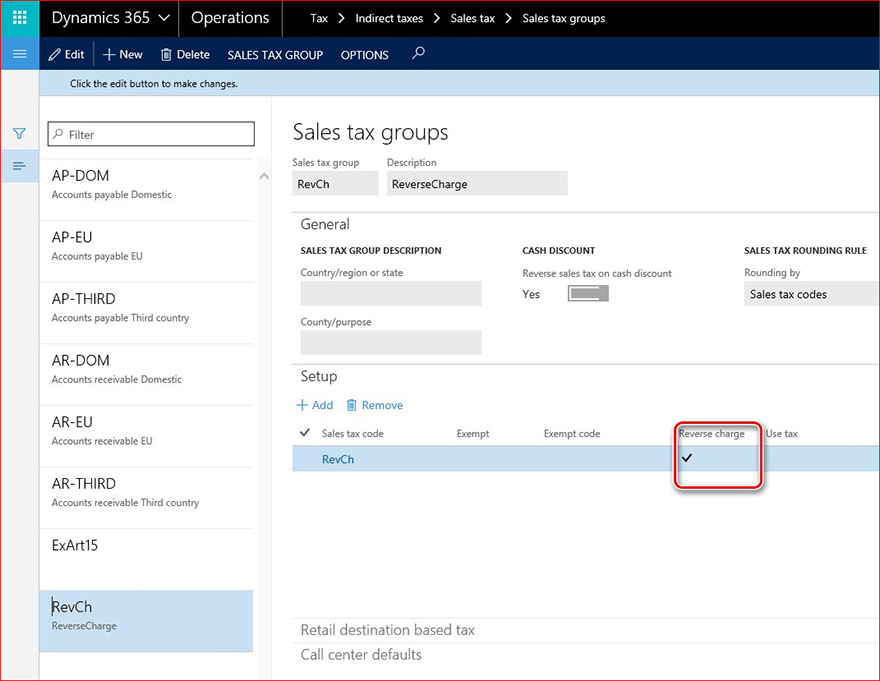
Vid bokföring av momstransaktioner ska omvänd debiteringsvärde överföras till tabellen Momstransaktion från gruppen Moms.
OBSERVERA För tidigare skapade data (första halvåret 2017) för momstransaktioner som ska rapporteras som omvänd debitering bör det relaterade fältet uppdateras i databasen före rapportgenereringen.
Skattebefrielseorsaker för försäljning
För att identifiera skattetransaktioner som ska rapporteras med olika undantagsorsaker (Undantagen artikel 15, Edge-systemet, Andra undantagna) och återspeglas på motsvarande sätt som olika värden ("N1", "N5", "N4") för Natura-taggen><, utökades tabellen Undantagen orsak med ett nytt orsaksfält undantagen.
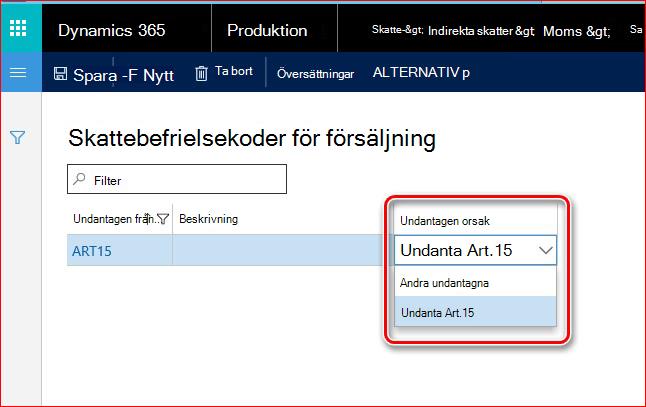
Om du vill generera en KORREKT XML-rapport för kommunikation med inköps- och försäljningsfakturor uppdaterar du tabellen Momsbefrielsekoder (momsregistrering >>> momsbefrielsekoder) med värden i fältet Undantag från orsak . Du behöver inte uppdatera andra tabeller.
Installation av orsaker till undantag från moms för försäljning i gruppen Moms måste göras innan momstransaktioner bokförs eftersom data i XML-rapporten För inköps- och försäljningsfakturor baseras på information i momstransaktioner. Om du uppdaterar orsaker till momsbefrielse i gruppen Moms efter bokföringen av momstransaktioner påverkar detta därför inte resulterande poster i XML-rapporten kommunikations-XML för inköps- och försäljningsfakturor eftersom varje momstransaktion innehåller information om momsbefrielseorsaker som definierades vid bokföringen.
Kreditfakturering
Om du vill aktivera den här funktionen i kontoreskontramodulen markerar du kryssrutan Kreditfakturering på inställningar för konton för leverantörsreskontraparametrar>>>Uppdateringar fliken och i Konton som kan hämtas påfliken Inställningar för>kundfordringar>>Uppdateringar.
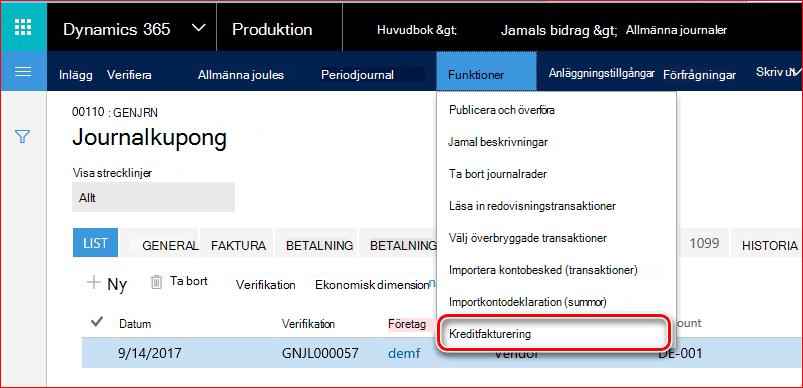
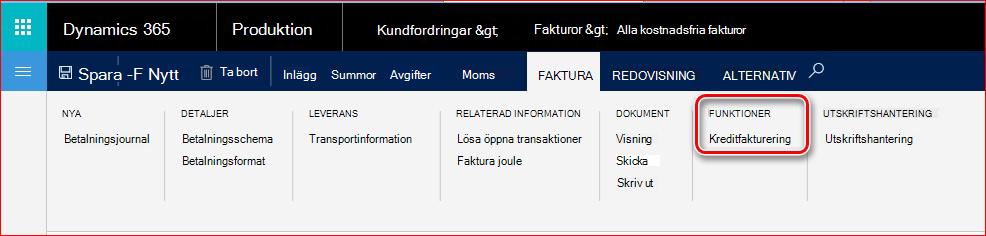
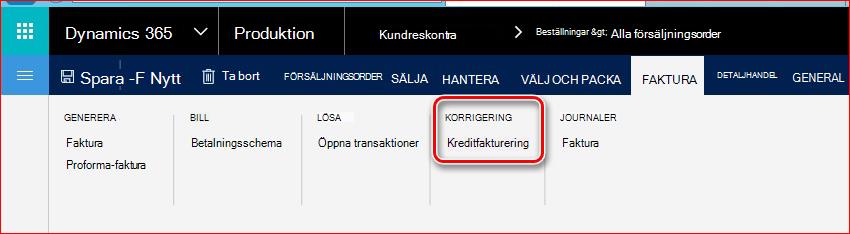
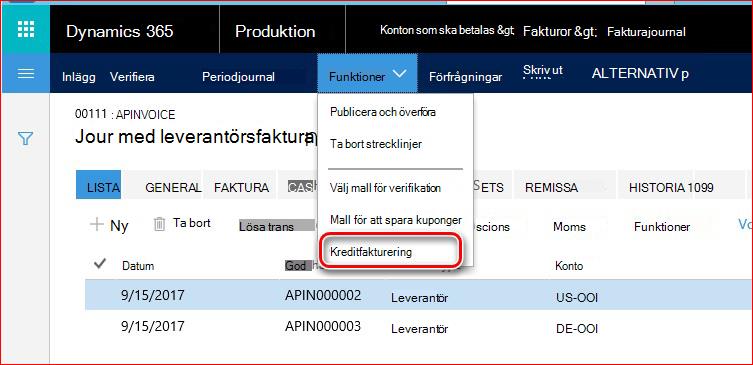
Se skärmbilderna nedan för att hitta den här funktionen:
1. FrånRedovisningsjournalsposter>>Allmänna journalrader>:
2. Från faktura> med fordringarpå fakturor>allfreetext:
3. Från Kundfordringar>>från Konton Alla försäljningsorder:
4. Frånfakturajournalrader >förleverantörsreskontrafakturor>>:
5. Från konton som förfaller till betalning>Inköpsorder>Allpurchase order:
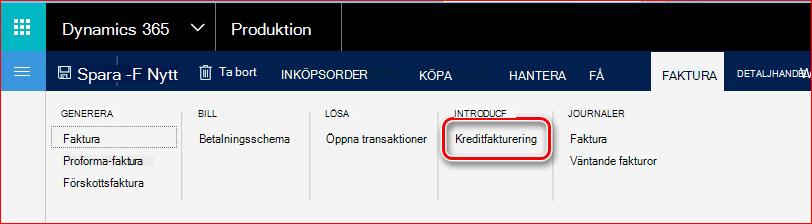
Arbeta med funktioner för elektroniska meddelanden
Om du vill arbeta med funktionen Elektroniska meddelanden i Microsoft Dynamics 365 för ekonomi och verksamhet använder duelektroniska meddelanden i>skatterapporter>>.
På sidan Meddelandeobjekt kan användaren utföra alla åtgärder för att generera kommunikationsrapporter för inköps- och försäljningsfakturor med följande funktioner:
- Kör bearbetning
- Generera rapport
- Uppdateringsstatus
- Elektroniska meddelanden
- Ursprungligt dokument
Formuläret för elektroniska meddelandeobjekt presenterar alla meddelandeobjekt och relaterar till var och en av dem i åtgärdsloggen och värden för Addition-attribut.
Beskrivning av fält för meddelandeobjekt :
| Fältnamn | Fältbeskrivning |
|---|---|
| Bearbetar | Fältet visar namnet på den bearbetning som förfaller till vilket meddelandeobjektet skapades. |
| Meddelandeobjekt | Numret på ett meddelandeobjekt. Numret tilldelas automatiskt enligt nummersekvensen Meddelandeartikel i huvudboksparametrar. |
| Datum för meddelandeobjekt | Datum då ett elektroniskt meddelandeobjekt skapas. |
| Meddelandeobjekttyp | Identifierar typ av schema, den relaterade fakturan ska inkluderas. Det här fältet kan endast fyllas i automatiskt när du lägger till en faktura i registret och kan ha följande värden enligt konfigurationen av meddelandeobjekttyp :
|
| Status för meddelandeobjekt | Fältet återspeglar fakturans faktiska status i korrespondens med typ av schema. Det här fältet har följande värden:
|
| Överföringsdatum | För en bearbetning som implementerar en automatisk överföring av en genererad rapport utanför systemet visar fältet Datum för överföring datumet då ett meddelandeobjekt skickades. |
| Dokumentnummer | Fakturanumret för en kund- eller leverantörsfaktura som motsvarar schematypen . Det här fältet kan endast fyllas i automatiskt när du lägger till en faktura i registret. |
| Kontonummer | Kontonumret för en kund eller leverantör som motsvarar schematypen . Det här fältet kan endast fyllas i automatiskt när du lägger till en faktura i registret. |
| Meddelande | Numret på ett meddelande. Detta nummer tilldelas automatiskt enligt en meddelandenummersekvens i huvudboksparametrar. |
| Meddelandestatus | Fältet visar den faktiska statusen för ett elektroniskt meddelande. Det här fältet har följande värden: Genererat – när ett elektroniskt meddelande har genererats. Förhandsgranskad – när ett elektroniskt förhandsgranskningsmeddelande har genererats. Återgenererad – när ett elektroniskt meddelande som skickas igen har genererats. |
| Nästa åtgärd | I det här fältet visas nästa åtgärder som kan initieras för aktuell status för ett meddelandeobjekt. |
Beskrivning av ytterligare attributfält :
Ytterligare attributvärden för kommunikationsrapporter om italienska inköps- och försäljningsfakturor:
| Fältnamn | Fältbeskrivning |
|---|---|
| Dokumenttyp | Det här fältet anger fakturatypen. Följande värden gäller för meddelanden på inköps- och försäljningsfakturor enligt den officiella dokumentationen:
TD07 - och TD08-värden kan inte identifieras automatiskt av systemet, men användaren kan ställa in dessa värden manuellt i registret. |
| Första rapportfil-ID | Det är en unik identifierare för en rapport där en faktura inkluderades och exporterades från början. Första rapportfil-ID identifierad enligt den nummerserie som konfigurerats för XML-ID för fakturakommunikation ihuvudbokskonfigurationens>>huvudboksparametrar. |
| Inledande rapporteringsposition | Det här är det sekventiella numret på fakturorna i den första rapporten. Detta nummer bör användas vid återexport eller annullering av fakturorna i myndighetens databas. |
Kör bearbetning
Använd den här funktionen för att automatiskt uppdatera meddelandeobjekt. Det gör du genom att klicka på knappen Kör bearbetning på menyn i formuläret För elektroniska meddelandeobjekt och välja Fakturacommunication i fältet Bearbetning .
Markera Select action parameter and select an action if you want to perform a particular action, or leave Select action parameter unmarked if you want to start the whole process.
För fakturakommunikationsprocessen utförs följande åtgärder:
- Fyll i fakturor – fakturor läggs till i tabellen Meddelandeobjekt.
- Attrib. utvärdering – Fältvärden för dokumenttyp utvärderas för alla fakturan som lagts till.
Alla andra åtgärder konfigureras som Separata åtgärder och startas inte automatiskt.
Generera rapport
Använd den här funktionen för att generera en rapport. Välj Fakturacommunication i bearbetningsfältet och en av rapporterna:
Använd den här funktionen för att generera en rapport. Välj Fakturacommunication i bearbetningsfältet och en av rapporterna:
| Åtgärd | Rapportbeskrivning | Rapportdialogruta |
|---|---|---|
| Förhandsversion av kundinv | Med den här åtgärden kan användaren skapa en XML-utvärderingsrapport utan statusuppdateringen för meddelandeobjekt och utan att använda en nummerserie för rapporten. Men meddelandeobjekt som inte inkluderades i utvärderingsrapporten markeras som Stängda, så att användaren kan analysera vilka poster som inte inkluderades. |
Declarer Fiscal Code – fyll i en Declarer Fiscal-kod som ska skrivas ut på rapporten eller lämna tom för att inte inkludera en relaterad tagg i rapporten. Motsvarande värde återspeglas i taggen 1.2.1 <CodiceFiscale> . Declarer Position Code – fyll i en Declarer Position-kod som ska skrivas ut i rapporten eller lämna tom för att inte inkludera en relaterad tagg i rapporten. Motsvarande värde återspeglas i 1.2.2 <Carica-tagg> . Meddelandeobjekt – fyll i ett nummer i ett meddelandeobjekt om du vill skapa en XML-rapport för bara ett meddelandeobjekt (faktura). |
| Rapportera kundinv. | Med den här åtgärden kan användaren skapa en XML-rapport som uppdaterar statusen för meddelandeobjektet till Rapporterad och använder en nummerserie för rapporten. Meddelandeobjekt som inte ingick i utvärderingsrapporten markeras som Stängda, så att användaren kan analysera vilka poster som inte har tagits med. |
Declarer Fiscal Code – fyll i en Declarer Fiscal-kod som ska skrivas ut i rapporten eller lämna tom för att inte inkludera en relaterad tagg i rapporten. Declarer Position Code – fyll i en Declarer Position-kod som ska skrivas ut på rapporten eller lämna tom för att inte inkludera en relaterad tagg i rapporten. Meddelandeobjekt – fyll i ett nummer i ett meddelandeobjekt om du vill skapa en XML-rapport för bara ett meddelandeobjekt (faktura). |
| Skicka kundinv på nytt | Med den här åtgärden kan användaren generera en XML-rapport för att skicka om en faktura som redan har skickats till myndigheten, uppdatera statusen för meddelandeobjektet till Rapporterad och använda en nummersekvens för rapporten. Enligt rapportscheman kan endast en faktura tas med i en rapport som skickas på nytt. |
Declarer Fiscal Code – fyll i en Declarer Fiscal-kod som ska skrivas ut i rapporten eller lämna tom för att inte inkludera en relaterad tagg i rapporten. Declarer Position Code – fyll i en Declarer Position-kod som ska skrivas ut på rapporten eller lämna tom för att inte inkludera en relaterad tagg i rapporten. Korrigeringsfil-ID – fyll i en filidentifierare som tilldelats i myndighetens databas till rapporten som ursprungligen registrerar fakturan som skickas om. Meddelandeobjekt – fyll i ett nummer i ett meddelandeobjekt för fakturan som ska skickas på nytt. |
| Förhandsversion av leverantörs-inv | Med den här åtgärden kan användaren skapa en XML-utvärderingsrapport utan statusuppdateringen för meddelandeobjekt och utan att använda en nummerserie för rapporten. Men meddelandeobjekt som inte inkluderades i utvärderingsrapporten markeras som Stängda, så att användaren kan analysera vilka poster som inte inkluderades. |
Declarer Fiscal Code – fyll i en Declarer Fiscal-kod som ska skrivas ut på rapporten eller lämna tom för att inte inkludera en relaterad tagg i rapporten. Declarer Position Code – fyll i en Declarer Position-kod som ska skrivas ut på rapporten eller lämna tom för att inte inkludera en relaterad tagg i rapporten. Meddelandeobjekt – fyll i ett nummer i ett meddelandeobjekt om du vill skapa en XML-rapport för bara ett meddelandeobjekt (faktura). |
| Rapportleverantör inv. | Med den här åtgärden kan användaren skapa en XML-rapport som uppdaterar statusen för meddelandeobjektet till Rapporterad och använder en nummerserie för rapporten. Meddelandeobjekt som inte ingick i utvärderingsrapporten markeras som Stängda, så att användaren kan analysera vilka poster som inte har tagits med. |
Declarer Fiscal Code – fyll i en Declarer Fiscal-kod som ska skrivas ut på rapporten eller lämna tom för att inte inkludera en relaterad tagg i rapporten. Declarer Position Code – fyll i en Declarer Position-kod som ska skrivas ut på rapporten eller lämna tom för att inte inkludera en relaterad tagg i rapporten. Meddelandeobjekt – fyll i ett nummer i ett meddelandeobjekt om du vill skapa en XML-rapport för bara ett meddelandeobjekt (faktura). |
| Skicka leverantören inv igen | Med den här åtgärden kan användaren generera en XML-rapport för att skicka om en faktura som redan har skickats till myndigheten, uppdatera status för meddelandeobjekt till Rapporterad och använda en nummerserie för rapporten. Enligt rapportscheman kan endast en faktura tas med i en rapport som skickas på nytt. |
Declarer Fiscal Code – fyll i en Declarer Fiscal-kod som ska skrivas ut på rapporten eller lämna tom för att inte inkludera en relaterad tagg i rapporten. Declarer Position Code – fyll i en Declarer Position-kod som ska skrivas ut på rapporten eller lämna tom för att inte inkludera en relaterad tagg i rapporten. Korrigeringsfil-ID – fyll i en filidentifierare som tilldelats i myndighetens databas till rapporten som ursprungligen registrerar fakturan som skickas om. Meddelandeobjekt – fyll i ett nummer i ett meddelandeobjekt för fakturan som ska skickas på nytt. |
| Avbryt rapporterad inv. | Med den här åtgärden kan användaren skapa en XML-rapport för att annullera en faktura eller en rapport som redan har skickats till myndigheten, och uppdatera status för meddelandeobjekt till Väntande avbryt och använda en nummerserie för rapporten. Enligt ett rapportschema finns det två alternativ: om du anger ett filnamn som konfigurerades av myndigheten för en rapport avbryts hela rapporten, men om du anger ett visst sekventiellt nummer för en faktura i den ursprungliga XML-filen avbryts i det här fallet endast en faktura i authority-databasen. |
Declarer Fiscal Code – fyll i en Declarer Fiscal-kod som ska skrivas ut på rapporten eller lämna tom för att inte inkludera relaterad tagg i rapporten. Declarer Position Code – fyll i en Declarer Position-kod som ska skrivas ut på rapporten eller lämna tom för att inte inkludera en relaterad tagg i rapporten. Annulleringsfil-ID – fyll i en filidentifierare som tilldelats i myndighetens databas till rapporten som först registrerar den annullerande fakturan. Det här numret lagras inte i AX. Värdet ifyllt rapporteras i 4.1 <IdFile-tagg> . Internt fil-ID som ska avbrytas – fyll i ett internt (AX) initialt rapportfil-ID (från Ytterligare fält) som är relaterat till meddelandeobjekten och du kommer att avbryta. Meddelandeobjekt – fyll i ett nummer i meddelandeobjektet för fakturan som ska avbrytas, eller lämna fältet tomt om du vill avbryta hela rapporten. |
Uppdateringsstatus
Använd den här funktionen för att uppdatera status för ett meddelandeobjekt eller ett antal meddelandeobjekt efter villkor.
För Fakturacommunication-processen kan följande åtgärder för uppdateringsstatus utföras:
- Undanta meddelandeobjekt – om du vill utesluta vissa fakturor från en fråga som används vid generering av rapporter.
- Uppdatera till Annullerad – för att markera fakturor som annullerats i databasen för myndigheten.
- Uppdatera till första st – om du vill återställa fakturastatusen till den ursprungliga (ifylld eller utvärderad).
Elektroniska meddelanden
Använd den här funktionen om du vill granska ett elektroniskt meddelande som är relaterat till det markerade meddelandet.
Du kan också granska alla XML-filer som motsvarar meddelandeobjektet (fakturan). Det gör du genom att klicka på fältet Meddelande för meddelandeobjektet eller knappen Elektroniskt meddelande på menyn. I formuläret Elektroniskt meddelande väljer du ett meddelande som du vill granska en XML-rapport för och klickar på knappen Bifogad fil på huvudmenyn:
Det innebär att du ser ett formulär där du kan granska all information som är relaterad till meddelandet. Om du vill visa XML-filen markerar du en fil i listan (request.xml) och klickar på knappen Öppna på huvudmenyn:

Ursprungligt dokument
Använd den här funktionen för att öppna fakturajournalen för det markerade meddelandeobjektet (fakturan).
Algoritmer som implementerar beräkningar av vissa taggar i rapporter
Algoritmer för att identifiera värden för vissa taggar i rapporten Kommunikation för inköps- och försäljningsfakturor skapas i det här stycket för transparens. De är:
- Dokumenttypsidentifiering
- Algoritm för <NATURA-taggidentifiering>
- Algoritm för < EsigibilitaIVA> taggidentifiering
Dokumenttypsidentifiering
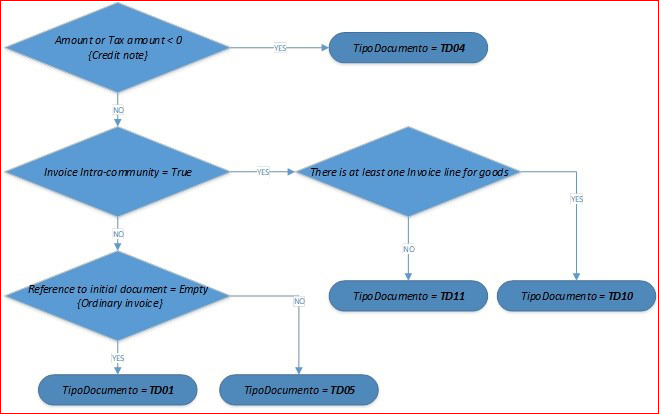
Pic.1 "TipoDocumento" identifieringsalgoritm.
Om du vill att systemet ska skilja på TD01 (vanlig faktura) och TD05-dokumenttyper ska fakturan skapas med funktionen Kreditfakturering . Med den här funktionen kan användaren konfigurera en referens till en första faktura som upprättar relationen mellan en första faktura och skapad eller debetnota.
En faktura identifieras som intracommunity om det är en leverantörsfaktura och dess motparts primära adress finns i något av följande länder: "AT" ELLER "BE" ELLER "BG" ELLER "CY" ELLER "HR" ELLER "DK" ELLER "EE" ELLER "FI" ELLER "FR" ELLER "DE " ELLER "GB" ELLER "EL" ELLER "IE" ELLER "LV" ELLER "LT" ELLER "LU" ELLER "MT" ELLER "NL" ELLER "PL" ELLER "PT" ELLER "CZ" ELLER "RO" ELLER "SK" ELLER "SI" ELLER "ES" ELLER "SE" ELLER "HU".
Dokumenttyperna TD10 och TD11 gäller inte för kunders fakturor.
Algoritm för <NATURA-taggidentifiering>
Granska algoritmen <för NATURA-taggidentifiering> för att kontrollera konfigurationen:
***
För alla fakturor för kunder och leverantörer:
If SalesTaxTransaction.ReverseCharge = 'Yes' --> N6
Annars om TaxType = 'Standard' --> ingen tagg
Annars om TaxCountryRegionType = 'EU' --> N7
Annars om TaxType = 'NotSubjectToVAT' --> N2
Annars om TaxType = 'Noll' --> N3
Annars om TaxType = 'Undantagen'
If SalesTaxTransaction.ExemptReason = 'ExemptArt.15' --> N1
Else –-> N4
Annars –> N3
***
Där "TaxType" är fältet Momstyp iBeräkning av momskoder>:
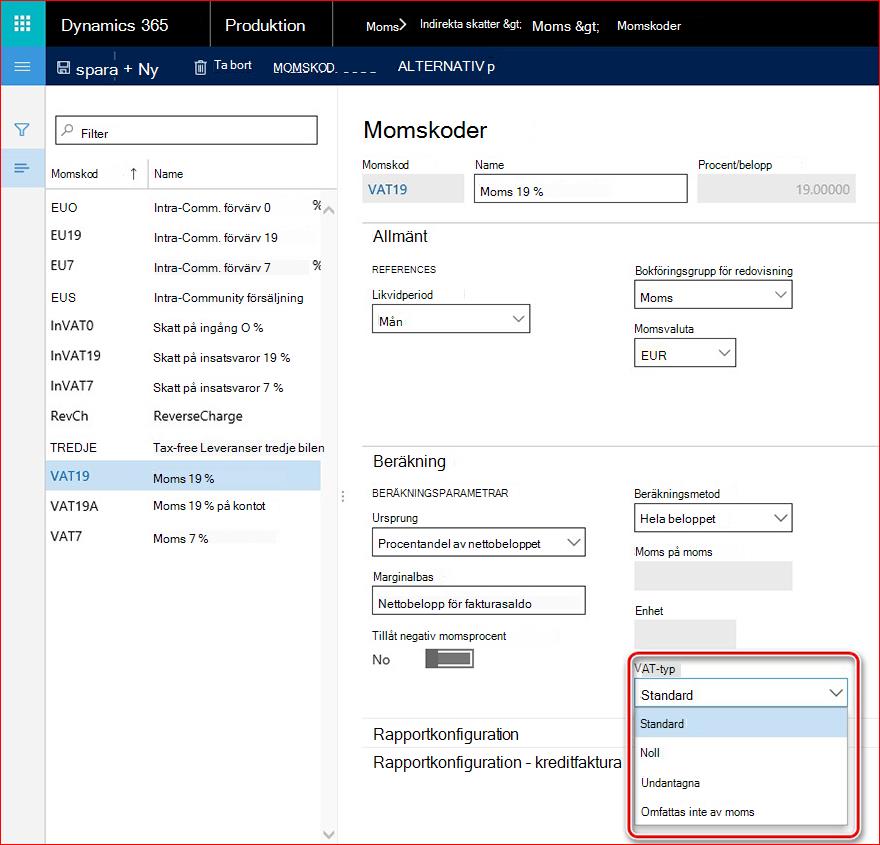
"TaxCountryRegionType" är fältet Typ av land/region iRapportkonfiguration för momskoder>:
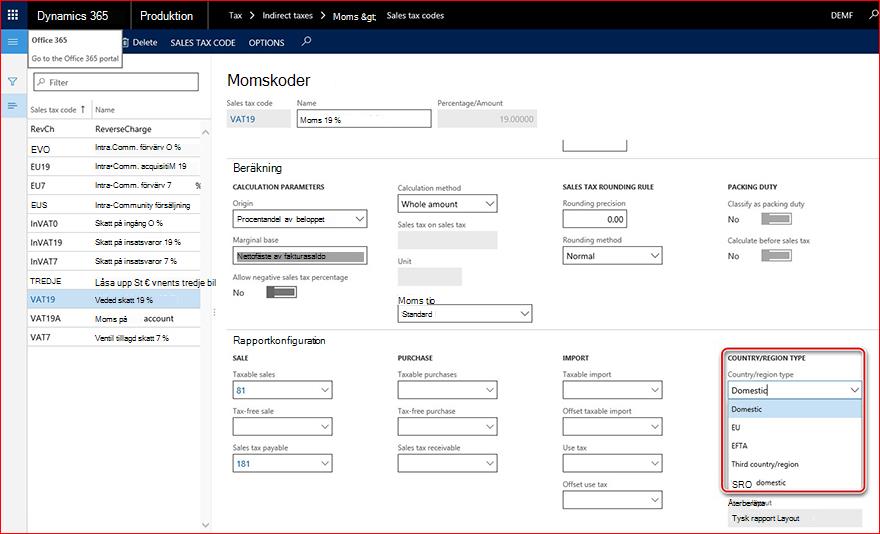
Algoritm för < EsigibilitaIVA> taggidentifiering
Granska algoritmen till <EsigibilitaIVA-taggidentifiering> för att kontrollera konfigurationen:
***
För varje skattetransaktion som ingår i rapporterna om Delad betalningsparameter är markerad,
Sedan EsigibilitaIVA = "S"
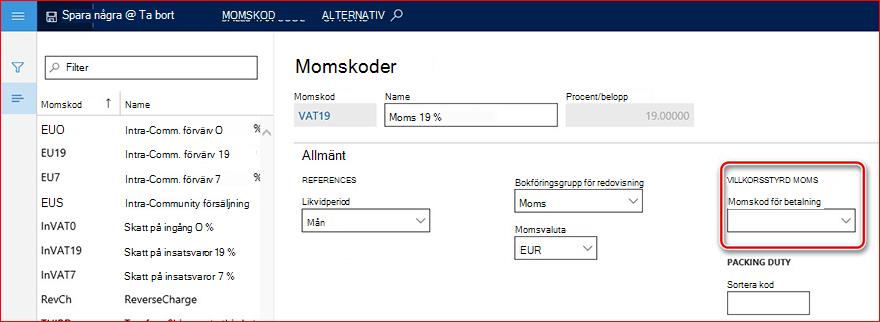
Annars om villkorsstyrd moms inte är tom för relaterad momskod
Sedan EsigibilitaIVA = "D"
Else EsigibilitaIVA = "I"
***
Där "Delad betalningsparameter" är en parameter i>>momsgrupp:
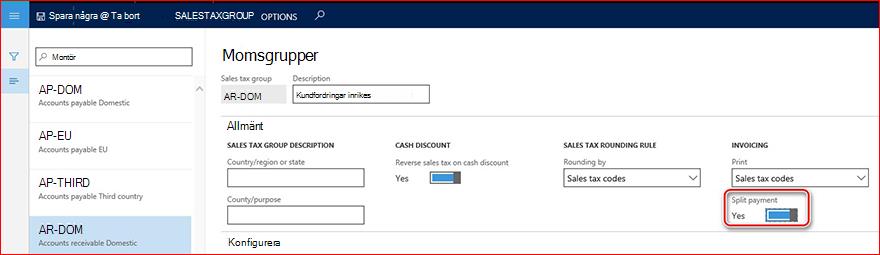
"Momskod Villkorsstyrd moms" är en parameter i momskod:
Snabbkorrigeringsinformation
Krav
Du måste ha någon av följande produkter installerade för att kunna använda den här snabbkorrigeringen:
- Microsoft Dynamics 365 för ekonomi och verksamhet
Om du vill arbeta med meddelanden om inköps- och försäljningsfakturor på Dynamics 365 för ekonomi och drift ska paket med följande KB-nummer laddas ned från http://lcs.dynamics.com/ installerat:
4047289, 4048460, 4051974, 4056110.
Hela listan över KB-nummer för nödvändiga paket finns i relaterade GER-konfigurationer.
Krav på omstart
Du måste starta om tjänsten Application Object Server (AOS) när du har installerat snabbkorrigeringen.
Om du stöter på problem när du laddar ned, installerar den här snabbkorrigeringen eller har andra frågor om teknisk support kontaktar du din partner. Om du har registrerat dig i ett supportavtal direkt hos Microsoft kan du kontakta den tekniska supporten för Microsoft Dynamics och skapa en ny supportbegäran. Det gör du genom att gå till följande Microsoft-webbplats:
https://mbs.microsoft.com/support/newstart.aspx
Du kan också kontakta den tekniska supporten för Microsoft Dynamics via telefon via de här länkarna för landsspecifika telefonnummer. Det gör du genom att besöka någon av följande Microsoft-webbplatser:
Partners
https://mbs.microsoft.com/partnersource/resources/support/supportinformation/Global+Support+Contacts
Kunder
https://mbs.microsoft.com/customersource/northamerica/help/help/contactus
I särskilda fall kan avgifter som vanligtvis uppkommer för supportsamtal avbrytas om en teknisk supporttekniker för Microsoft Dynamics och relaterade produkter fastställer att en specifik uppdatering löser problemet. De vanliga supportkostnaderna gäller för eventuella ytterligare supportfrågor och problem som inte är berättigade till den aktuella uppdateringen.
Observera Det här är en "FAST PUBLISH"-artikel som skapats direkt från Microsofts supportorganisation. Informationen som finns här i tillhandahålls i befintligt format som svar på framväxande problem. Till följd av hur snabbt materialet blir tillgängligt kan materialet innehålla typografiska fel och kan komma att revideras när som helst utan föregående meddelande. Se användningsvillkor för andra överväganden.