
Installationsguidens omfattning
I den här installationsguiden beskrivs SII-funktionen som släpptes med följande kumulativa uppdateringar:
- Kumulativ uppdatering 01 för Microsoft Dynamics NAV 2018
- Kumulativ uppdatering 57 för Microsoft Dynamics NAV 2013
- Kumulativ uppdatering 50 för Microsoft Dynamics NAV 2013 R2
- Kumulativ uppdatering 38 för Microsoft Dynamics NAV 2015
- Kumulativ uppdatering 26 för Microsoft Dynamics NAV 2016
- Kumulativ uppdatering 13 för Microsoft Dynamics NAV 2017
Sidan SII-konfiguration
Funktionen aktiveras på sidan SII-konfiguration där du behöver importera ett certifikat. En lyckad import av certifikatet aktiverar funktionen.
När funktionen är aktiverad skickas bokförda försäljnings-, inköps- och servicefakturor, kreditnotor och korrigeringsnotor till skattemyndigheterna.
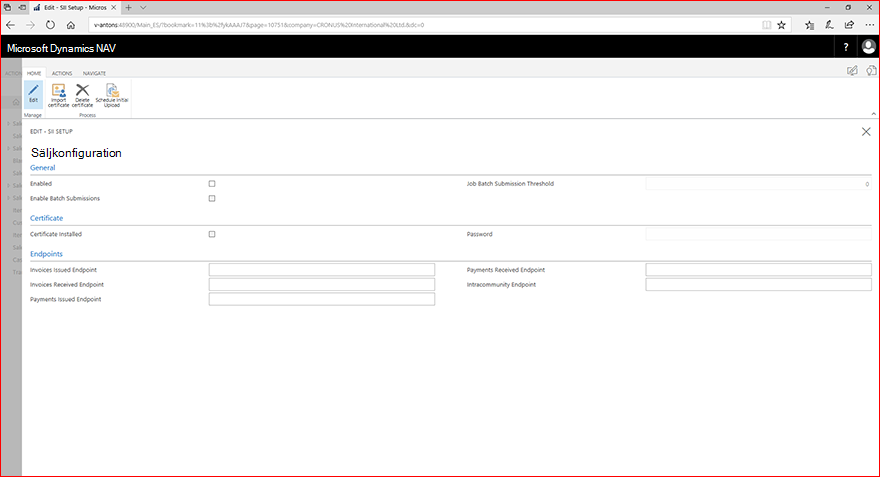
Aktiverat
- Aktivera SII-funktionen (aktiveras automatiskt när du importerar certifikatet)
Sändning av dokument i batch
Fälten Aktivera batchinsändning och Tröskelvärde för batchinsändning av jobb styr om och hur dokument skickas i batchar
Aktivera batchöverföringar
Aktivera batchinsändningar av dokument.
- När du aktiverar batchöverföringar kan du antingen skicka dokument manuellt i grupper eller automatiskt
- Inte aktiverat: Varje dokument skickas när du publicerar dokumentet och resultatet visas på sidan SII-historik
- Automatiskt: Dokument överförs till SII-historik med Status = Väntande när du bokför dem och skickas i grupper när tröskelvärdet uppfylls eller överskrids, se information om tröskelvärde för sändning av jobbbatch nedan
Tröskelvärde för sändning av jobbbatch
Ange tröskelvärdet för antalet dokument med status = Väntar som utlöser en automatisk batchöverföring.
Både "Aktiverad" och "Aktiverad batchsändning" måste vara inställda på Ja för att tröskelvärdet ska gälla.
- Om Tröskelvärde = 0 skickas dokument i läget "enda" insändning, vilket innebär att de skickas när du publicerar dokumentet
- Om tröskelvärdet > är 0 används den för batchöverföring. Om antalet väntande registreringar överskrider tröskelvärdet skickar systemet ALLA väntande automatiska inmatningar.
- Användaren kan alltid skicka dokument manuellt när de är Status = Väntande (Försök igen, försök igen).
Importera certifikat
- Importera ett giltigt certifikat för företaget.
Schemalägg den första uppladdningen
- Använd den här åtgärden när du vill skapa en XML-fil med de poster som krävs för den inledande fasen från den 1 januari till den 30 juni 2017.
- Detta måste göras före den 31 december 2017 (nuvarande krav från och med den 19 juni 2017).
Visa SII-historik
- Du kan granska SII-historiken.
VIKTIGT
Lösningen pekar på de faktiska slutpunkterna (live, produktion) för den obligatoriska fasen, från och med den 1 juli 2017.
Om du vill testa lösningen behöver du ändra slutpunkten till de som anges i den dokumentation som tillhandahålls av skattemyndigheterna, se webbplats: http://www.agenciatributaria.es/AEAT.internet/SII.html
Aktuell beskrivning av endpoints finns i "Información sobre Fase de Pruebas y fase de Producción del SII" (per den 19 juni 2017).
SII-information om dokument – faktura- och transaktionstyper
På försäljnings-, inköps- och serviceorder, fakturor, kreditnotor och korrigerande fakturor kan du ange SII-information.
Fakturainformation från försäljningsfaktura (liknande fält finns på de andra dokumenten, listan med alternativvärden skiljer sig åt):
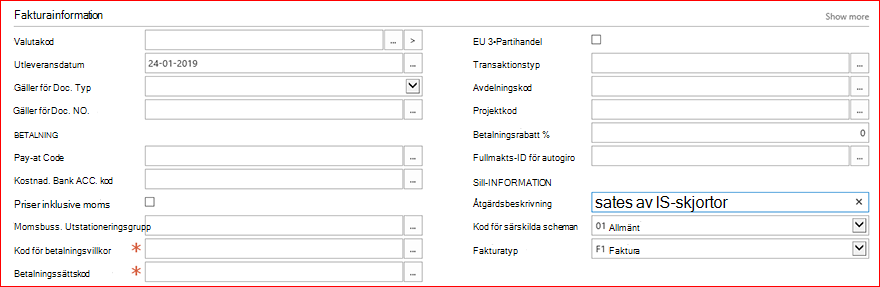
Beskrivning av verksamheten
- Du kan ange en beskrivning av transaktionen.
- Standard är tom och om den lämnas tom hämtas operationsbeskrivningen från bokföringsbeskrivningen när XML-filen genereras.
Kod för särskilda system
- Du kan ange ett värde för Regimkoder.
- Standardvärdet blir 01 för inhemska kunder/leverantörer, 02 för export.
- När "Orealiserad moms" anges i redovisningsinställningarna (kontantbaserad) blir standardvärdet 07 och du kan inte ändra det såvida du inte ändrar inställningarna i redovisningen.
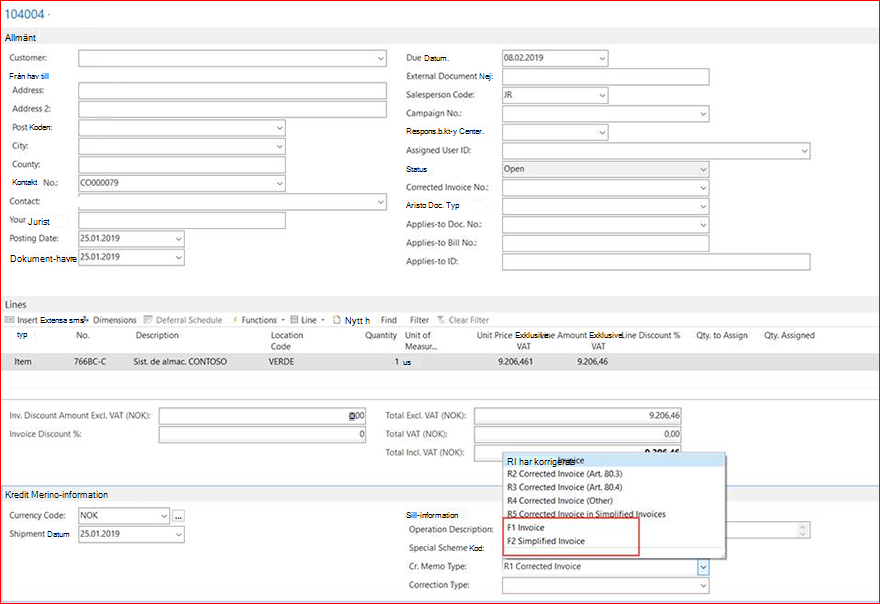
Fakturatyp
- Du kan välja en fakturatyp.
- Standardvärdet är F1 för fakturor och R1 för kreditnotor och korrigerande fakturor.
- Du kan välja F2 för förenklade fakturor. Förenklade fakturor har inte motpartsinformationen.
Obs! Fälten innehåller alternativ som för närvarande inte stöds. Partner kan anpassa lösningar med hjälp av dessa alternativ.
Kreditnotor med fakturatyp F1/F2
Det går att skicka kreditnotor av typen F1/F2 vid behov.
SII-information på kundkort – Ej registrerad i AEAT
Om en kunds NIF-nummer ännu inte är registrerat i AEAT-databasen när du skickar in ett dokument kommer dokumentet att avvisas.
I det här fallet måste du markera kryssrutan Inte i AEAT på kundkortet och skicka in dokumentet igen.
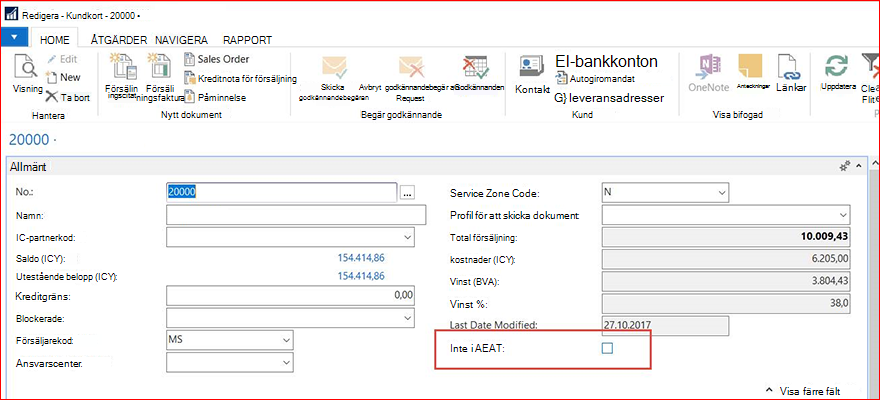
Inte i AEAT
- Du kan markera den här kryssrutan och skicka dokumentet igen från sidan SII-historik. När dokumentet skickas in en andra gång fylls XML-koden i på rätt sätt för det här scenariot.
- När du skickar det korrigerade dokumentet igen accepteras insändningen med fel, vilket är det förväntade svaret för ett sådant dokument.
SII:s information om momsklausuler – momsbefrielse
För att ange momsbefrielse enligt SII-systemet kan du välja en undantagskod för en momsklausul eller så kan du skapa en ny momsklausul som motsvarar undantaget.
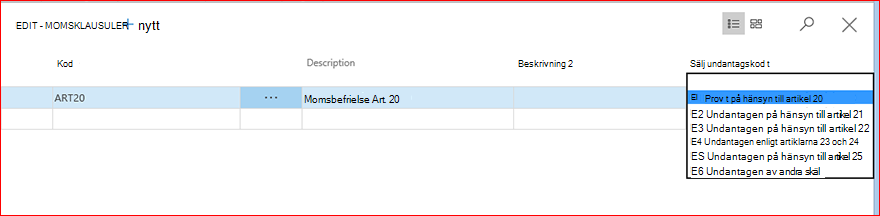
VIKTIGT
Standardvärdena tillhandahålls för att täcka standardscenarier. Din verksamhet och typ av affärstransaktioner och eventuella anpassningar du kan behöva välja ett annat värde för att uppfylla rapporteringskraven under SII. Microsoft kan inte garantera att användningen av standardvärden alltid är kompatibel.
SII-information i momsbokföringsmallar
För att aktivera rapportering på "Ej skattepliktig på grund av lokaliseringsregler" finns det ett nytt fält i inställningarna för momsbokföring (ingen beskattningstyp). Det kan antingen vara tomt eller ha något av följande alternativ, som i illustrationen:
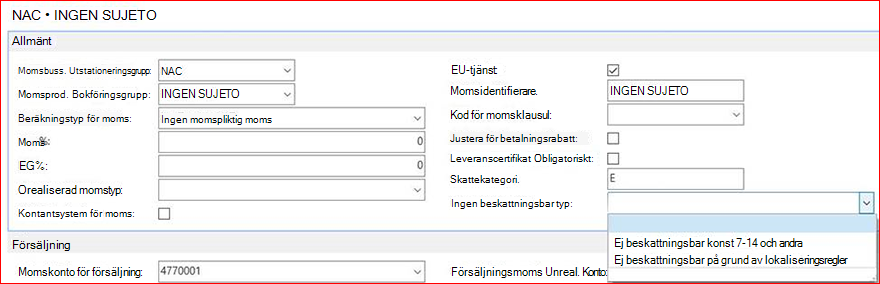
Ingen skattepliktig typ
- Om den är tom eller inställd på Icke skattepliktig Art 7-14 kommer systemet att använda värdet för Icke skattepliktig Art 7-14 i inlämningarna. Du kan använda reglerna Ej skattepliktig på grund av lokalisering om detta gäller för dokumentet
Sidan SII-historik
Du kan se alla inskickade dokument från sidan SII-historik. Du kan också se om ett dokument avvisades och du kan se avvisningsmeddelandet.
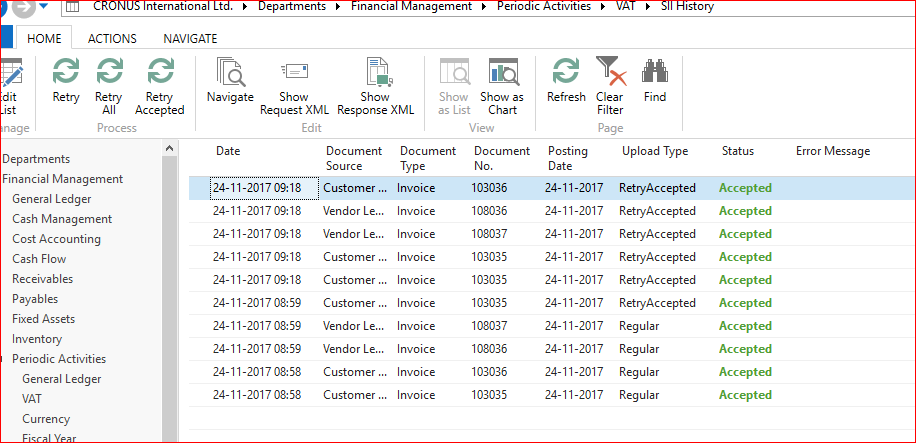
Försök igen
Du kan skicka in avvisade dokument igen.
- Markering på flera sidor används när Batch är aktiverat.
Notera: I vissa fall är den information som lämnas knuten till dokumentet och du måste därför annullera – skapa en kreditnota manuellt – dokumentet och skicka ett nytt med uppdaterad information.
Försök igen
- Skickar alla ej godkända poster oavsett sidval (alla systemposter).
Återförsök accepteras
Samma som "Försök igen", men bara för "accepterade" poster.
- Markering på flera sidor används.
Visa XML för begäran
- Öppna det inskickade XML-dokumentet för att se vilken information du har skickat till skattemyndigheterna.
Visa svar XML
- Öppna det mottagna svaret XML från skattemyndigheterna. Den här XML-filen kan användas för att felsöka om det inskickade dokumentet avvisades.
XML-dokumenten i befintligt skick. Därför kan det vara bra att använda ett XML-visningsprogram för att få en bättre överblick över informationen i XML-filen.
Redigera SII-information för redan skickade poster
Om du väljer felaktiga värden för SII-parametrar i de dokument som skickas och dokumentet avvisas kan du ändra värdena och skicka dokumentet igen
Om du vill göra ändringar i ett avvisat dokument kan du
Öppna sidan SII-historik och tryck på Välj kolumner, lägg till fälten "Fakturatyp", "Typ av kreditnota" och "Särskild schemakod" för både försäljning och inköp på sidan.
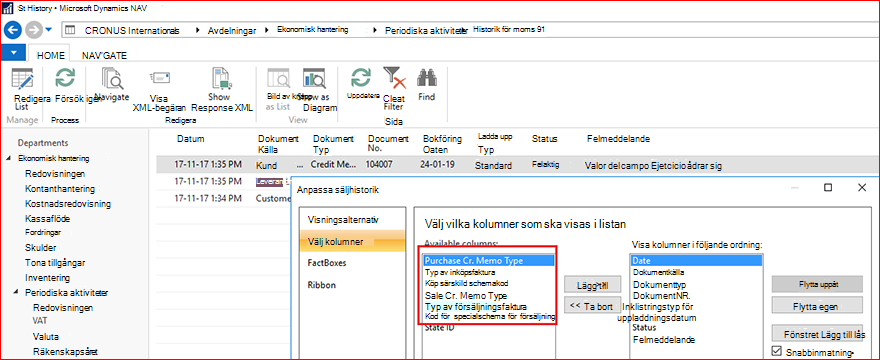
Tryck på Redigera lista om du vill ändra värden i de SII-relaterade fälten.

Ändra värden för fälten efter behov
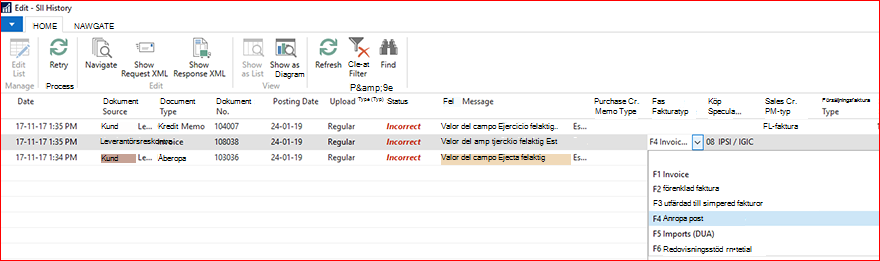
Tryck på Försök igen för att skicka dokumentet med de ändrade värdena
SII-status på listor över bokförda dokument
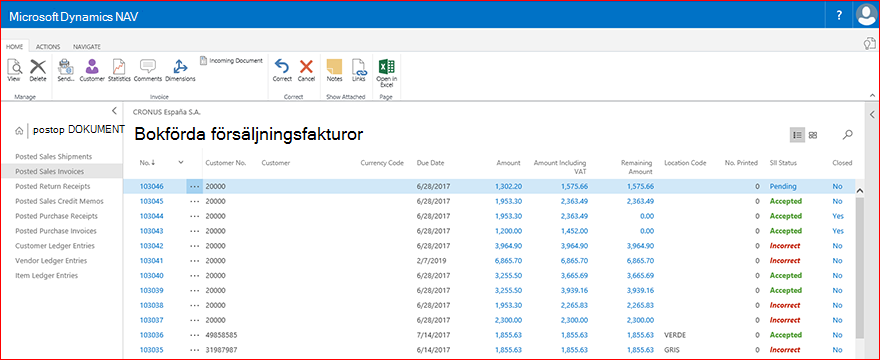
Du kan också se SII-status på listorna för de bokförda dokumenten.
SII-status är en länk till sidan SII-historik med ett filter för dokumentet så att det blir lättare att spåra dokumentets historik.
Exempel från listan Bokförda försäljningsfakturor.
Första inlämning – 1 januari – 30 juni
På sidan SII-inställningar kan du skapa en XML-fil för att skicka dokument som täcker den inledande rapporteringsperioden 1januari till 30 juni 2017.
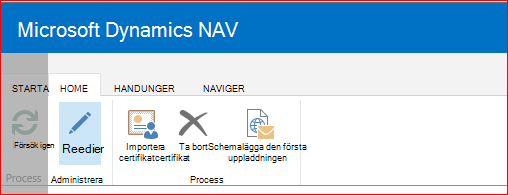
Notera: Det är obligatoriskt att skicka in den första filen före den 31 december 2017
Kända problem & förutsättningar
Tekniska förutsättningar – Jobbkö
Integreringen använder jobbkön för att skicka begäranden till SII, och därför måste jobbkön aktiveras/startas.