
Symptom
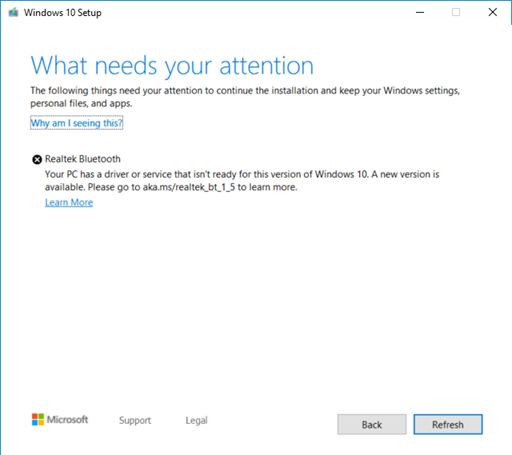
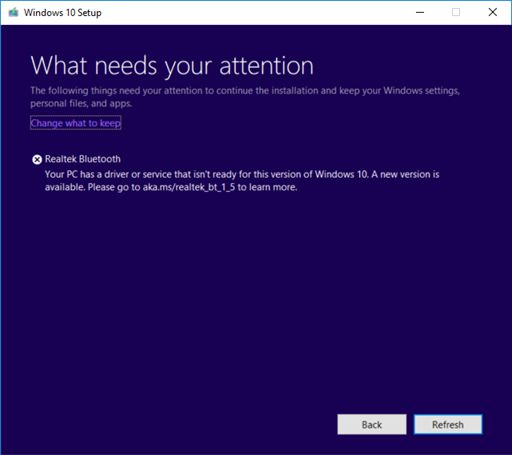
Om du försöker uppdatera till november 2019-uppdateringen för Windows 10 (Windows 10 version 1909), maj 2019-funktionsuppdateringen för Windows 10 (Windows 10 version 1903) eller oktober 2018-uppdateringen för Windows 10 (Windows 10 version 1809) kan du hindras av en säkerhetsspärr på grund av ett kompatibilitetsproblem och få meddelandet "Realtek Bluetooth: Din dator har en drivrutin eller tjänst som ännu inte stöds på den här versionen av Windows 10. En ny version finns."
Windows 10 version 1909 och Windows 10 version 1903:
Windows 10 version 1809:
Orsak
Microsoft har identifierat kompatibilitetsproblem med vissa drivrutinsversioner för Bluetooth-radio som gjorts av Realtek. Du måste uppdatera till drivrutinsversionen 1.5.1012 eller senare för att ta bort säkerhetsspärren. Alla tidigare versioner av drivrutinen påverkas av det här problemet.
För att skydda uppdateringsupplevelsen har vi tillämpat en kompatibilitetsspärr för berörda drivrutinsversioner för Realtek Bluetooth-radio som gör att du inte kan installera Windows 10 version 1909 eller Windows 10 version 1903 förrän drivrutinen har uppdaterats.
Nästa steg
Prova först att söka efter uppdateringar manuellt. Instruktioner finns i Uppdatera Windows 10. Om du erbjuds Realtek Bluetooth-drivrutiner och de installeras utan problem bör du nu kunna uppdatera till Windows 10 version 1909 eller Windows 10 version 1903. Välj Sök efter uppdateringar igen, det bör erbjudas och installeras som förväntat.
Om du inte erbjuds Realtek Bluetooth-drivrutiner måste du uppdatera drivrutinerna manuellt. Det gör du på följande sätt:
- Ladda ned båda drivrutinerna för Realtek Bluetooth-radio till önskad mapp: drivrutin 1, drivrutin 2. Anteckning Vi rekommenderar att du laddar ned dem till mappen Dokument .
- Öppna Utforskaren. Om det inte finns någon ikon för Utforskaren i Aktivitetsfältet väljer du sökrutan, skriver Utforskaren och väljer den.
- I Utforskaren går du till mappen Dokument eller mappen du laddade ner drivrutinerna till.
- Leta reda på och dubbelklicka eller dubbeltryck på filen med namnet 068de0d6-6ac2-473a-8cbd-bd449cd5c97c_942eec5828662eecc6b98cc2706658bf2433717c.cab
- Välj Ctrl+A på tangentbordet. Detta bör markera alla filer
- Högerklicka eller håll ned på någon av filerna och välj Extrahera.
- Välj knappen Ny mapp och döp om den till Realtek Bluetooth.
- Välj knappen Extrahera .
- Välj bakåtknappen
 i Utforskaren för att gå till den plats du laddade ned drivrutinerna till.
- Leta reda på och dubbelklicka eller dubbeltryck på filen med namnet f2748416-7753-49c6-9185-56f4986f490b_e98e0d664b7e874011b8e3752046ca61f3475295.cab
- Välj Ctrl+A på tangentbordet. Detta bör markera alla filer
- Högerklicka eller håll ned på någon av filerna och välj Extrahera.
- Om du befinner dig i mappen som heter Realtek Bluetooth väljer du knappen Ny mapp och skriver Realtek Bluetooth 2.
- Välj knappen Extrahera .
- I sökrutan i aktivitetsfältet anger du enhetshanteraren och väljer sedan Enhetshanteraren.
- Hitta Bluetooth och expandera den.
- Leta reda på Realtek-enheten och högerklicka eller håll ned på den.
- Välj Uppdatera drivrutin på snabbmenyn.
- Välj knappen Välj drivrutinsprogramvara som redan finns på datorn .
- Det bör vara din dokumentmapp som standard, om det är där du sparade drivrutinerna väljer du bara knappen Nästa . Om du inte sparade drivrutinerna i mappen Dokument väljer du knappen Bläddra och letar upp mappen som du laddade ned drivrutinerna till och väljer OK.
- Nu ska de uppdaterade drivrutinerna hittas och installeras. Vänta tills detta har slutförts och välj Stäng.
När du har uppdaterat drivrutinerna för Realtek Bluetooth-radio ska säkerhetsspärren ha tagits bort så att du kan installera den nyare versionen av Windows 10.