
| Information om det här problemet med CrowdStrike på Windows-slutpunkter (klienter) finns i KB5042421. |
|---|
Sammanfattning
Microsoft har identifierat ett problem som påverkar Windows Server som finns lokalt och kör CrowdStrike Falcon-agenten. Dessa servrar kan stöta på felmeddelanden 0x50 eller 0x7E på en blå skärm och uppleva ett kontinuerligt omstartstillstånd.
Vi har fått rapporter om lyckad återställning från vissa kunder som försöker göra flera omstarter på berörda Windows-servrar.
Vi arbetar med CrowdStrike för att ge kunderna de senaste åtgärdsstegen för att lösa det här problemet. Kom tillbaka hit igen för att få uppdateringar om det här pågående problemet.
Lösning
Viktigt!
Vi har släppt ett USB-verktyg för att underlätta den här manuella reparationsprocessen. Mer information finns i Nytt återställningsverktyg för att hjälpa till med CrowdStrike-problem som påverkar Windows-enheter.
Lös problemet genom att följa de här anvisningarna för Windows server-miljön.
Följ dessa steg för att åtgärda det här problemet på virtuella datorer som finns på Hyper-V-värdar:
VIKTIGT För att kunna utföra följande steg måste du ha en återställningsavbildning sparad på en DVD.
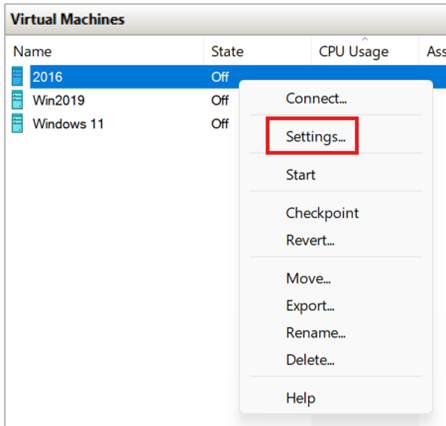
Stäng av den berörda servern från Hyper-V-hanteringskonsolen. Högerklicka på den virtuella datorn och klicka sedan på Inställningar.
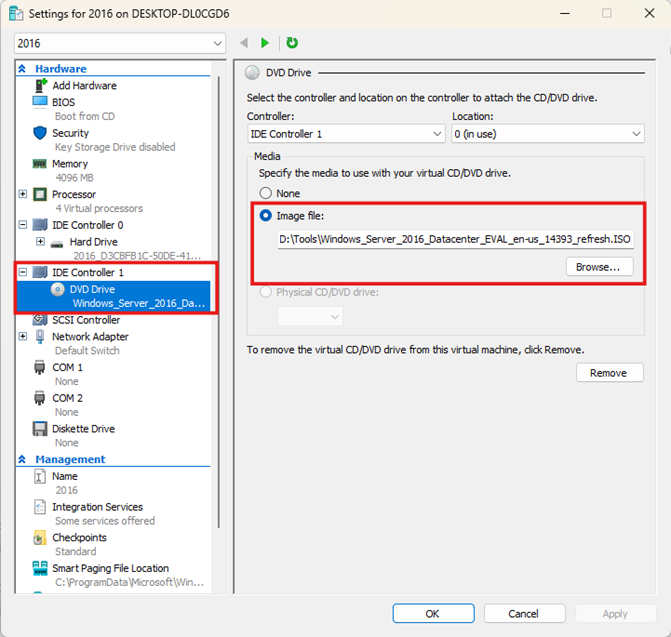
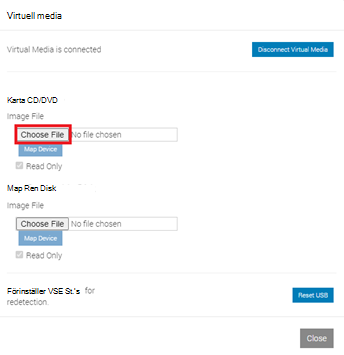
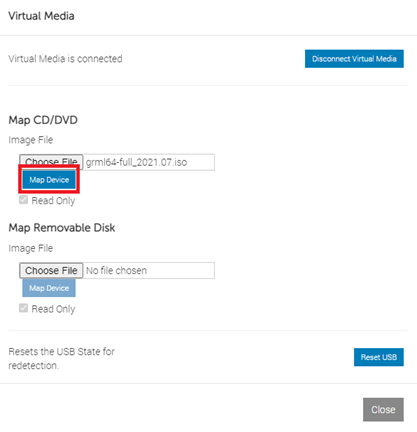
Under IDE-styrenhet i det vänstra navigeringsfönstret klickar du på DVD-enhet och sedan på Bläddra för att välja ISO för Windows Server OS. ISO:n bör vara av samma Windows-version som den berörda servern.
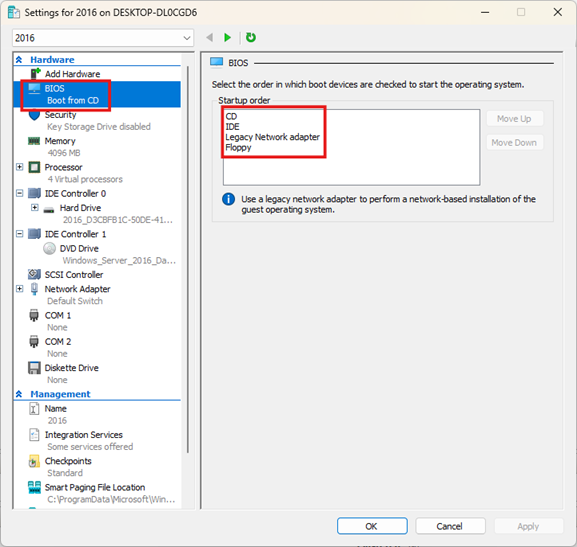
När ISO-filen har lästs in klickar du på BIOS i den vänstra navigeringsrutan och flyttar sedan CD till början av Startordning i rutan till höger.
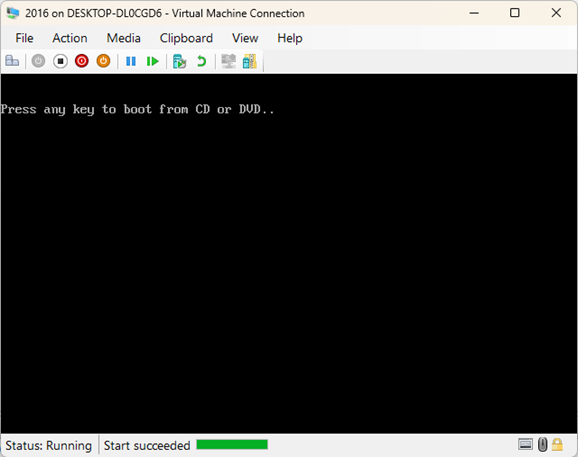
Starta den virtuella datorn från konsolen och tryck sedan på valfri tangent när du är på skärmen Tryck på valfri tangent för att starta från CD- eller DVD-skärmen . Detta startar den virtuella datorn i Windows förinstallationsmiljö.
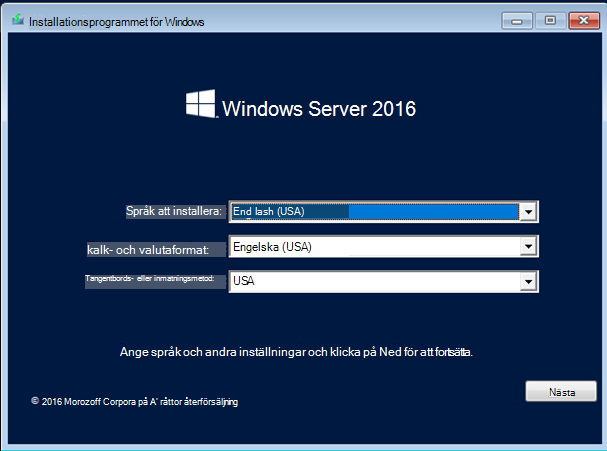
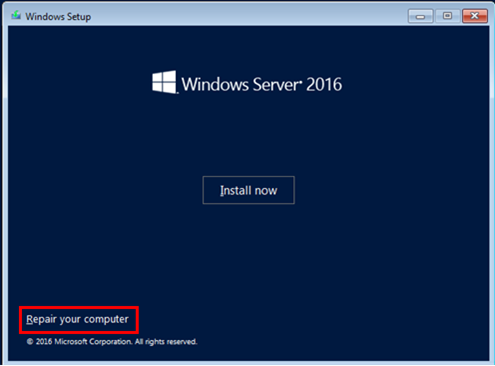
På skärmen Installationsprogrammet för Windows klickar du på Nästa och sedan på alternativet Reparera datorn .
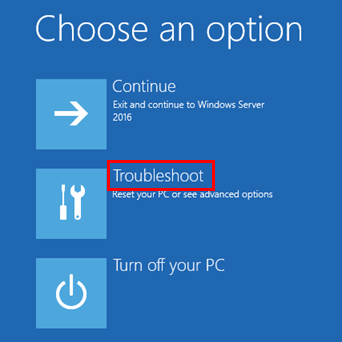
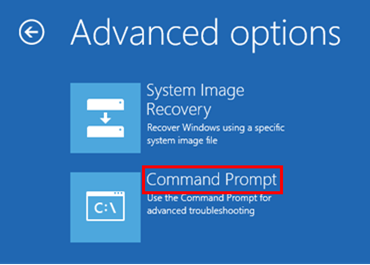
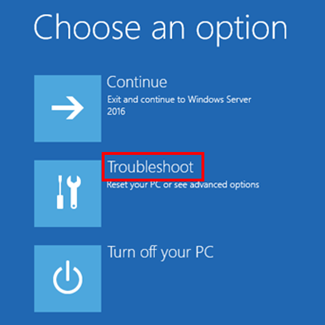
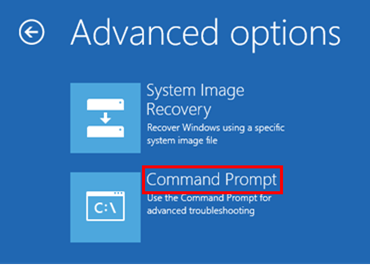
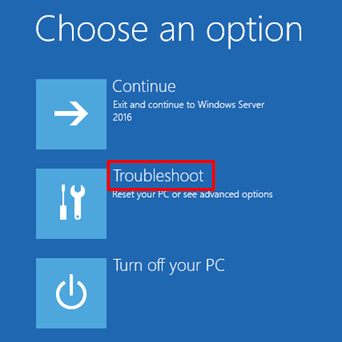
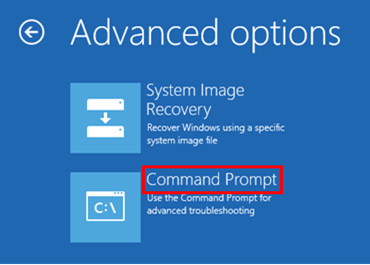
Klicka på Felsök på skärmen Välj ett alternativ och klicka sedan på Kommandotolken.
Om systemenheten inte är C:\ skriver du C: och trycker sedan på Retur. Du växlas då till C:\-enheten.
Skriv in följande kommando och tryck sedan på Retur:
Obs
CD C:\Windows\System32\drivers\CrowdStrikeAnteckning I det här exemplet är C systemenheten. Detta kommer att ändras till CrowdStrike-katalogen .
Väl i CrowdStrike-katalogen , leta reda på filen som matchar "C-00000291*.sys". Det gör du genom att skriva följande kommando och sedan trycka på Retur:
Obs
dir C-00000291*.sysTa bort hittade/filer permanent. Det gör du genom att skriva följande kommando och sedan trycka på Retur:
Obs
del C-00000291*.sysStarta om enheten.



Kontakta CrowdStrike
Om du fortfarande har problem med att logga in på din enhet efter att ha följt stegen ovan kan du kontakta CrowdStrike för ytterligare hjälp.
Referenser
Ansvarsfriskrivning från tredje part
Obs
- Produkter från andra leverantörer som nämns i den här artikeln tillverkas av företag som inte har någon anknytning till Microsoft. Vi lämnar ingen garanti, underförstådd eller på annat sätt, om dessa produkters prestanda eller tillförlitlighet.
- Vi tillhandahåller kontaktinformation från tredje part som hjälper dig att hitta teknisk support. Denna kontaktinformation kan ändras utan föregående meddelande. Vi kan inte garantera att den här kontaktinformationen från tredje part är korrekt.