

Obs
- Ursprungligt publiceringsdatum: Den 9 september 2025
- KB-ID: 5067315
Viktigt!
- En förbättring inkluderades i Windows-uppdateringar som släpptes den 28 oktober 2025 och senare, som förfinade kraven för User Account Control (UAC) samtidigt som säkerhetsrisken åtgärdades, CVE-2025-50173. Den här förbättringen har åtgärdat ett problem som skapade oväntade UAC-prompter för vissa appar, inklusive Autodesk AutoCAD.
- Innan du utför lösningsstegen i den här artikeln bör du kontrollera att du har installerat de senaste Windows-uppdateringarna och kontrollerar om den senaste uppdateringen löser problemet.
Ändringslogg
| Ändra datum | Beskrivning |
|---|---|
| 3/26/2026 | Uppdaterade lösningssteg som innefattar registernyckeln SecureRepairAllowlist. |
| 11/24/2025 | Lagt till information om Windows-uppdateringar som släpptes den 28 oktober 2025 och senare som löser problemet för vissa appar, till exempel Autodesk AutoCAD. |
Symptom
Från och med Windows-säkerhetsuppdateringen i september 2024 började Windows Installer (MSI) kräva en User Account Control (UAC)-uppmaning om dina autentiseringsuppgifter när du reparerade ett program. Det här kravet tillämpades ytterligare i Windows-säkerhetsuppdateringen i augusti 2025 för att åtgärda säkerhetsrisken, CVE-2025-50173.
På grund av säkerhetshärdningen som ingår i uppdateringen från augusti 2025 kan användare som inte är administratörer få problem när de kör vissa appar:
Appar som initierade en MSI-reparation tyst (utan att visa användargränssnittet) misslyckades med ett felmeddelande. Till exempel misslyckades installation och körning av Office Professional Plus 2010 som icke-administratör med fel 1730 under konfigurationsprocessen.
Användare som inte är administratörer kan få oväntade UAC-meddelanden (User Account Control) när MSI-installationsprogram utför vissa anpassade åtgärder. Dessa åtgärder kan omfatta konfigurations- eller reparationsåtgärder i förgrunden eller bakgrunden, inklusive under den första installationen av ett program. Dessa åtgärder omfattar:
- Köra MSI-reparationskommandon (till exempel msiexec /fu).
- Installera en MSI-fil när en användare loggar in på en app för första gången.
- Kör Windows Installer under aktiv installation.
- Distribuera paket via Microsoft Configuration Manager (ConfigMgr) som förlitar sig på användarspecifika "annonseringskonfigurationer".
- Aktiverar Säkert skrivbord.
Lösning
För att åtgärda dessa problem minskar Windows-säkerhetsuppdateringen för september 2025 (och senare uppdateringar) omfattningen av att kräva UAC-uppmaningar för MSI-reparationer och gör det möjligt för IT-administratörer att inaktivera UAC-uppmaningar för specifika appar genom att lägga till dem i en lista över tillåtna.
När du har installerat uppdateringen från september 2025 krävs UAC-prompter endast under MSI-reparationsåtgärder om MSI-målfilen innehåller en förhöjd anpassad åtgärd. Det här kravet förfinas ytterligare när du har installerat Windows-uppdateringar som släpptes den 28 oktober 2025 och senare, så att UAC-prompter endast krävs om de förhöjda anpassade åtgärderna körs under reparationsflödet. Genom att installera de senaste Windows-uppdateringarna löses därför det här problemet för appar som inte kör sådana förhöjda anpassade åtgärder.
Eftersom UAC-prompter fortfarande krävs för appar som utför förhöjda anpassade åtgärder under ett MSI-reparationsflöde, efter installation av uppdateringen för september 2025, har IT-administratörer tillgång till en lösning som kan inaktivera UAC-uppmaningar för specifika appar genom att lägga till MSI-filer i en lista över tillåtna.
Så här lägger du till appar i en lista över tillåtna för att inaktivera UAC-prompter
Varning!
Tänk på att den här metoden för avanmälan effektivt tar bort den här djupgående säkerhetsfunktionen för dessa program.
Viktigt!
Den här artikeln innehåller information om hur du ändrar registret. Se till att du säkerhetskopierar registret innan du ändrar det. Du bör veta hur du återställer registret om det uppstår problem. Mer information om hur du säkerhetskopierar, återställer och ändrar registret finns i Säkerhetskopiera och återställa registret i Windows.
Innan du börjar måste du hämta produktkoden för MSI-filen som du vill lägga till i listan över tillåtna. Du kan göra detta med hjälp av ORCA-verktyget som är tillgängligt i Windows SDK:
- Ladda ned och installera Windows SDK Components for Windows Installer Developers.
- Gå till C:\Program Files (x86)\Windows Kits\10\bin\10.0.26100.0\x86 och kör Orca-x86_en-us.msi. Detta installerar ORCA-verktyget (Orca.exe).
- Kör Orca.exe.
- I ORCA-verktyget använder du Öppna > fil för att bläddra till den MSI-fil som du vill lägga till i listan över tillåtna.
- När MSI-tabellerna är öppna klickar du på Egenskap i listan till vänster och noterar värdet ProductCode .
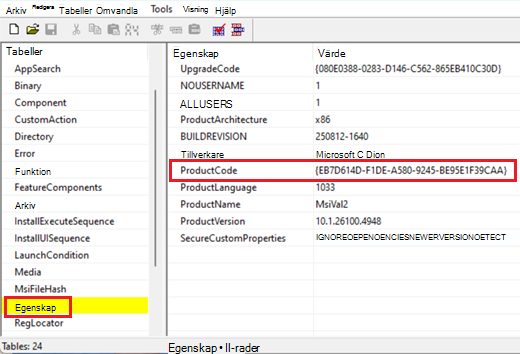
- Kopiera ProductCode. Du behöver det senare.
När du har produktkoden följer du dessa steg för att inaktivera UAC-uppmaningar för produkten:
I sökrutan skriver du regeditoch väljer Registereditorn i sökresultatet.
Leta upp och välj följande undernyckel i registret:
HKEY_LOCAL_MACHINE\SOFTWARE\Policies\Microsoft\Windows\InstallerGå till Redigera-menyn, peka på Nytt och välj sedan DWORD-värde.
Skriv SecureRepairPolicy namnet på DWORD och tryck sedan på Retur.
Högerklicka på SecureRepairPolicy och välj sedan Ändra.
I rutan Värdedata skriver du 2 och väljer OK.

Leta upp och välj följande undernyckel i registret:
HKEY_LOCAL_MACHINE\SOFTWARE\Policies\Microsoft\Windows\InstallerPeka på Nytt på Redigera-menyn och klicka sedan på Nyckel.
Skriv något av följande som namn på nyckeln och tryck sedan på Retur:
- För Windows 11 version 25H2 eller Windows 11 version 24H2: Om du har installerat Windows-uppdateringar som släpptes 26 mars 2026 eller senare (OS-versionerna 26200.8116 och 26100.8116 eller senare) skriver duSecureRepairAllowlist.
- För alla andra versioner av Windows: Typ SecureRepairWhitelist.
Varning!
Om du använder Windows 11 version 24H2 eller 25H2 (OS-version 26200.8116 och 26100.8116 eller senare) och HKEY_LOCAL_MACHINE\SOFTWARE\Policies\Microsoft\Windows\Installer\SecureRepairWhitelist redan finns ska du inte använda registernycklarna SecureRepairAllowlistoch SecureRepairWhitelistsamtidigt. Om registernyckeln SecureRepairWhitelistredan finns rekommenderar vi att du vidtar följande steg:
- Skapa registernyckeln SecureRepairAllowlistenligt beskrivningen ovan.
- Kopiera alla strängvärden som finns i SecureRepairWhitelistoch lägg till dem i registernyckeln SecureRepairAllowlistenligt beskrivningen nedan.
- Ta sedan bort registernyckeln SecureRepairWhitelist.
Dubbelklicka på nyckeln SecureRepairAllowlist (eller SecureRepairWhitelist) för att öppna den.
Peka på Nytt på Redigera-menyn och klicka sedan på Strängvärde. Skapa strängvärden som innehåller den Produktkod som du antecknade tidigare (inklusive klammerparenteser {}) för de MSI-filer som du vill lägga till i listan över tillåtna. Strängvärdets NAMN är Produktkod och värdet kan lämnas tomt.
