
Du kan konfigurera eller ändra inställningar för alla telefoner du planerar att använda med Skype för företag i menyn Alternativ i Skype för företag.
Lägga till eller ändra ett telefonnummer
VIKTIGT: Om du vill ändra ditt telefonnummer, men inte kan göra det på grund av att det är gråtonat, så innebär det att administratören har konfigurerat det för dig och blockerar dig från att ändra det. Kontakta din administratör (den person som gav dig kontoinformationen) och be honom/henne att ge dig behörigheter att ändra ditt arbetstelefonnummer.
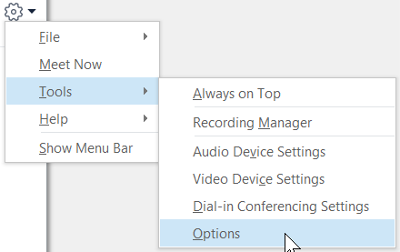
- Högst upp i huvudfönstret i Skype för företag klickar du på pilen bredvid knappen Alternativ
 och väljer Verktygsalternativ>.
- På menyn Alternativ väljer du Telefoner.

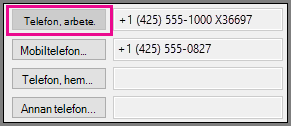
- Markera kryssrutan för den nummertyp du vill lägga till eller ändra och ange numret. Använd bara siffrorna 0123456789 och inga parenteser eller bindestreck. När du lägger till internationella nummer anger du plustecknet (+), följt av landsnumret och det lokala numret.
- Om du vill göra numret synligt för dina kontakter markerar du kryssrutan Inkludera på mitt kontaktkort bredvid numret.
Vem kan se mina telefonnummer?
Dina telefonnummer visas på ditt kontaktkort och är synliga för dina Skype för företag kontakter baserat på deras sekretessrelationer. Dina nummer är synliga på följande sätt:
Telefon arbete visas för alla kontakter utom externa kontakter och blockerade kontakter.
Obs
Vissa företag tillåter inte avmarkering av kryssrutan Inkludera på mitt kontaktkort för arbetstelefonen.
Mobiltelefon visas endast för Arbetsgrupp och Vänner och familj.
Telefon, hem visas endast för Vänner och familj.
Annan telefon visas endast för Vänner och familj. Här kan du lägga till eller ändra andra nummer, t.ex. ett tillfälligt arbetsnummer eller en alternativ mobiltelefon.
Obs
Om du vill visa vilken behörighet de olika kontakterna har går du till listan Kontakter och väljer fliken Relation . Här visas kontakterna grupperade enligt sekretessrelation. Om du vill ändra relationen för en kontakt högerklickar du på kontaktuppgifterna och klickar på Ändra sekretessrelation. Mer information finns under Hantera åtkomst till din närvaroinformation i Skype för företag.
Använd en texttelefonenhet (TTY)
TTY-läget, eller texttelefonläget, används för textkommunikation via en telefonlinje. En TTY-enhet måste vara ansluten till datorn för att det ska gå att tolka ljudet – annars kan du uppleva att ljudkvaliteten i samtalet blir dålig. Om du använder TTY-läget för ett konferenssamtal kan det uppstå problem med ljudkvaliteten.
TTY-läget är inaktiverat som standard. Så här gör du för att sätta på det:
- Anslut en TTY-enhet till datorn.
- Högst upp i huvudfönstret i Skype för företag klickar du på pilen bredvid knappen Alternativ och väljer Verktygsalternativ>.
- På menyn Alternativ väljer du Telefoner.
- Under Telefonhjälpmedel väljer du Aktivera TTY-läge.
- Logga ut från Skype för företag och logga sedan in igen.
Se även
Ringa och ta emot samtal med Skype för företag
Vidarekoppling av samtal och samtidig ringning
Överför ett Skype för företag-samtal
Starta ett Skype för företag-konferenssamtal
Koppla, ändra eller ta bort ett telefonnummer för en användare