
Du kan lyssna på dina röstmeddelanden från Microsoft Teams-appar eller -telefoner, appar eller telefoner för Skype för företag eller Outlook-appar.
Lyssna på dina röstmeddelanden i Skype för företag
När du har nya röstmeddelanden visas antalet meddelanden på fliken Telefon i huvudfönstret i Skype för företag.
Klicka på fliken Telefon för att se dina meddelanden och information om uppringaren.

Pausa på ett bildområde i röstbrevlådan och klicka på pilen för att Spela upp.
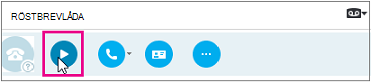
Klicka på Fler alternativ och markera ett av alternativen, till exempel:
- Ring upp kontakten.
- Starta ett videosamtal med kontakten.
- Se kontaktkort öppnar uppringarens kontaktkort, vilket visar deras telefonnummer, e-postadress, kontor och så vidare.
- Öppna objekt i Outlook tillhandahåller mer information om samtalet.
- Ta bort objekt tar bort röstmeddelandet från Skype för företag.
- Markera objekt som läst.
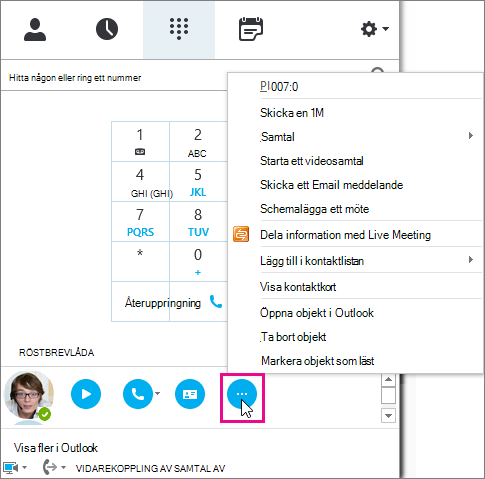
Det går även att klicka på Visa fler i Outlook för att öppna mappen Röstbrevlåda om du vill ha mer information.
Lyssna på röstmeddelandet i en annan hastighet
Du kan spela upp ett röstmeddelande i olika hastigheter och pausa/fortsätta spela upp meddelandet med datorklienten för visuell röstbrevlåda eller genom att ringa in till röstbrevlådan. Du styr hur du hör röstmeddelandet genom att trycka på en viss knapp på din telefon:
- Trycker de på knapp 1 spolas röstmeddelandet tillbaka.
- Om du trycker på knapp 2 pausas eller återupptas röstmeddelandet.
- Om du trycker på knapp 3 spolas röstmeddelandet framåt.
- Om du trycker på knappen 4 går det långsammare att läsa röstmeddelandet.
- Trycker de på knapp 6 läses röstmeddelandet snabbare.
Läsa transkribering av röstmeddelanden
Från och med april 2017 är transkription av röstbrevlåda som standard tillgängligt för alla användare av telefonsystem i Microsoft 365. När du får ett röstmeddelande transkriberas det i brödtexten i e-postmeddelandet med röstmeddelandet som du får till din postlåda. Om du inte vill att dina meddelanden ska transkriberas ber du administratören att inaktivera det åt dig.
För fler tillgänglighetsalternativ, se Information om hur du navigerar Skype för företag med lättåtkomliga funktioner.
Ändra din röstbrevlådehälsning
Om du inte har ändrat din personliga hälsning spelas systemets standardhälsning upp för personer som ringer. Till exempel: "Lämna ett meddelande till Johan Svensson. Var god spela in ditt meddelande efter tonen. För att avsluta inspelningen, lägg på eller tryck fyrkant för fler alternativ".
Text till tal (TTS) används också för att säga ditt namn.
Din röstbrevlåda har konfigurerats med en standardhälsning, men du kan spela in en egen hälsning när du vill.
- Klicka på ikonen för röstbrevlådan under knappsatsen på fliken Telefon och klicka sedan på Ändra hälsning.
- Skype för företag ringer upp din röstbrevlåda och du får hjälp med att spela in en personlig hälsning.
- Om du uppmanas att ange ett nummer pausar du på telefon-/mikrofonikonen och klickar på ett nummer på fliken Knappsats.
- Följ anvisningarna om du vill spela in en hälsning.
Du kan be administratören att ändra hälsningsspråk för alla i organisationen. Administratören hittar anvisningar i: Ändra standardspråk för hälsningar och e-postmeddelanden.
Ändra inställningar för röstbrevlåda
Du kan ändra inställningarna för röstbrevlådan på inställningssidan i Skype för företag. Du kan gå till sidan på något av följande sätt:
- Gå till https://aka.ms/vmsettings vilken standardwebbläsare som helst.
- Från skrivbordsappen Skype för företag (om du kör Click-2-Run version C201.1002 eller senare) väljer du Ställ in röstbrevlåda.
- I e-postmeddelandet med röstmeddelandet klickar du på hyperlänken Konfigurera röstbrevlåda .
Välj Röstbrevlåda på sidan Inställningar i Skype för företag.
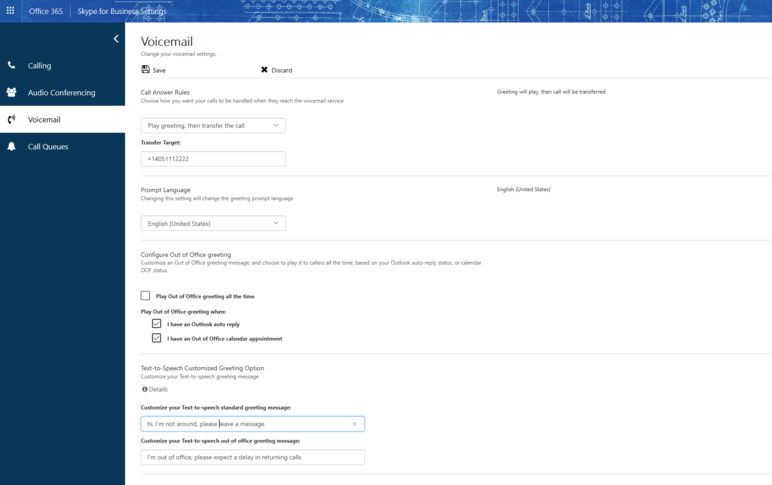 På sidan Inställningar för röstbrevlåda kan du konfigurera följande inställningar:
- Ändra dina telesvarsregler Du kan ändra vilka alternativ dina uppringare har när de kommer till röstbrevlådetjänsten. Koppla från, hör din hälsning, spela in ett meddelande, välj om du vill bli kopplad till det nummer eller den användare du väljer.
- Ändra språk för ledtexten Det här är det promptspråk som spelas upp för dem som ringer. En lista över språk som stöds finns i Språk för röstmeddelandehälsningar och meddelanden från Skype för företag.
- Konfigurera frånvaromeddelanden Det här är ett anpassat hälsningsmeddelande som spelas upp för den som ringer när din status är Frånvarande. Det här alternativet kan aktiveras "Alltid", när du har ett aktivt "Autosvar" i Outlook eller när du har en avtalade tid utanför kontoret.
Här kan du hämta dina röstmeddelanden
Du kan hämta dina röstmeddelanden med hjälp av:
- En e-postklient som stöds, t.ex. Outlook.
- Visuell röstbrevlåda på en fast telefon i Skype för företag, i appen Skype för företag eller i Lync-klienten för Mac.
- Visuell röstbrevlåda på en Microsoft Teams-skrivbordstelefon eller Microsoft Teams-appar
Obs
Om du vill aktivera den visuella röstbrevlådan ber du administratören att kontrollera att du har aktiverats för Exchange Unified Messaging enligt anvisningarna i guiden Konfigurera Skype för företag – Cloud Connector Edition.
Missade samtal och meddelanden
När du får ett röstmeddelande får du en avisering på Skype för företag, skrivbordstelefonen och e-postappen. Om den som ringer lägger på utan att lämna ett meddelande får du en e-post med avisering om missat samtal med information om den som ringer (om detta inte blockerades).
Hur lämnar de som ringer meddelanden?
Beroende på användarens inställningar för telesvarsregler Uppringare kan höra en hälsning, spela in ett meddelande (upp till 5 minuter) och/eller välja att överföras till det mål som definierats av användaren. Gå till portalen för användarinställningar https://aka.ms/vmsettings om du vill veta mer.
Upprepa menyn Alla menyalternativen upprepas för uppringare, så menyalternativet kommer att upprepas för dem tre gånger om de inte trycker på en knapp på telefonen innan de lägger på.
Alternativ för uppringare Uppringarna kan välja att:
- Spela in ett meddelande.
- Spela upp ett meddelande.
- Ta bort eller spela in ett meddelande på nytt.
- Fortsätt att spela in sitt meddelande.
- Markera meddelandet som högprioriterat.