För det mesta är det lika enkelt att gå med i ett möte med Skype för företag som att klicka på möteslänken. Och du kan ansluta från valfri plats, t.ex. en flygplats, ett kafé, ett hotell eller via en mobil enhet, när du är ute och reser.
Anslut till ett Skype för företag möte på din Windows-dator
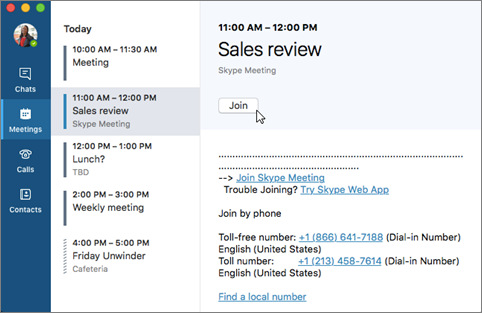
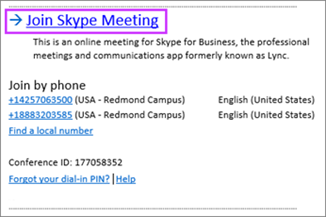
Klicka på Anslut till Skype-möte i din mötesinbjudan.
Tips
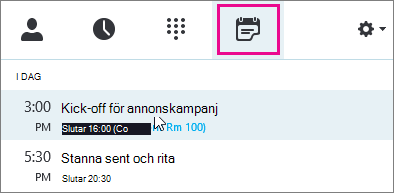
- I vyn Möten kan du snabbt få en överblick över dagens möten utan att behöva öppna kalendern. Du kan till och med ansluta till ett Skype-möte direkt i från fliken Möten om mötet anordnats av en organisatör i företaget.
- I huvudfönstret i Skype för företag klickar du på fliken Möten och högerklickar sedan på ett Skype-möte att ansluta till.
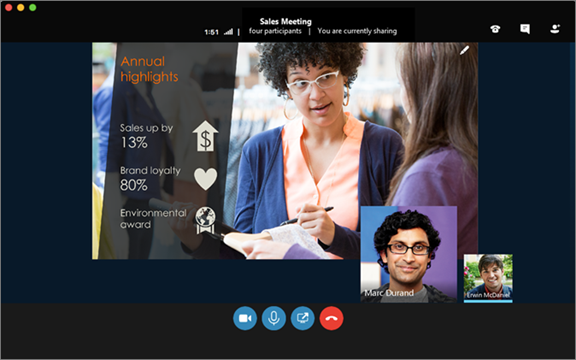
Mikrofonljudet är avstängt per automatik. Om du vill slå på mikrofonen letar du reda på mikrofonknappen,
 och klickar på den. När den ser ut så här
  kan personer i mötet höra dig.
Obs
Se till att aktivera högtalarna också!
Om du behöver växla till en annan ljudenhet klickar du på knappen
 och sedan på Enheter.
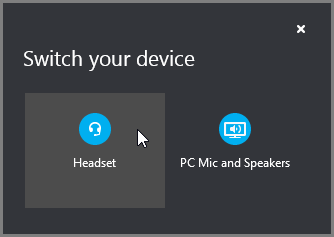
I rutan för byte av enheter visas de tillgängliga ljudenheterna, med den aktuella enheten markerad. Välj en annan om du så önskar.
Vad sade de egentligen?
Ljudkvaliteten beror på nätverket och enheten du använder. Använd en trådburen nätverksanslutning och stäng av trådlösa funktioner på datorn. Om du använder en trådlös anslutning kontrollerar du att signalen har tillräcklig styrka. Du kan också använda ett headset av hög kvalitet om du vill ha bättre ljud. Mer information finns under Telefoner och enheter kvalificerade för Skype för företag.
Anslut med webbappen
Skype för företag – Web App är ett alternativt sätt att ansluta till mötet om du inte har Skype för företag installerat. Det öppnas automatiskt så att du kan ansluta till mötet. Mer information finns i Vad är Skype för företag – Web App?
Ansluta med telefon
Om du är ute och reser eller om du inte har tillgång till en dator kan du helt enkelt gå med i mötet via telefonen. Se till att du får med dig konferensnummer och ID-nummer från mötesförfrågan innan mötet. Mer information finns i Ringa in till ett Skype för företag-möte på mobilen eller en bordstelefon.
Om du föredrar att ringa in med en telefon istället för att använda ljudet på datorn, hittar du konferenstelefonnummer och ID-nummer i mötesförfrågan. Du kan även klicka på Hitta ett lokalt nummer i mötesförfrågan om du är ute och reser.
Och hur är det med PIN-koden? Du behöver bara en PIN-kod om du ringer in till mötet som en presentatör från en allmän telefon eller en mobiltelefon, eller om mötet är inställt med hög säkerhet. Annars behöver du inte en PIN-kod, ring bara in till mötet och vänta tills du ansluts.
Om du har förlorat PIN-koden och du behöver den klickar du på Har du glömt din PIN-kod för uppringning? i mötesinbjudan och följ sedan anvisningarna på återställningssidan.