
Du kan ansluta till ett Skype för företag-möte på din mobila enhet utan att logga in på Skype för företag eller ens ha ett Skype för företag-konto.
Vi rekommenderar att du installerar appen Skype för företag (från App Store för iPhone och iPad) före mötet.
Obs
Om du inte har installerat appen och du försöker ansluta till ett möte i Skype för företag från mötesinbjudan omdirigeras du till en sida för anslutningsstart. Den här sidan innehåller en länk för att installera appen Skype för företag. Men istället för att dirigera dig till App Store öppnar den här länken en tom sida i Safari-webbläsaren. Du kan göra något av följande för att kringgå det här problemet:
- Använd knappen Hem för att lägga Safari-sidan i bakgrunden och öppna sedan Safari igen. När meddelandet "Öppna den här sidan i App Store" visas trycker du på Öppna för att dirigeras att ladda ned Skype för företag från App Store.
- Öppna App Store manuellt, sök efter "Skype för företag" och ladda ned appen.
Anslut till mötet
När du har installerat appen Skype för företag gör du allt detta:
Logga inte in på Skype för företag.
När du trycker på möteslänken på din mobila enhet får du en uppmaning från Skype för företag om att ansluta till mötet.
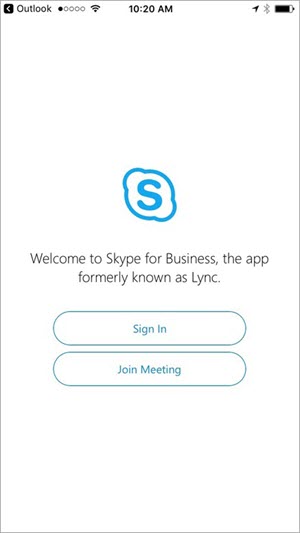
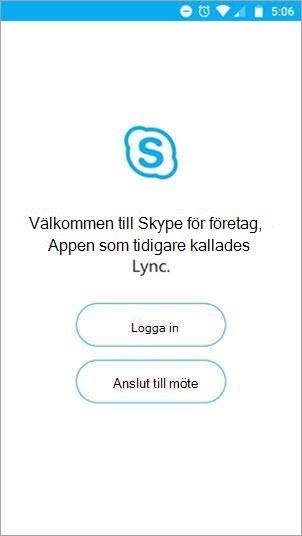
Tryck på Anslut till möte.
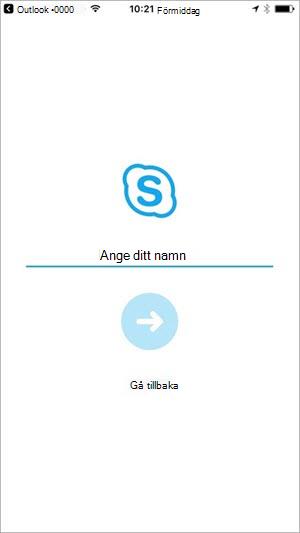
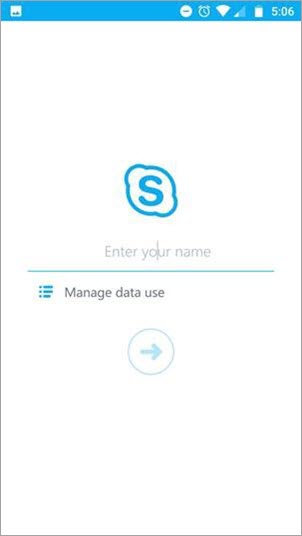
Ange det namn som du vill ska visas för de andra mötesdeltagarna.
Vad du kan göra som gäst
När du har angett ditt namn får du komma in i mötets konversationsfönster (eller in i lobbyn om mötesledaren har valt att använda den funktionen).
Här är några saker du kan och inte kan göra som mötesgäst om du inte är inloggad i Skype för företag:
Du kan:
- Öppna fönstret Mötesinställningar och ändra inställningarna för att använda Wi-Fi med video- och mötesinnehåll och för texttelefonläge (TTY-läge).
- Visa deltagarlistan och se de andra deltagarnas namn och befattningar.
Du kan inte:
- Gå till andra skärmar i Skype för företag än möteskonversationen och mötesinställningarna.
- Öppna ett kontaktkort från deltagarlistan.
- Se kontaktfoton i deltagarlistan eller i området för aktiva talare.
Installera Skype för företag på en mobil enhetAnslut till ett Skype för företag möte på en mobil enhet