I Skype för företag visas aviseringar och aviseringar i aktivitetsfältet i flera olika situationer – till exempel när någon inleder en konversation med dig eller när någon lägger till dig i sin kontaktlista. I Skype för företag kan du bestämma när, var och från vilka du vill se aviseringarna.
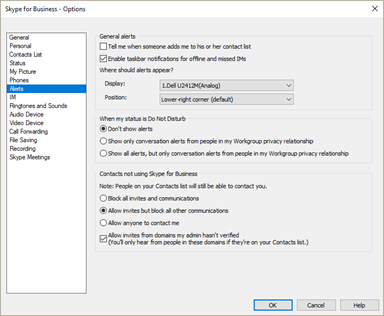
Gör inställningar för att ta emot aviseringar och aviseringar genom att klicka på knappen Alternativ i huvudfönstret för Skype för företag  och välj sedan Aviseringar.
Scenarier för aviseringar om snabbmeddelanden från dator till dator eller från dator till mobil
| Scenario |
Avisering |
En kollega inleder en snabbmeddelandekonversation med dig.
 Din närvarostatus har ställts in på Tillgänglig.
 |
Du får en avisering.
- Klicka på Acceptera om du vill ansluta till konversationen.
- Klicka på Ignorera om du inte vill ansluta till konversationen. Du får ett e-postmeddelande om att avsändaren har skickat ett meddelande till dig i Skype för företag eller om en missad konversation med avsändaren om fler än ett meddelande har skickats.
- Om du inte klickar på något av alternativen öppnas meddelandet efter 30 sekunder. Om det inte visas får du ett e-postmeddelande om att avsändaren har skickat ett meddelande till dig i Skype för företag eller om en missad konversation med avsändaren om fler än ett meddelande har skickats. Om du väljer att svara på en konversation senare när du har missat den får du konversationen i ett e-postmeddelande.
|
En kollega inleder en snabbmeddelandekonversation med dig.

 Din närvarostatus ställs automatiskt in på Upptagen eller Inte vid datorn.
 |
Du får en avisering.
- Klicka på Acceptera om du vill ansluta till konversationen.
- Klicka på Ignorera om du inte vill ansluta till konversationen. Du får ett e-postmeddelande om att avsändaren har skickat ett meddelande till dig i Skype för företag eller om en missad konversation med avsändaren om fler än ett meddelande har skickats.
- Om du inte klickar på något av alternativen öppnas meddelandet efter 30 sekunder. Om det inte visas får du ett e-postmeddelande om att avsändaren har skickat ett meddelande till dig i Skype för företag eller om en missad konversation med avsändaren om fler än ett meddelande har skickats.
|
En kollega inleder en snabbmeddelandekonversation med dig.
Din närvarostatus ställs manuellt in som Upptagen eller Inte vid datorn. |
Du får en avisering.
- Klicka på Acceptera om du vill ansluta till konversationen.
- Klicka på Ignorera om du inte vill ansluta till konversationen. Du får ett e-postmeddelande om att avsändaren har skickat ett meddelande till dig i Skype för företag eller om en missad konversation med avsändaren om fler än ett meddelande har skickats.
- Om du inte klickar på något av alternativen öppnas meddelandet efter 30 sekunder. Om det inte visas får du ett e-postmeddelande om att avsändaren har skickat ett meddelande till dig i Skype för företag eller om en missad konversation med avsändaren om fler än ett meddelande har skickats.
|
En kollega inleder en snabbmeddelandekonversation med dig.
Din närvarostatus har ställts in på I samtal, I möte eller I konferenssamtal. |
Du får en avisering.
- Klicka på Acceptera om du vill ansluta till konversationen.
- Klicka på Ignorera om du inte vill ansluta till konversationen. Du får ett e-postmeddelande om att avsändaren har skickat ett meddelande till dig i Skype för företag eller om en missad konversation med avsändaren om fler än ett meddelande har skickats.
- Om du inte klickar på något av alternativen öppnas meddelandet efter 30 sekunder. Om det inte visas får du ett e-postmeddelande om att avsändaren har skickat ett meddelande till dig i Skype för företag eller om en missad konversation med avsändaren om fler än ett meddelande har skickats.
|
En kollega inleder en snabbmeddelandekonversation med dig.
 Din närvarostatus har ställts in på Stör ej eller Presenterar (om på PC).
Notera: Presentationsbeteende visas som Stör ej om du inte har ändrat inställningen.
Status Presenterar är inte tillgänglig på en mobil enhet. |
Du får ingen avisering.
- Din kollega ser ”Mottagaren är inställd på Stör ej, men baserat på deras inställningar kan de fortfarande få dina snabbmeddelanden som missade meddelanden”.
- Du får ett e-postmeddelande om att avsändaren har skickat ett meddelande till dig i Skype för företag eller om en missad konversation med avsändaren om fler än ett meddelande har skickats. Om du redan har en konversation öppen med någon som skickar ett annat meddelande medan din status fortfarande är inställd på Stör ej eller Presenterar, markeras ikonen Skype för företag i aktivitetsfältet.
|
En kollega inleder en snabbmeddelandekonversation med dig.
 Din närvarostatus har ställts in på Offline.
 |
Du får ingen avisering.
- Din kollega ser ”Mottagaren är offline men kommer att få dina snabbmeddelanden som missade meddelanden”.
- Du får ett e-postmeddelande om att avsändaren har skickat ett meddelande till dig i Skype för företag medan du var offline.
|
Scenarier för aviseringar om snabbmeddelanden från dator eller mobil till flera enheter
| Scenario |
Avisering |
En kollega inleder en snabbmeddelandekonversation med dig.
Din närvarostatus har ställts in på Tillgänglig. |
Du får en avisering.
- Klicka på Acceptera för att ansluta till konversationen. Om kollegan accepterar aviseringen på mobilen och vill fortsätta konversationen på en dator måste kollegan skapa en ny konversation med dig på datorn, men för dig fortsätter konversationen på datorn.
- Klicka på Ignorera om du inte vill ansluta till konversationen. Du får ett e-postmeddelande om att avsändaren har skickat ett meddelande till dig i Skype för företag eller om en missad konversation med avsändaren om fler än ett meddelande har skickats.
- Om du inte klickar på något av alternativen öppnas meddelandet efter 30 sekunder på en dator och visas som läst på mobilen. Om det inte visas på datorn får du ett e-postmeddelande om att avsändaren har skickat ett meddelande till dig i Skype för företag eller om en missad konversation med avsändaren om fler än ett meddelande har skickats. Om du väljer att svara på en konversation senare när du har missat den får du konversationen i ett e-postmeddelande.
|
En kollega inleder en snabbmeddelandekonversation med dig.
Din närvarostatus ställs automatiskt in på Upptagen eller Inte vid datorn. |
Du får en avisering.
- Klicka på Acceptera om du vill ansluta till konversationen. Din status ställs in på Aktiv.
- Klicka på Ignorera om du inte vill ansluta till konversationen. Du får ett e-postmeddelande om att avsändaren har skickat ett meddelande till dig i Skype för företag eller om en missad konversation med avsändaren om fler än ett meddelande har skickats.
- Om du inte klickar på något av alternativen öppnas meddelandet efter 30 sekunder på en dator och visas som läst på mobilen. Om det inte visas på datorn får du ett e-postmeddelande om att avsändaren har skickat ett meddelande till dig i Skype för företag eller om en missad konversation med avsändaren om fler än ett meddelande har skickats.
|
En kollega inleder en snabbmeddelandekonversation med dig.
Din närvarostatus ställs manuellt in som Upptagen eller Inte vid datorn. |
Du får en avisering.
- Klicka på Acceptera om du vill ansluta till konversationen.
- Klicka på Ignorera om du inte vill ansluta till konversationen. Du får ett e-postmeddelande om att avsändaren har skickat ett meddelande till dig i Skype för företag eller om en missad konversation med avsändaren om fler än ett meddelande har skickats.
- Om du inte klickar på något av alternativen öppnas meddelandet efter 30 sekunder på en dator och visas som läst på mobilen. Om det inte visas på datorn får du ett e-postmeddelande om att avsändaren har skickat ett meddelande till dig i Skype för företag eller om en missad konversation med avsändaren om fler än ett meddelande har skickats.
|
En kollega inleder en snabbmeddelandekonversation med dig.
Din närvarostatus har ställts in på I samtal, I möte eller I konferenssamtal. |
Du får en avisering.
- Klicka på Acceptera om du vill ansluta till konversationen.
- Klicka på Ignorera om du inte vill ansluta till konversationen. Du får ett e-postmeddelande om att avsändaren har skickat ett meddelande till dig i Skype för företag eller om en missad konversation med avsändaren om fler än ett meddelande har skickats.
- Om du inte klickar på något av alternativen öppnas meddelandet efter 30 sekunder på en dator och visas som läst på mobilen. Om det inte visas på datorn får du ett e-postmeddelande om att avsändaren har skickat ett meddelande till dig i Skype för företag eller om en missad konversation med avsändaren om fler än ett meddelande har skickats.
|
En kollega inleder en snabbmeddelandekonversation med dig.
Din närvarostatus har ställts in på Stör ej eller Presenterar (om på PC).
Notera: Presentationsbeteende visas som Stör ej om du inte har ändrat inställningen.
Status Presenterar är inte tillgänglig på en mobil enhet. |
Du får ingen avisering.
- Din kollega ser ”Mottagaren är inställd på Stör ej, men baserat på deras inställningar kan de fortfarande få dina snabbmeddelanden som missade meddelanden”.
- Du får ett e-postmeddelande om att avsändaren har skickat ett meddelande till dig i Skype för företag eller om en missad konversation med avsändaren om fler än ett meddelande har skickats. Om du redan har en konversation öppen med någon som skickar ett annat meddelande medan din status fortfarande är inställd på Stör ej eller Presenterar, markeras ikonen Skype för företag i aktivitetsfältet.
|
En kollega inleder en snabbmeddelandekonversation med dig.
Din närvarostatus har ställts in på Offline. |
Du får ingen avisering.
- Din kollega ser ”Mottagaren är offline men kommer att få dina snabbmeddelanden som missade meddelanden”.
- Du får ett e-postmeddelande om att avsändaren har skickat ett meddelande till dig i Skype för företag medan du var offline.
|
Scenarier för aviseringar om snabbmeddelanden från mobil till mobil
| Scenario |
Avisering |
En kollega inleder en snabbmeddelandekonversation med dig.
Din närvarostatus har ställts in på Tillgänglig. |
Du får en avisering.
- Klicka på Acceptera om du vill ansluta till konversationen.
- Klicka på Ignorera om du inte vill ansluta till konversationen. Du får ett e-postmeddelande om att avsändaren har skickat ett meddelande till dig i Skype för företag eller om en missad konversation med avsändaren om fler än ett meddelande har skickats.
- Om du inte klickar på något av alternativen öppnas meddelandet efter 30 sekunder på en dator och visas som läst på mobilen. Om det inte visas på datorn får du ett e-postmeddelande om att avsändaren har skickat ett meddelande till dig i Skype för företag eller om en missad konversation med avsändaren om fler än ett meddelande har skickats. Om du väljer att svara på en konversation senare när du har missat den får du konversationen i ett e-postmeddelande.
|
En kollega inleder en snabbmeddelandekonversation med dig.
Din närvarostatus ställs automatiskt in på Upptagen eller Inte vid datorn. |
Du får en avisering.
- Klicka på Acceptera om du vill ansluta till konversationen. Din status ställs in på Aktiv.
- Klicka på Ignorera om du inte vill ansluta till konversationen. Du får ett e-postmeddelande om att avsändaren har skickat ett meddelande till dig i Skype för företag eller om en missad konversation med avsändaren om fler än ett meddelande har skickats.
- Om du inte klickar på något av alternativen öppnas meddelandet efter 30 sekunder på en dator och visas som läst på mobilen. Om det inte visas på datorn får du ett e-postmeddelande om att avsändaren har skickat ett meddelande till dig i Skype för företag eller om en missad konversation med avsändaren om fler än ett meddelande har skickats.
|
En kollega inleder en snabbmeddelandekonversation med dig.
Din närvarostatus ställs manuellt in som Upptagen eller Inte vid datorn. |
Du får en avisering.
- Klicka på Acceptera om du vill ansluta till konversationen.
- Klicka på Ignorera om du inte vill ansluta till konversationen. Du får ett e-postmeddelande om att avsändaren har skickat ett meddelande till dig i Skype för företag eller om en missad konversation med avsändaren om fler än ett meddelande har skickats.
|
En kollega inleder en snabbmeddelandekonversation med dig.
Din närvarostatus har ställts in på I samtal, I möte eller I konferenssamtal. |
Du får en avisering.
- Klicka på Acceptera om du vill ansluta till konversationen.
- Klicka på Ignorera om du inte vill ansluta till konversationen. Du får ett e-postmeddelande om att avsändaren har skickat ett meddelande till dig i Skype för företag eller om en missad konversation med avsändaren om fler än ett meddelande har skickats.
|
En kollega inleder en snabbmeddelandekonversation med dig.
Din närvarostatus har ställts in på Stör ej eller Presenterar (om på PC).
Notera: Presentationsbeteende visas som Stör ej om du inte har ändrat inställningen.
Status Presenterar är inte tillgänglig på en mobil enhet. |
Du får ingen avisering.
- Din kollega ser ”Mottagaren är inställd på Stör ej, men baserat på deras inställningar kan de fortfarande få dina snabbmeddelanden som missade meddelanden”.
- Du får ett e-postmeddelande om att avsändaren har skickat ett meddelande till dig i Skype för företag eller om en missad konversation med avsändaren om fler än ett meddelande har skickats.
|
En kollega inleder en snabbmeddelandekonversation med dig.
Din närvarostatus har ställts in på Offline. |
Du får ingen avisering.
- Din kollega ser ”Mottagaren är offline men kommer att få dina snabbmeddelanden som missade meddelanden”.
- Du får ett e-postmeddelande om att avsändaren har skickat ett meddelande till dig i Skype för företag medan du var offline.
|
Fler scenarier och aviseringsalternativ
| Scenario |
Kommentarer |
Avsändaren får det här felmeddelandet:
|
- Avisering skickas i snabbmeddelandet om konversationshistorik på serversidan inte har aktiverats.
- Om konversationshistorik på serversidan har aktiverats kan anslutningen ha avbrutits. Administratören kan behöva öppna ett supportärende.
|
| Tidsgräns för session: Tidsgräns på 10 minuter som leder till flera chattar för samma kontakt. |
- För snabbmeddelandekonversationer i Skype för företag på Mac är tidsgränsen 10 minuter.
- Det kommer att åtgärdas i en kommande uppdatering av Skype för företag på Mac.
|
| Leverans av meddelanden när flera slutpunkter är inloggade. |
- Alla aktiva slutpunkter får inbjudan när den initieras.
- Den första slutpunkten som accepterar det inkommande meddelandet avbryter övriga begäranden.
|
Ändra aviseringsinställningar i huvudfönstret i Skype för företag (Alternativaviseringar>).
Exempel:
- Välj var du vill att aviseringar ska visas på skärmen.
- Tillåt snabbmeddelanden från arbetsgrupp när status är Presenterar eller Stör ej.
- Blockera inbjudningar/kommunikation.
|
|
Ändra din närvarostatus i Skype för företag
