Delta i Skype för företag möten även om du inte har ett Skype för företag konto. Använd den här handboken som stöd under ditt första möte med hjälp av kommunikationsprogramvaran Skype mötesapp eller Skype för företag – Web App.
Vad vill du göra?
Ansluta till mötet
Så här ansluter du till mötet:
- När det är dags för mötet öppnar du e-postinbjudan från Skype för företag och klickar sedan på Anslut till onlinemöte i e-postmeddelandet.
- Om det är första gången du ansluter till ett möte kan du uppmanas att ladda ned appen Skype-möten. Klicka på Anslut med Skype-mötesappen (webb).
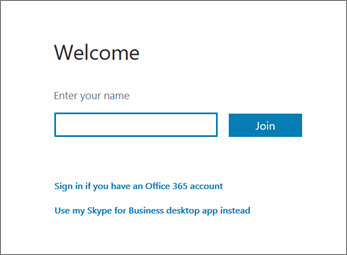
- På välkomstskärmen i Skype-mötesappen som öppnas skriver du ditt namn i textrutan Ange ditt namn och klickar sedan på Anslut.
Visa information om de andra deltagarna
Deltagarlistan visar vilken behörighetsnivå varje deltagare har: antingen presentatör eller gäst. Endast presentatörer kan dela sina skärmar, hålla PowerPoint-presentationer, använda whiteboard och få åtkomst till andra funktioner, beroende på hur mötet har organiserats.
Ikonerna bredvid varje namn anger om personen för närvarande deltar i snabbmeddelanden, ljud, video eller delning av innehåll på mötet.
Skicka ett snabbmeddelande
Så här skickar du ett snabbmeddelande till mötesdeltagare:
Klicka på ikonen Snabbmeddelanden.

Klicka i inmatningsområdet längst ned i snabbmeddelandefönstret och börja skriva.
Tips
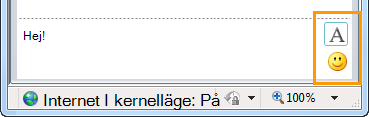
Du kan formatera meddelandet med alternativen för textformatering och lägga till uttryckssymboler om du vill.
Tryck på Retur.
Obs
Dina snabbmeddelanden tas emot av alla mötesdeltagare.
Spara en fil som en annan deltagare har distribuerat
Så här sparar du en fil som någon delar under ett möte:
- Klicka på Dela och sedan på Bifogade filer (x).
- Klicka på Spara som under den bifogade fil som du vill spara.
- Klicka på Spara för att välja var på datorn du vill spara den bifogade filen.
Distribuera en fil
Du kan bara dela en fil med andra deltagare om du är presentatör. Om du inte är presentatör och behörighetsnivåerna så kräver, måste en presentatör som kör Skype för företag utse dig till presentatör innan du kan dela material. Gör följande:
- Klicka på Dela.

- Klicka på Lägg till bifogad fil .
- Klicka på Bläddra och välj en fil.
- När filen har laddats upp klickar du på Bifogad fil i fönstret Dela om du vill spara, ändra behörigheter, byta namn på eller ta bort den bifogade filen.
Mötesdeltagarna får meddelande om att det finns en ny bifogad fil, som de kan spara för framtida visning.
Dela din skärm med andra
Beroende på de behörighetsnivåer som mötesorganisatören har angett måste en mötespresentatör utse dig till presentatör (om du inte redan är det) innan du kan visa skärmen eller programmet för andra mötesdeltagare.
Obs
Bara en person i taget kan dela.
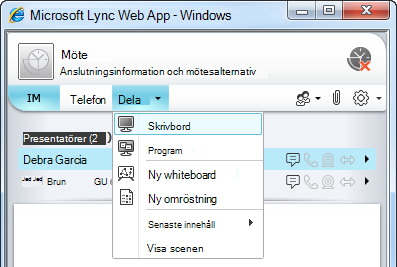
- Om du vill se delningsalternativen klickar du på knappen Dela i mötesfönstret.
Dela din skärm
- I mötesfönstret klickar du på knappen Dela och sedan på Dela skärm.
Om du bara har en skärm visas den för alla mötesdeltagare. Om du har flera bildskärmar uppmanas du att välja vilken eller vilka som du vill visa.
Dela ett program
- I mötesfönstret klickar du på knappen Dela och sedan på Dela program.
- I dialogrutan Dela ett eller flera program väljer du det eller de program som du vill visa och klickar sedan på Dela.
Hålla en PowerPoint-presentation
Om din organisation stöder det och om du har presentatörsbehörighet kan du presentera PowerPoint-bilder för mötesdeltagarna:
- I mötesfönstret klickar du på knappen Dela, på Presentera PowerPoint-fil, på Bläddra och väljer sedan PowerPoint-filen.
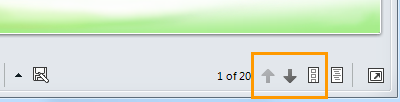
- Använd navigeringspilarna om du vill bläddra igenom presentationen, eller klicka på knappen Visa miniatyrer och sedan på den bild som du vill presentera, om du vill presentera dina bilder i en annan ordning.
Öppna en whiteboard
En whiteboard är en tom sida för anteckningar och ritningar som alla i mötet kan använda tillsammans. Du måste vara presentatör för att kunna öppna en whiteboard.
- I ett mötesfönster klickar du på knappen Dela , klickar på Mer ... och klickar sedan på Whiteboard.
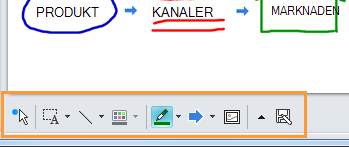
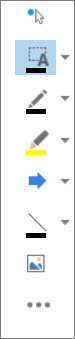
- När du vill börja skriva eller rita på whiteboarden använder du verktygen i verktygsfältet.
Genomföra en omröstning
Gör en snabb omröstning om den aktuella diskussionen eller samla all relevant information från mötesdeltagare med ett minimum av störningar. Du måste vara presentatör för att skapa en omröstning.
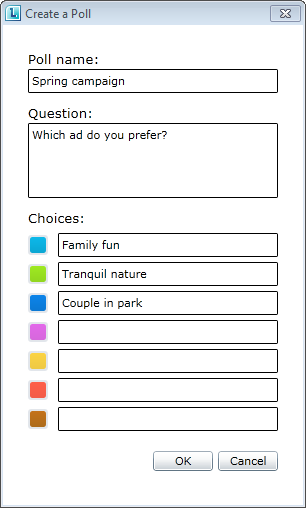
- I mötesfönstret klickar du på knappen Dela, på Mer... och sedan på Omröstning.
- Skriv din fråga och minst två möjliga svar och klicka sedan på Skapa en omröstning.
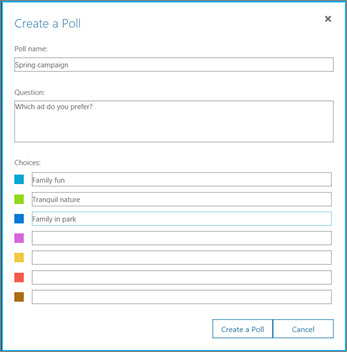
Om ingen annan delar, öppnas din omröstning och mötesdeltagarna kan börja rösta.
- Gör något av följande:
- Om du vill ändra omröstningen klickar du på knappen Redigera omröstningsfråga och alternativ.

- Om du vill att mötesdeltagarna samt andra presentatörer ska se resultatet av en pågående omröstning klickar du på knappen Visa resultat för alla.