
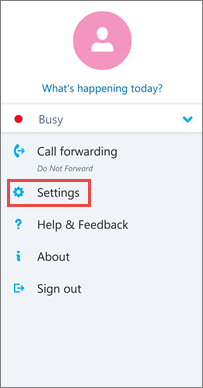
Använd alternativen i en Android-enhet för att ange inställningar för samtal och möten, kontaktalternativ och andra allmänna inställningar. Beroende på hur organisationen har konfigurerat Skype för företag kan en del av alternativen vara inaktiverade. Du kommer åt inställningarna genom att trycka på din bild och sedan trycka på Inställningar.
Samtal och möten
Ange Android-telefonens mobilnummer med lands- och riktnummer. Det gör att du kan ringa och ta emot arbetssamtal och ansluta till möten från Skype för företag. Om Skype för företag inte kan använda Wi-Fi eller mobildatanätverket för att ringa ett röst- eller videosamtal rings du upp på det här numret så att du kopplas till ljuddelen av det Skype för företag samtalet.
Första gången du loggar in i Skype för företag för Android vägleds du genom konfigurationen av telefonnumret. Du uppdaterar telefonnumret genom att öppna skärmen Inställningar, trycka på Samtal och möten, trycka på Nytt nummer och ange mobiltelefonnumret med lands- och riktnummer.
Röstinställningar
Normalt sett visar Skype för företag för Android inte mötesinnehåll eller deltagarnas videoflöden under ett möte om du inte har en Wi-Fi anslutning. Om du väljer dessa alternativ och inte är ansluten till ett trådlöst nätverk försöker Skype för företag använda din dataanslutning för att visa skärmdelning och video. Om du vill ändra dina inställningar trycker du på Röstinställningar på skärmen Inställningar och trycker sedan på ett av följande alternativ:
- Alltid VoIP Du ansluts till ljud med hjälp av VoIP, antingen via ett trådlöst nätverk (om det finns något) eller via ditt mobilabonnemang (om du inte är ansluten till ett trådlöst nätverk).
- VoIP endast för Wi-Fi Du ansluts till ljudet via VoIP via Wi-Fi, men du använder inte ditt mobildataabonnemang. Om Wi-Fi inte är tillgänglig ringer Skype för företag dig på det telefonnummer du angav.
- MobilnätSkype för företag ringer dig på din mobila enhet och du måste acceptera Skype för företag-samtalet för att ansluta till mötet. Dina mobilminuter används vid samtal.
Wi-Fi krävs för videosamtal
Normalt sett visar Skype för företag för Android inte mötesinnehåll eller deltagarnas videoflöden under ett möte om du inte har en Wi-Fi anslutning. Om du inaktiverar dessa alternativ och inte är ansluten till ett trådlöst nätverk försöker Skype för företag använda din dataanslutning för att visa skärmdelning och video. Om du vill ändra inställningarna för Wi-Fi går du till skärmen Inställningar och aktiverar eller inaktiverar Kräv Wi-Fi för videosamtal .
Viktigt!
Om du inaktiverar de här alternativen kan det leda till högre dataavgifter och svårigheter att visa delat innehåll eller video, eller både och.
Exchange
Alternativet för Exchange-autentiseringsuppgifter är aktiverat som standard så all information om möten och röstmeddelanden visas i Skype för företag.
Med Exchange-inställningen kan du ange andra autentiseringsuppgifter om Exchange-uppgifterna skiljer sig från Skype för företag. Om du använder samma uppgifter låter du värdet vara inställt på På. Du behöver Exchange-autentiseringsuppgifter om du vill kunna visa möten och lyssna av röstmeddelanden.
HTTP-proxy
Du måste ange inställningar för HTTP-proxy om organisationens nätverk har en proxy som kräver konfigurering av autentiseringsuppgifter. Du måste ange domän, användarnamn och lösenord om du vill kunna logga in och använda appen via organisationens trådlösa nätverk.
Synkronisera kontakter
Du kan lägga till Skype för företag kontakter i Android-enhetens telefonbok. Det gör du genom att markera kryssrutan under Synkronisera kontakter på skärmen Inställningar.
Statusfältsikon
Aktivera eller inaktivera statusfältsikonen för Skype för företag genom att markera eller avmarkera kryssrutan.
Ljud
Du kan stänga av ljud och vibration för Skype för företag eller använda enhetens ljudinställningar. På skärmen Inställningar trycker du på Ljud och väljer sedan antingen Använd min telefoninställning eller Av.
Vibrera
Du kan stänga av vibration för Skype för företag eller använda enhetens ljudinställningar. På skärmen Inställningar trycker du på Ljud och väljer sedan antingen Använd min telefoninställning eller Av.
Hjälpmedel
TTY-läget, eller texttelefonläget, används för att skicka text via en telefonlinje. En TTY-enhet måste vara ansluten till din mobila enhet för att det modifierade ljudet ska kunna tolkas. Annars finns risk för dålig ljudkvalitet. Om du använder TTY-läget för ett konferenssamtal kan det uppstå problem med ljudkvaliteten.
TTY-läget är inaktiverat som standard. Du kan ändra den här inställningen genom att gå till skärmen Inställningar och slå på hjälpmedelsreglaget .
Loggning
Systemadministratörer använder loggar för att samla in, analysera och spara data. En systemadministratör kan be dig att aktivera loggningsalternativen för att utföra felsökning. Om du inte blir tillfrågad behöver du inte bry dig om det här alternativet. Aktivera loggning genom att svepa till På.
Om du vill skicka felloggar till supportavdelningen trycker du på Skicka loggfiler och skriver supportavdelningens e-postadress.
Ladda upp inloggningsloggar
Om det visas ett meddelande om inloggningsfel kan du skicka inloggningsloggarna till Microsoft. Tryck på Ladda upp inloggningsloggar och tryck sedan på ett av följande alternativ:
- Alltid: Ladda alltid upp inloggningsloggar vid fel.
- Aldrig Ladda aldrig upp inloggningsloggar.
- Fråga: Fråga användaren vid varje inloggningsfel om loggarna ska laddas upp.
Om
Tryck på Om om du vill visa versionsinformation, användningsvillkor, sekretesspolicy och meddelanden gällande tredje part.